
解答用紙をアップロードして設定
自分で作成した模範解答用紙を取り込み、解答枠を作成してから分類します。作成済みの解答用紙がない場合は、「問題用紙から解答用紙を作成して設定」をご覧ください。
模範解答用紙のアップロード
Section titled “模範解答用紙のアップロード”以下の手順で操作してください。
① テスト一覧で、対象のテストの行のをクリック
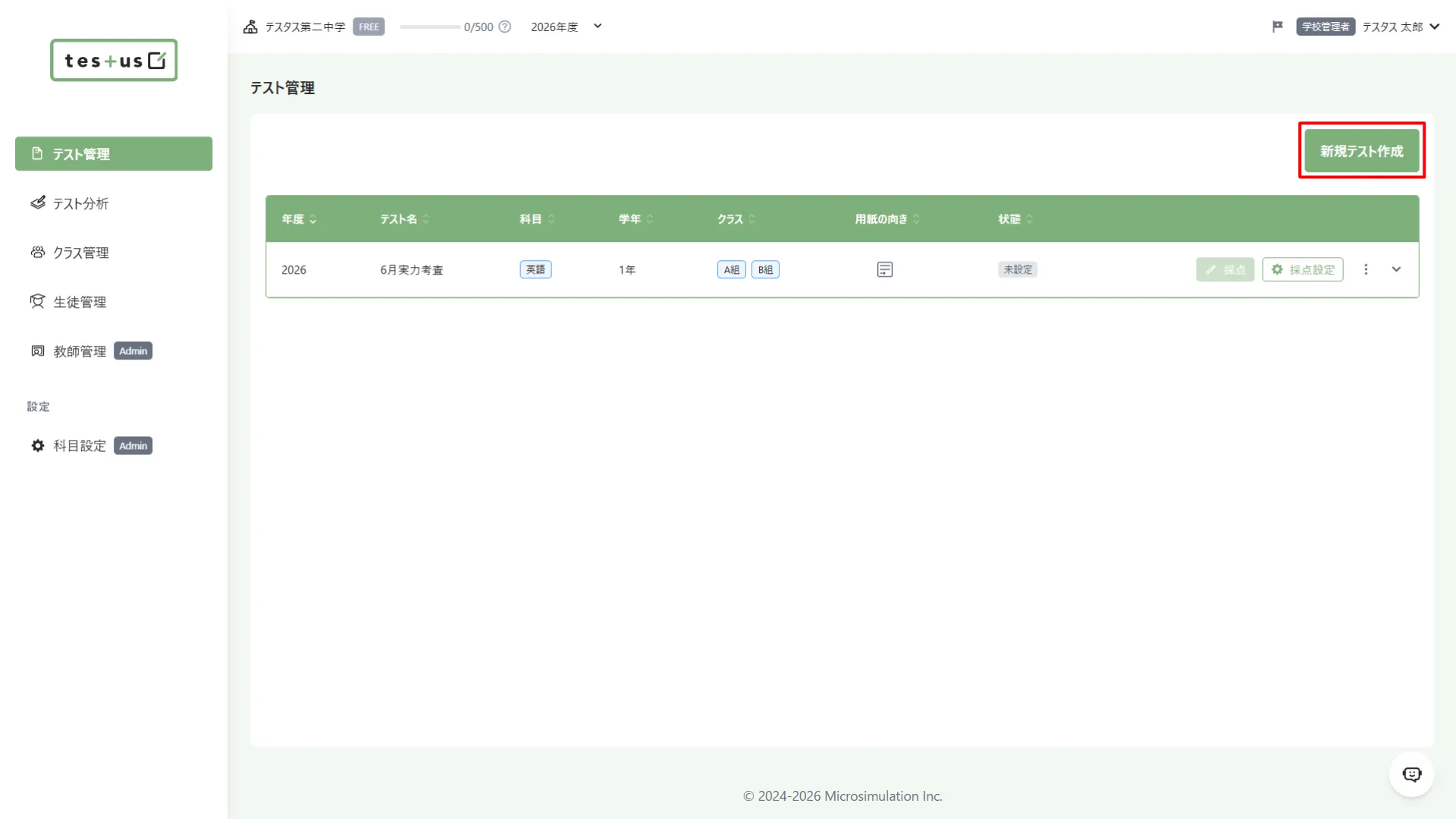
テスト一覧の「採点設定」(旧画面) ② 「採点設定の方法を選択」で「解答用紙をアップロードして設定」のをクリック
③ をクリック
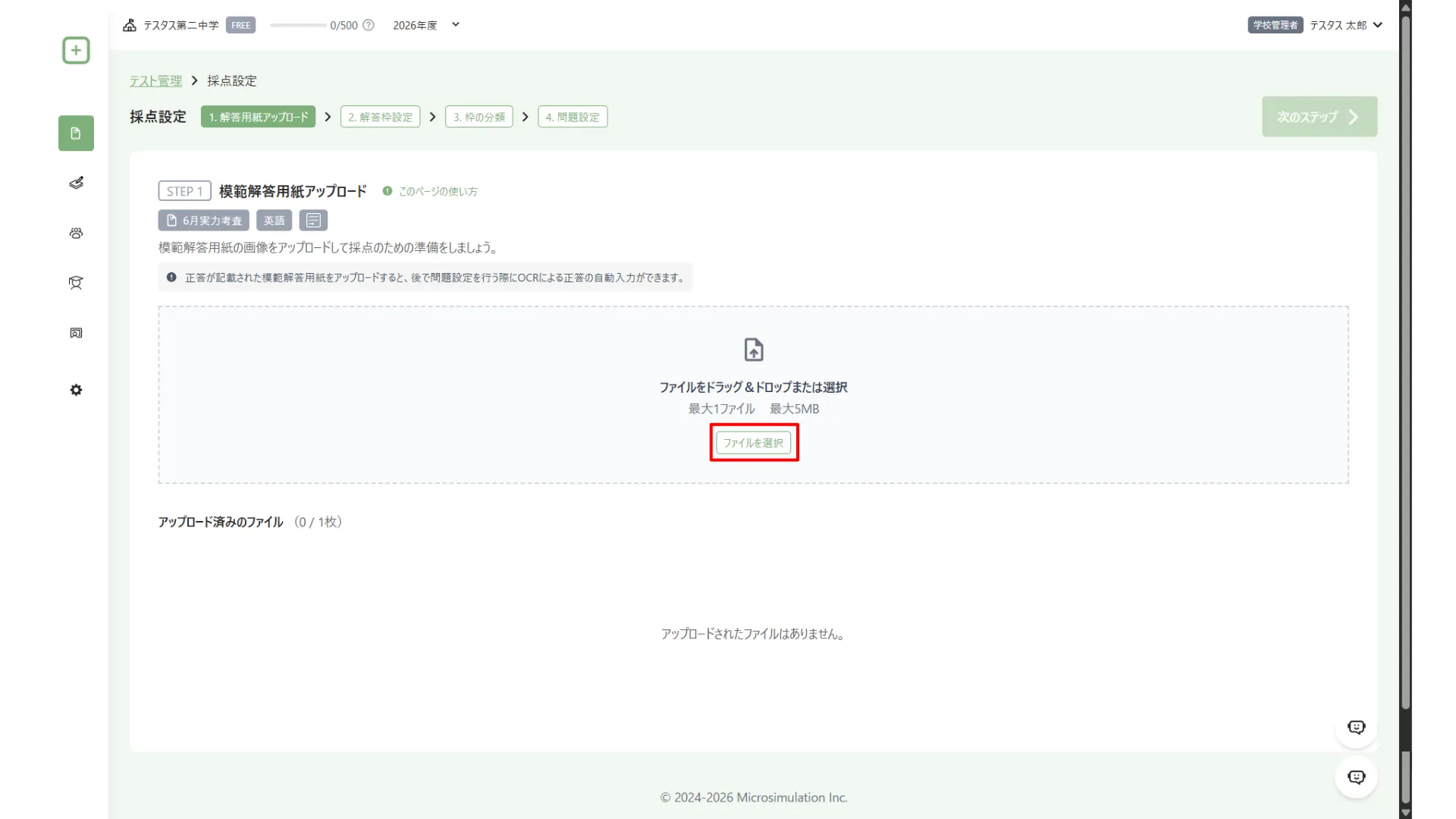
模範解答用紙のファイル選択(旧画面) -
④ 対象のテストの模範解答を選択し、「開く」をクリック
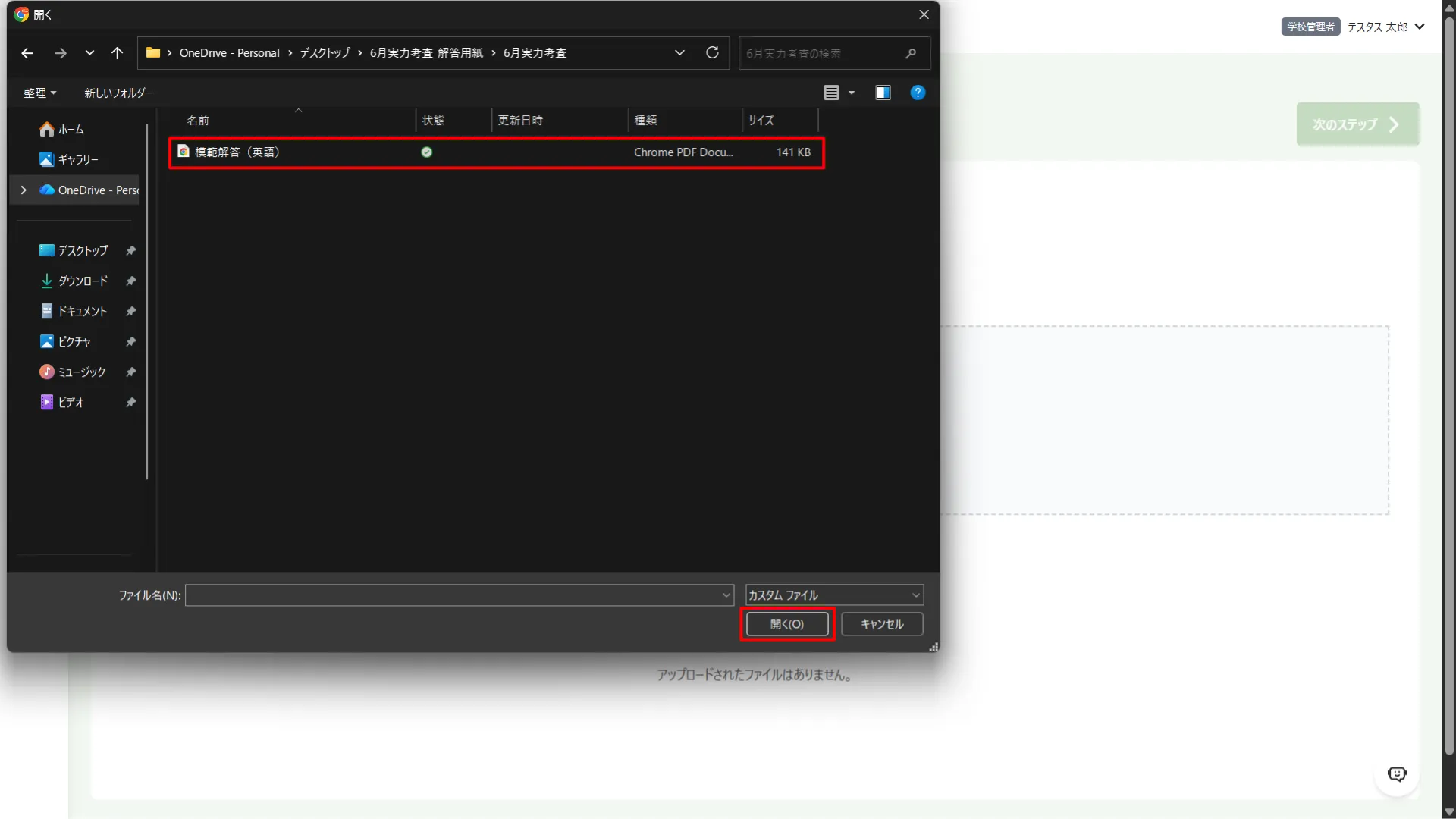
模範解答用紙のファイルを開く画面(旧画面) ⑤ 下部の「アップロード済みのファイル」で内容を確認し、をクリック
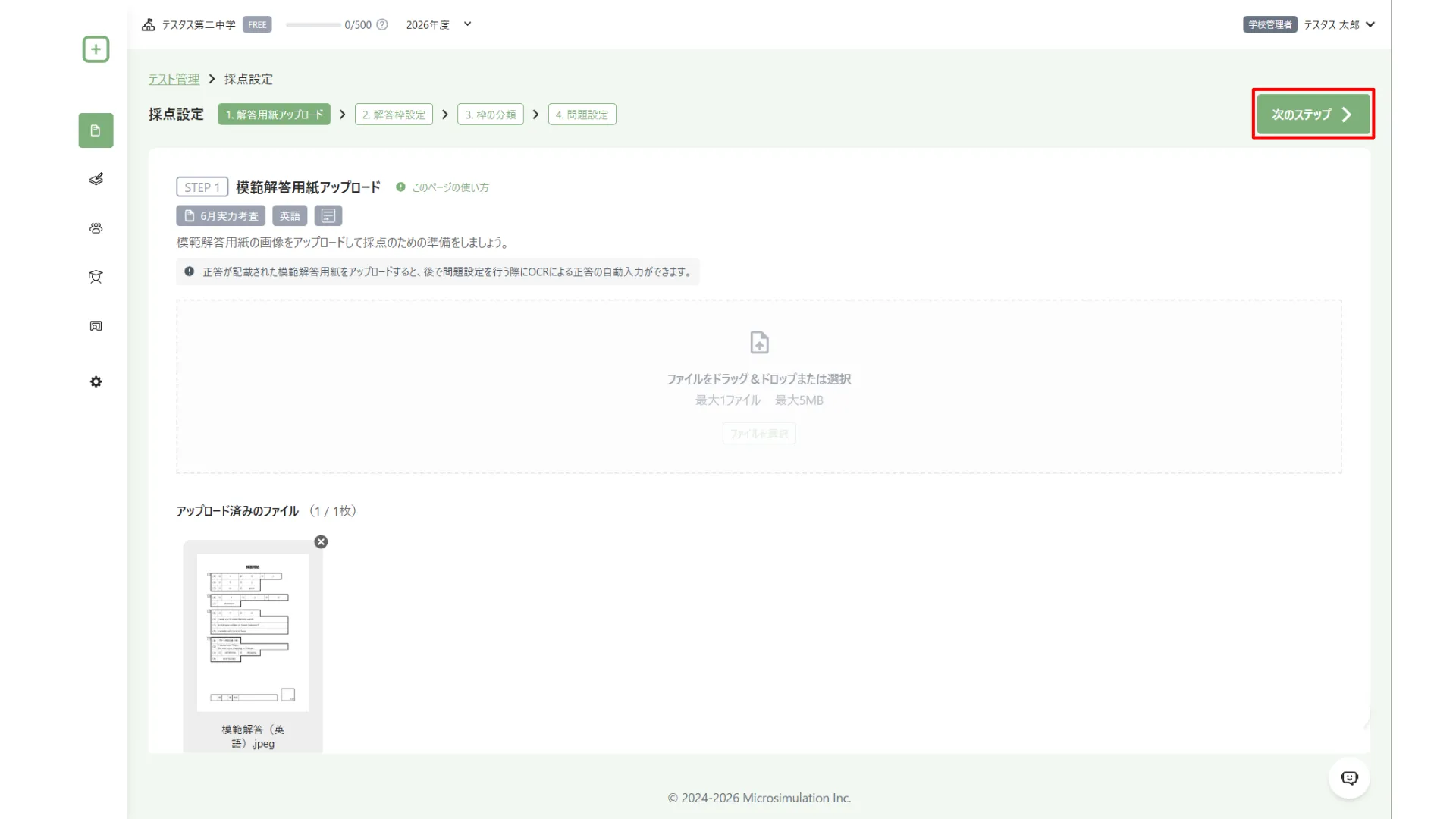
アップロードした模範解答用紙の確認(旧画面)
解答枠の作成
Section titled “解答枠の作成”登録した模範解答から解答枠(出席番号・氏名・合計点の記入枠を含む枠)を認識します。自動生成で大まかに作成し、手動作成で調整する順番をおすすめします。
解答枠の自動生成
Section titled “解答枠の自動生成”以下の手順で操作してください。
① をクリック
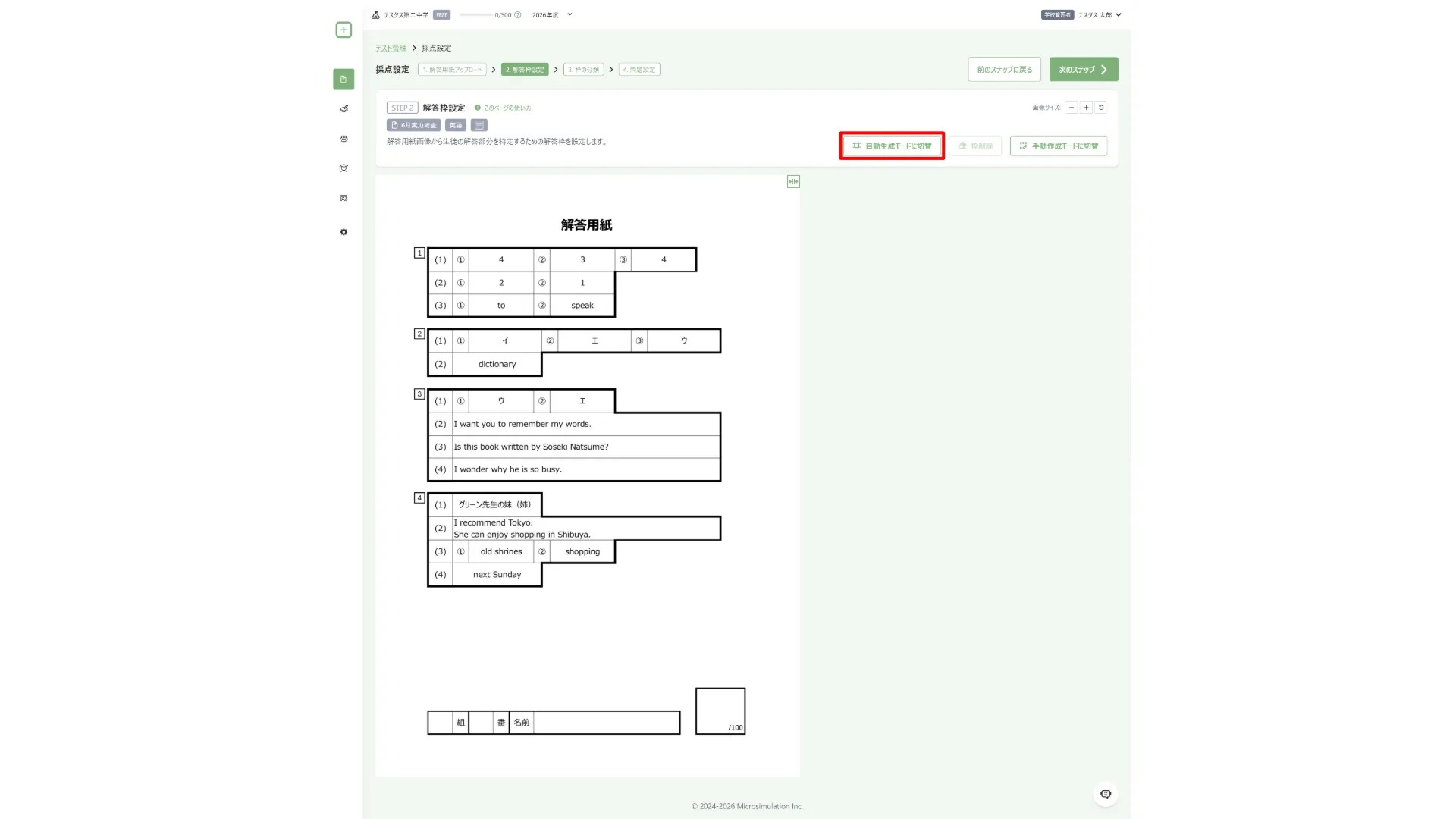
解答枠の自動生成モードへの切り替え(旧画面) -
② 自動的に検出された解答枠を確認
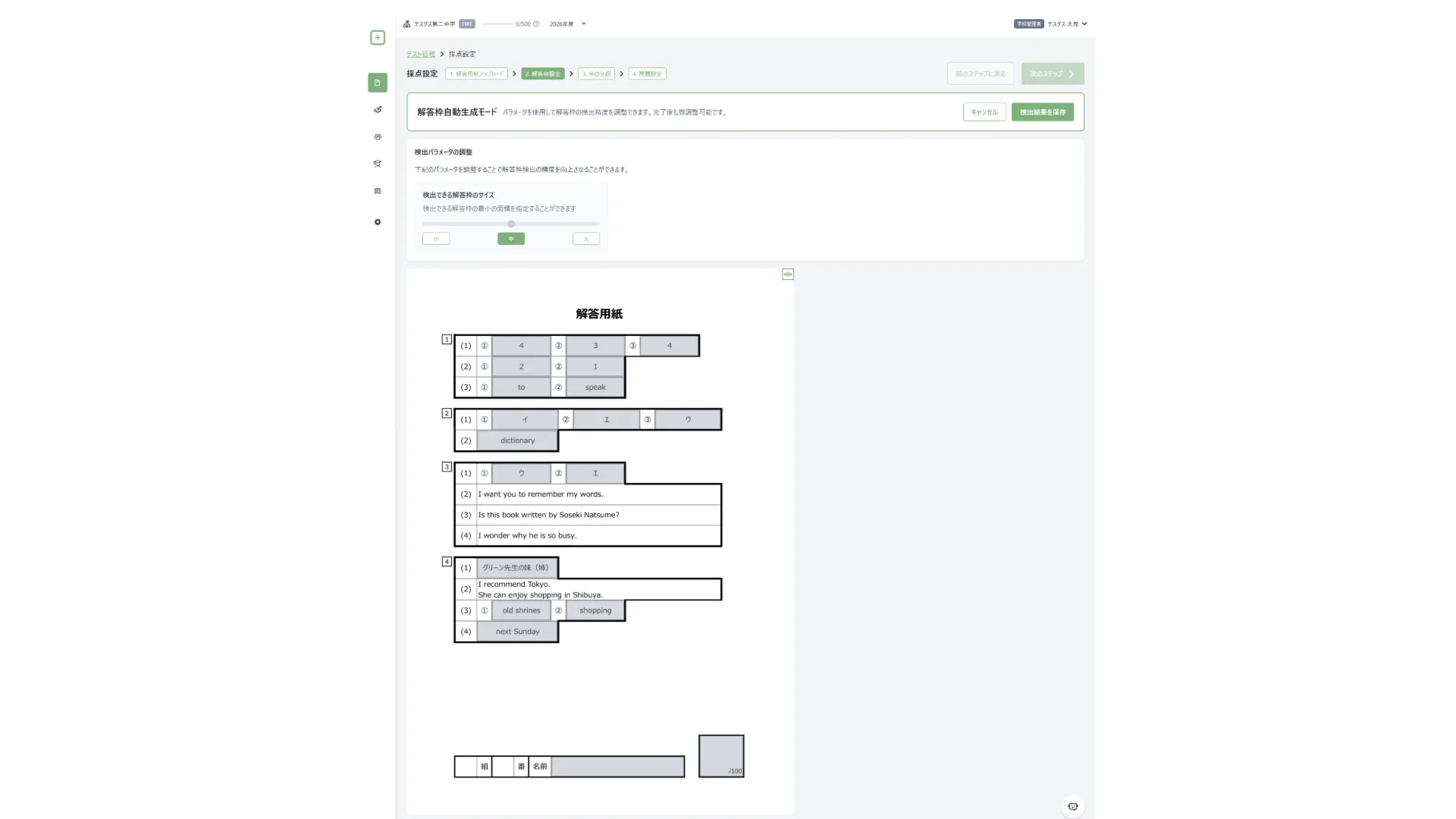
自動生成で検出された解答枠(旧画面) 細かい修正は解答枠の手動作成で行えます。
③ 確認と調整を終えたらをクリック
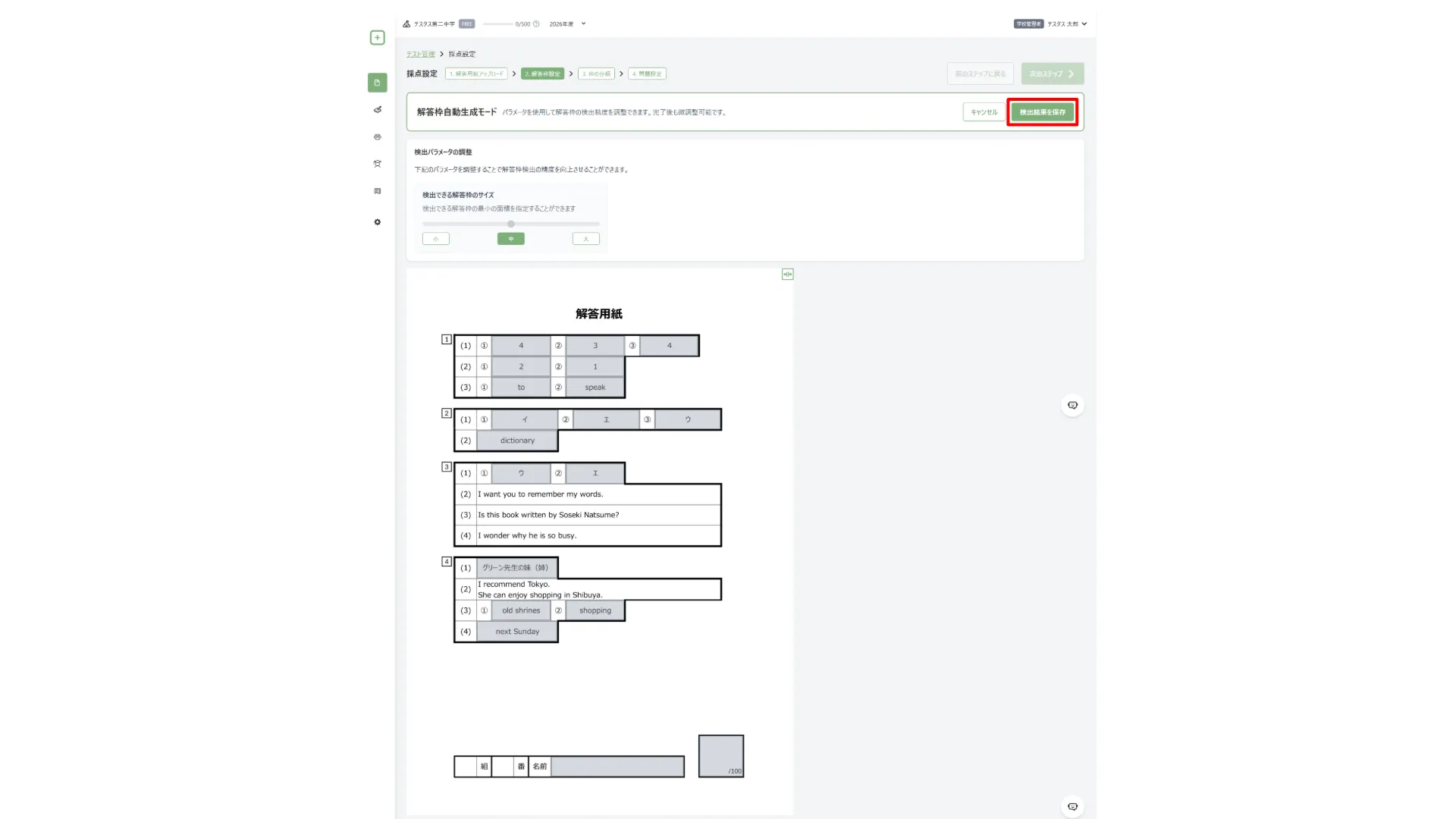
解答枠の検出結果の保存(旧画面)
自動生成モードでは、「検出できる解答枠のサイズ」のつまみを左右に動かして、検出する解答枠の最小の大きさを指定できます。
- つまみの下にあるをクリックすると、つまみが最小・中央・最大の位置に移動します。今の位置に近いものには色が付きます。
- 最初の検出は「中」の位置で行われます。「小」に寄せると小さい解答枠も検出でき、「大」に寄せると大きい解答枠だけを検出します。
- つまみから手を離すと、その大きさでもう一度検出されます。
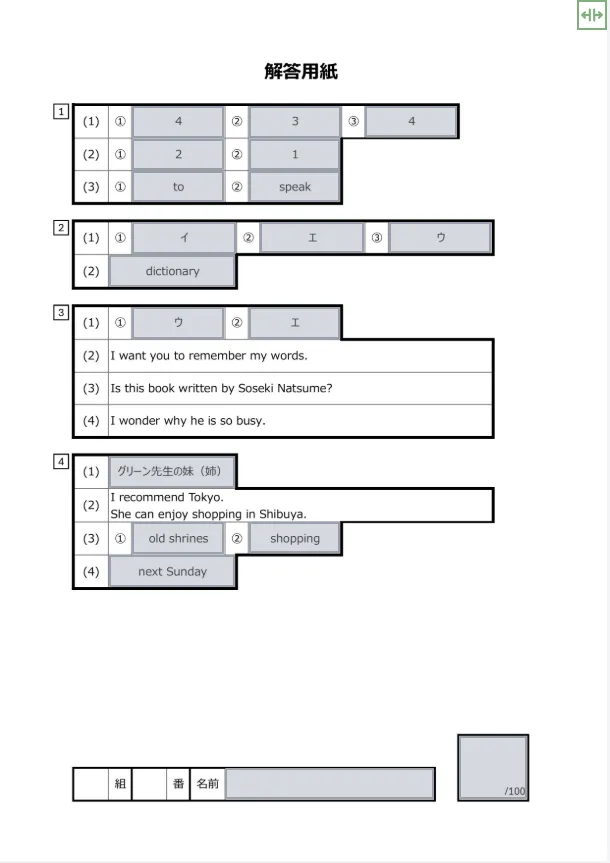
検出できる解答枠の大きさの例
「小」では、小さい解答枠も検出します。
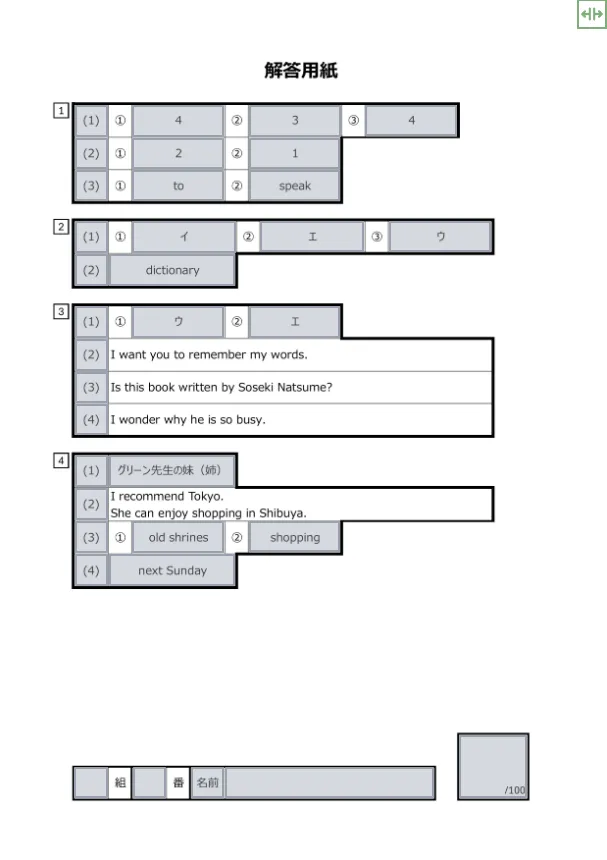
「中」では、中央の大きさを基準に検出します。
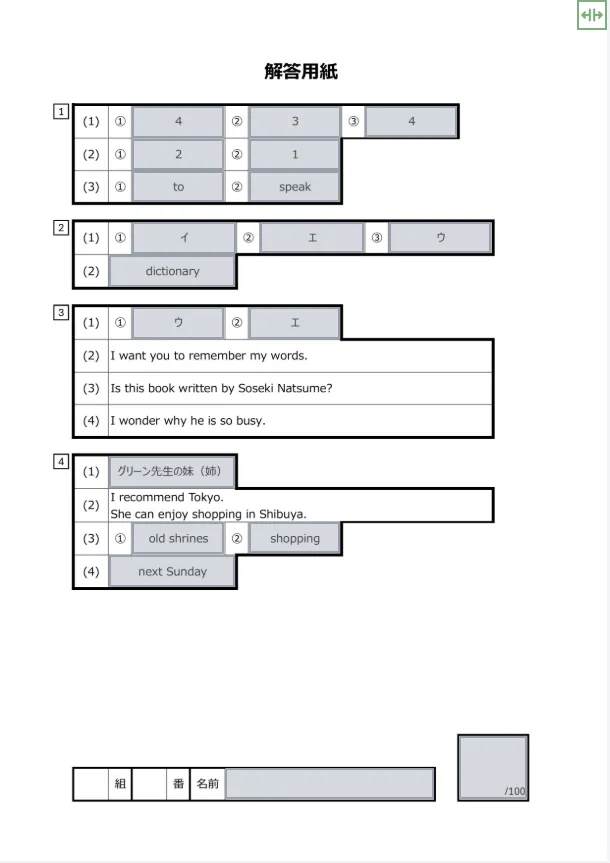
「大」では、大きい解答枠だけを検出します。
解答枠の手動作成
Section titled “解答枠の手動作成”解答枠の大きさによっては自動生成で認識できない場合があります。その場合や、自動生成の結果に過不足がある場合は、手動で作成・修正します。
以下の手順で操作してください。
① をクリック
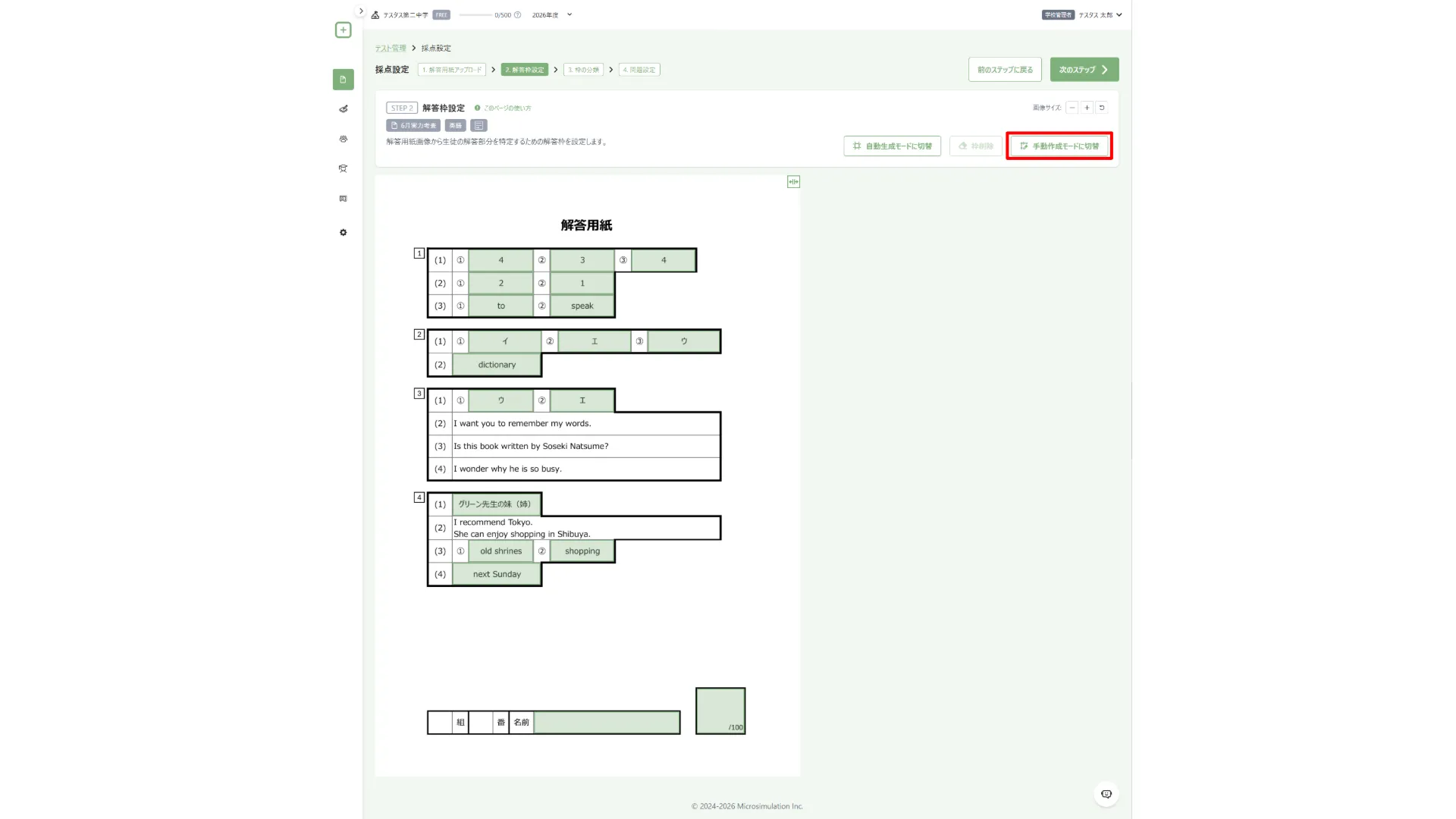
解答枠の手動作成モードへの切り替え(旧画面) -
② ドラッグで解答枠を作成
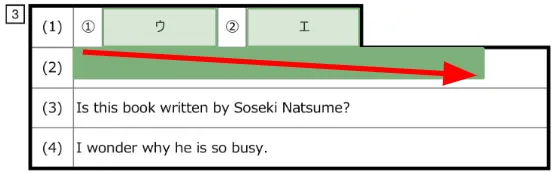
ドラッグで解答枠を作成している画面(旧画面) -
③ 作成した解答枠を確認
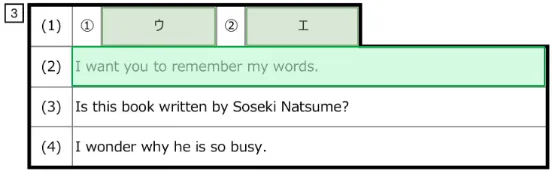
手動で作成した解答枠(旧画面) ④ 作成を終えたらをクリック
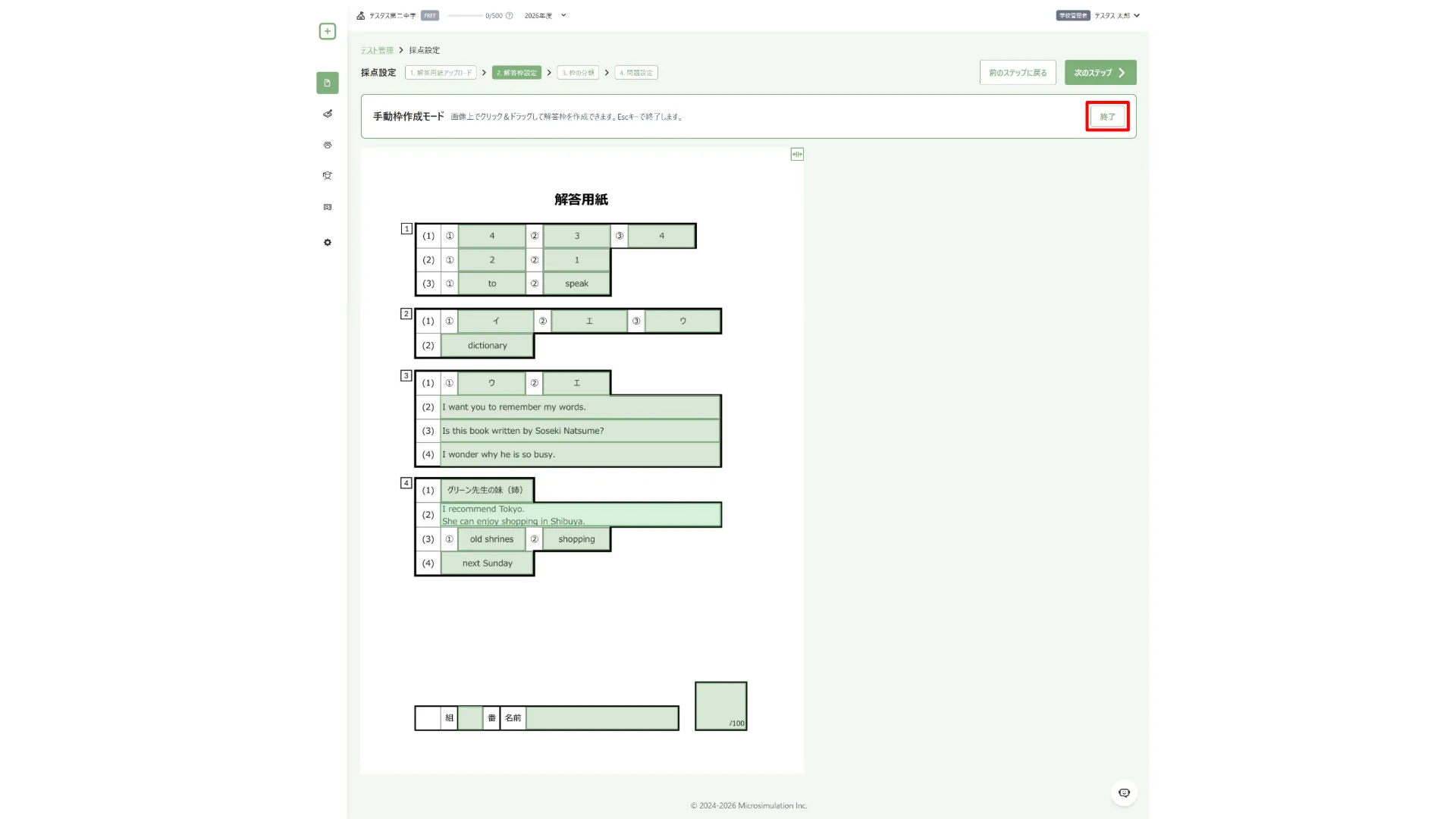
解答枠の手動作成を終了(旧画面) Escキーでも手動作成モードを終了できます。
解答枠の大きさの修正
Section titled “解答枠の大きさの修正”以下の手順で操作してください。
-
① 設定した解答枠をクリック
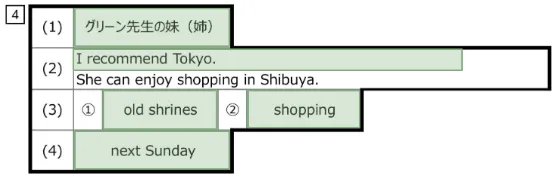
大きさを修正する解答枠の選択(旧画面) -
② 四隅に表示された四角をドラッグしてサイズを調整
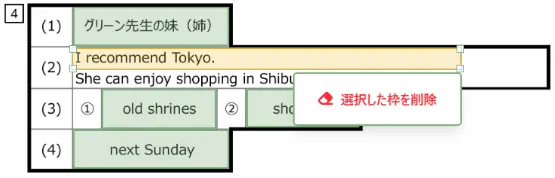
解答枠の四隅をドラッグして大きさを調整(旧画面) -
③ 修正後の解答枠の大きさを確認
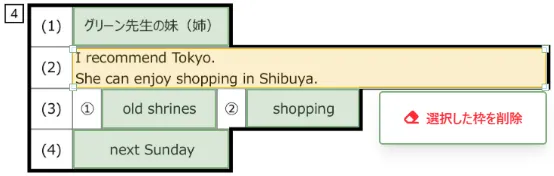
大きさを修正した解答枠(旧画面)
解答枠の削除
Section titled “解答枠の削除”以下の手順で操作してください。
-
① 削除する解答枠をクリック
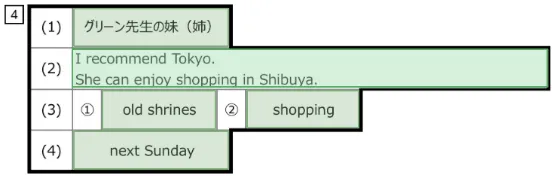
削除する解答枠の選択(旧画面) ② をクリック
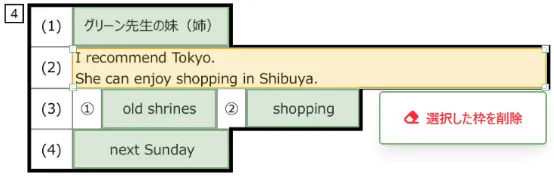
選択した解答枠の削除(旧画面)
解答枠の作成と修正を終えたら、をクリックしてください。
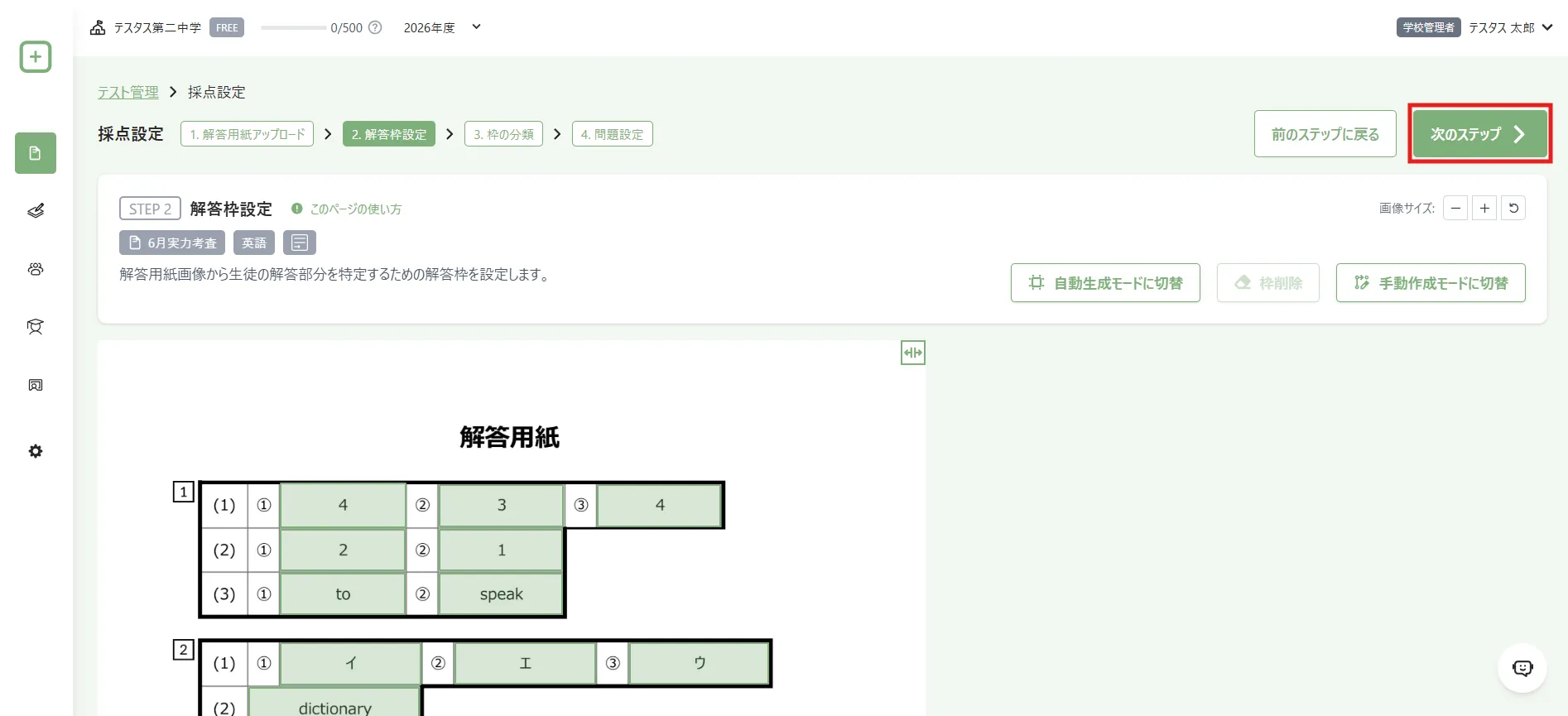
解答枠の設定
Section titled “解答枠の設定”解答枠の振り分け(出席番号、氏名、合計点)
Section titled “解答枠の振り分け(出席番号、氏名、合計点)”作成したすべての解答枠を、4つの区分(出席番号、氏名、合計点、解答欄)に分類します。
以下の手順で操作してください。
-
① 出席番号に該当する解答枠をクリックし、「出席番号」を選択
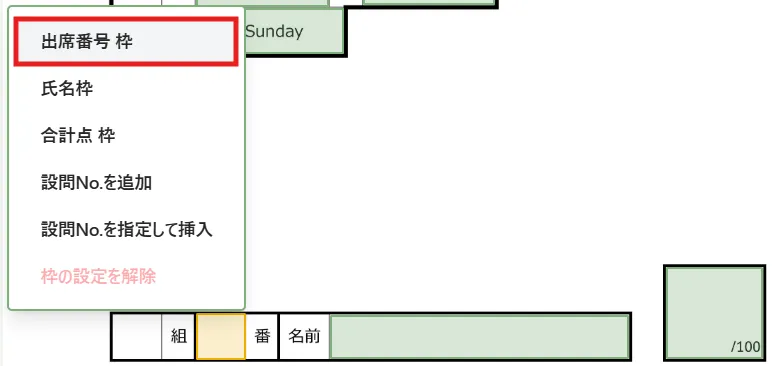
出席番号の解答枠の分類(旧画面) -
② 氏名に該当する解答枠をクリックし、「氏名」を選択
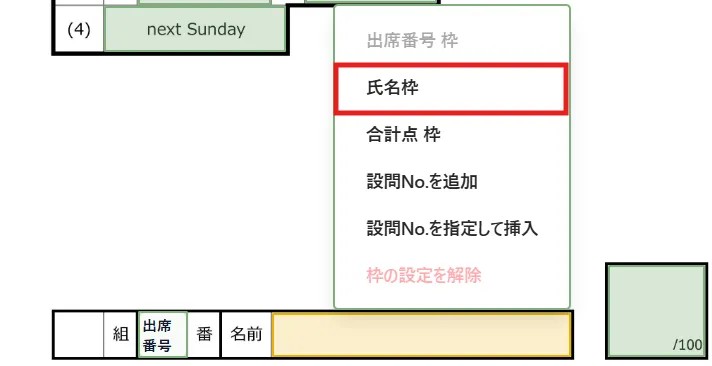
氏名の解答枠の分類(旧画面) -
③ 合計点に該当する解答枠をクリックし、「合計点」を選択
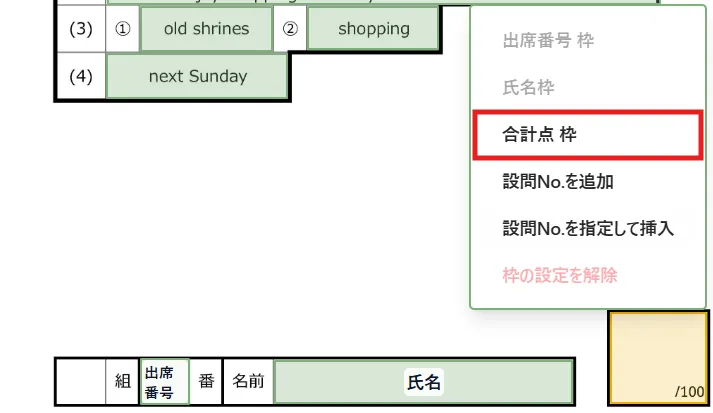
合計点の解答枠の分類(旧画面)
観点別小計枠の設定
Section titled “観点別小計枠の設定”解答用紙に小計欄を用意している場合、その解答枠を観点別小計欄として分類できます。次の3種類から選択してください。
- 知識・技能 小計
- 思考・判断・表現 小計
- 主体的態度 小計
分類の登録が完了すると、左の設定項目欄にチェックマークが付きます。以下の手順で操作してください。
① 出席番号・氏名・合計点にチェックマークがついたことを確認し、をクリック
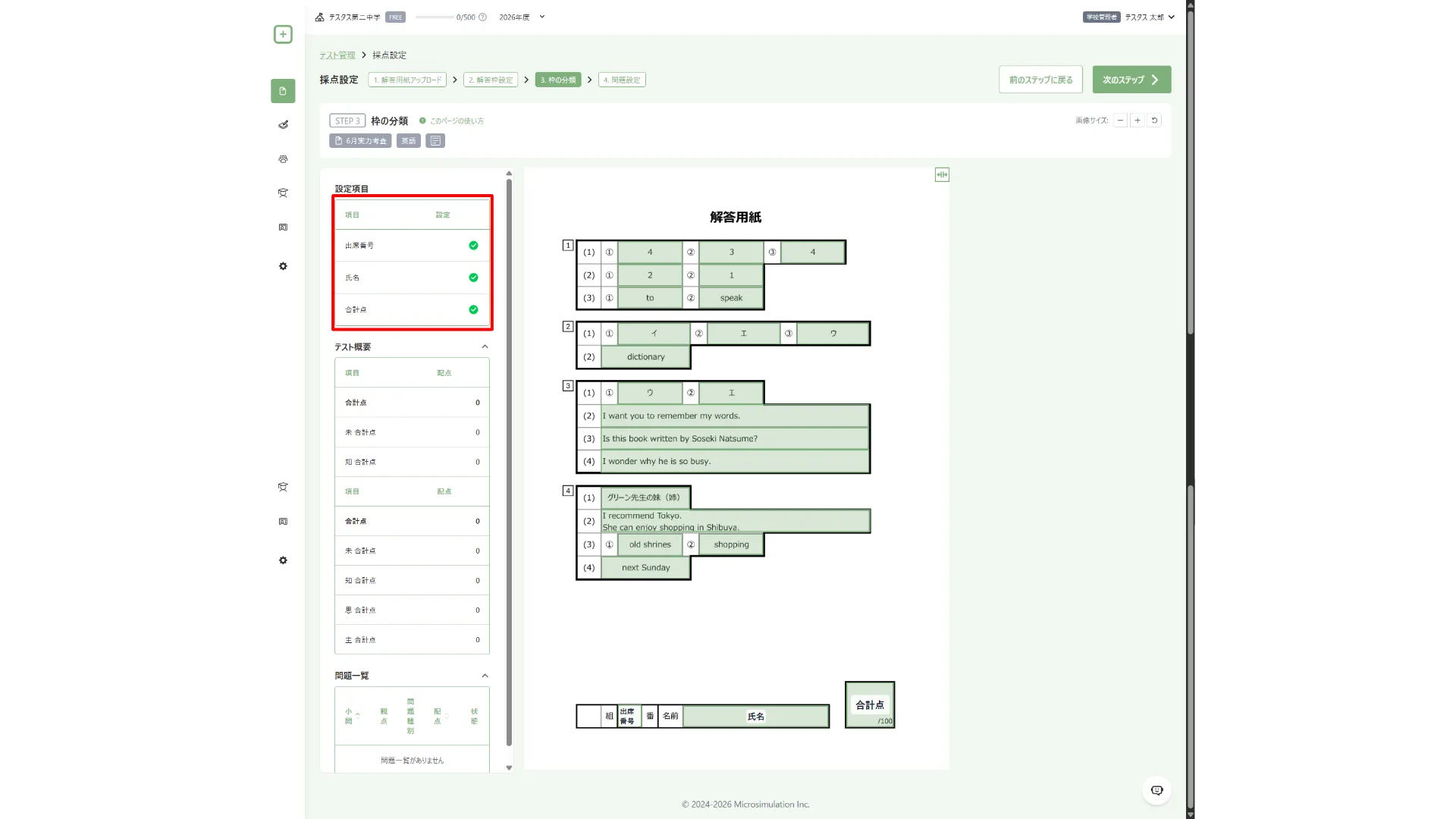
出席番号・氏名・合計点の分類結果(旧画面)
解答枠の振り分け(解答欄)
Section titled “解答枠の振り分け(解答欄)”未登録の解答枠すべてに設問番号を自動的に振ります。
以下の手順で操作してください。
-
① 現在登録されていない解答枠をドラッグですべて囲む
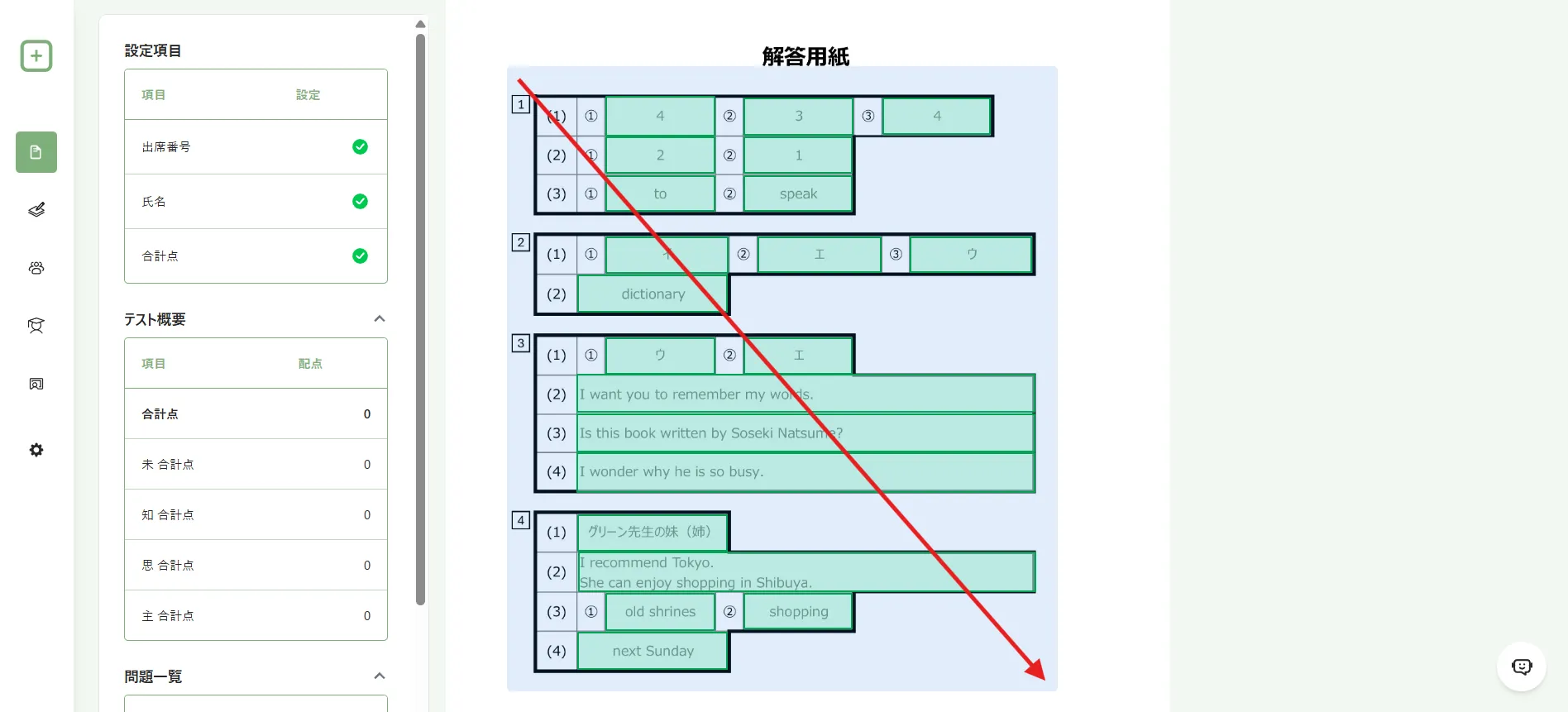
設問番号を付ける解答枠の選択(旧画面) 登録済みの解答枠(出席番号、氏名、合計点)が含まれても問題ありません。
-
② 選択された解答枠の数を確認
選択された解答枠がオレンジ色に変化し、左上に選択された小問の数が表示されます。想定した数と合っているか確認してください。
③ 小問の数が正しければ、をクリック
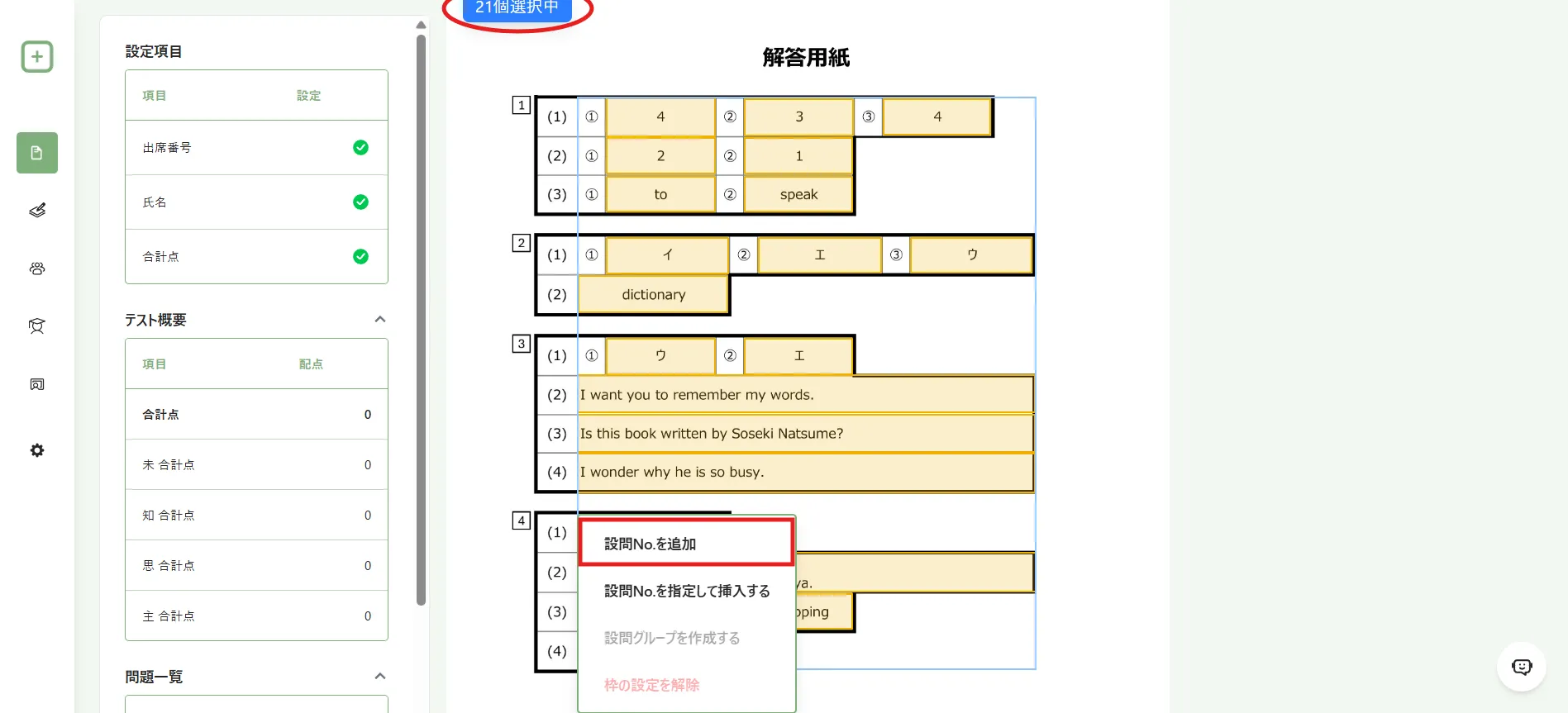
選択した解答枠への設問番号の追加(旧画面) -
④ テストで設定した解答用紙の向きに合った順番で番号が振られたことを確認
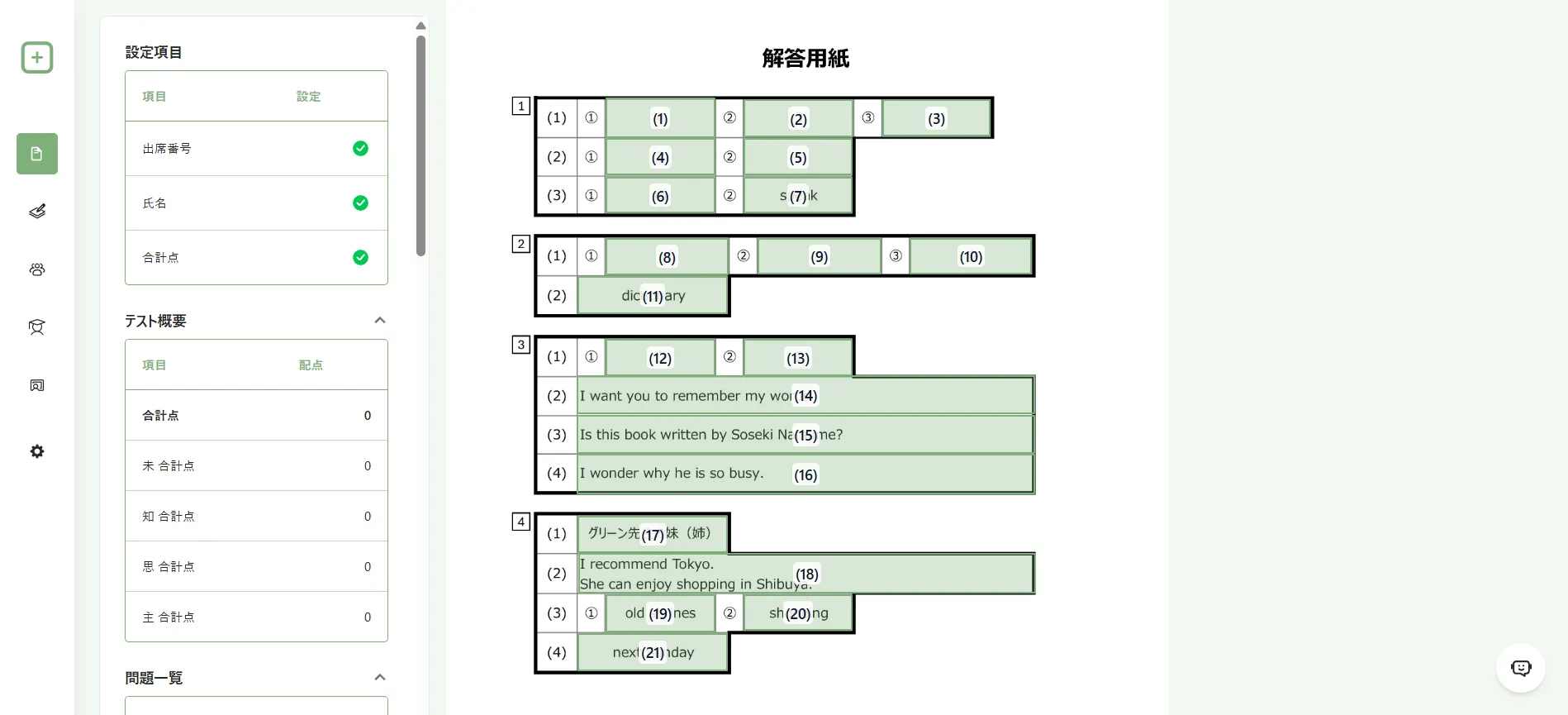
設問番号を付けた解答枠(旧画面) 解答欄の登録に漏れがある場合は、解答欄の挿入で修正してください。
登録した解答欄の解除
Section titled “登録した解答欄の解除”設定した解答欄の分類・設問No.を解除できます。
以下の手順で操作してください。
-
① 解除したい解答欄をクリック
② 表示されたメニューからをクリック
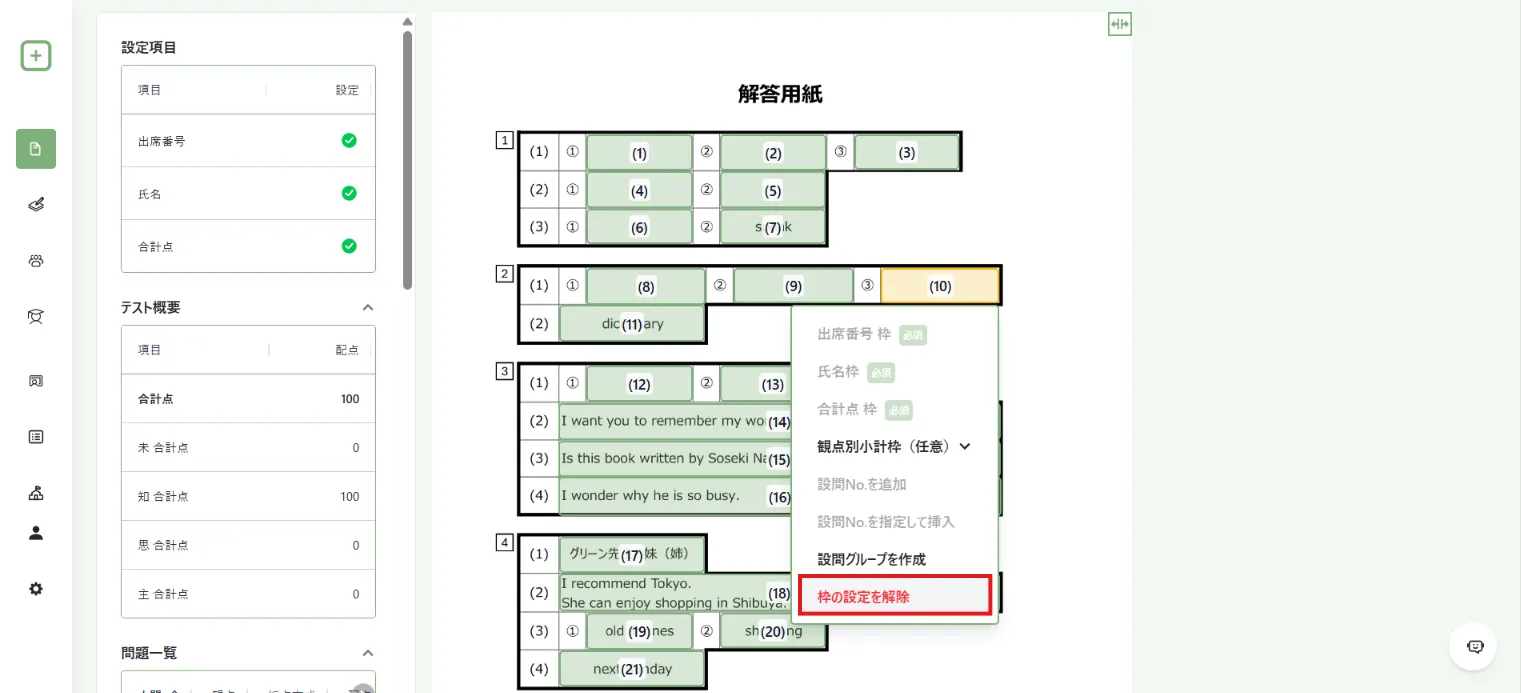
1つの解答欄の設定解除メニュー(旧画面) -
③ 確認メッセージの内容を確認して操作
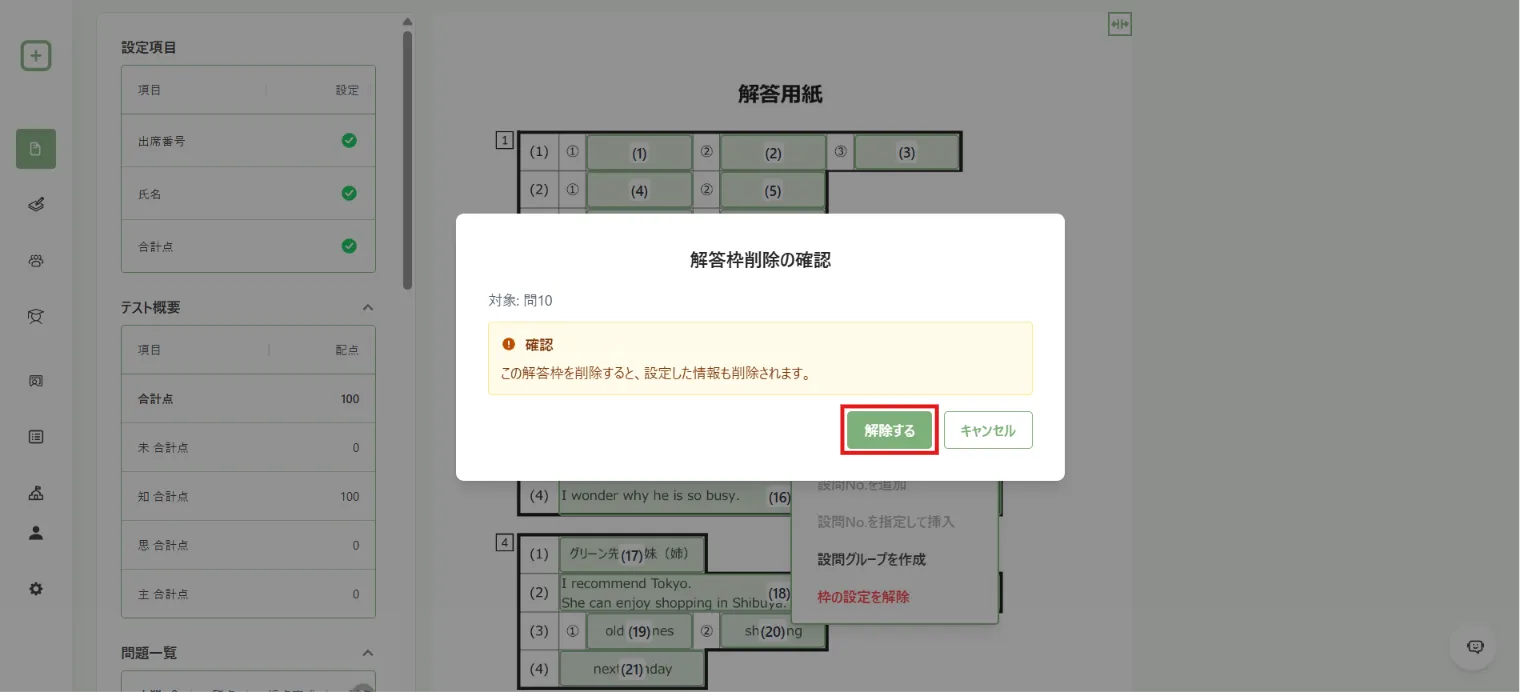
1つの解答欄の設定解除の確認(旧画面) -
④ 対象の解答枠が未分類の状態に戻ったことを確認
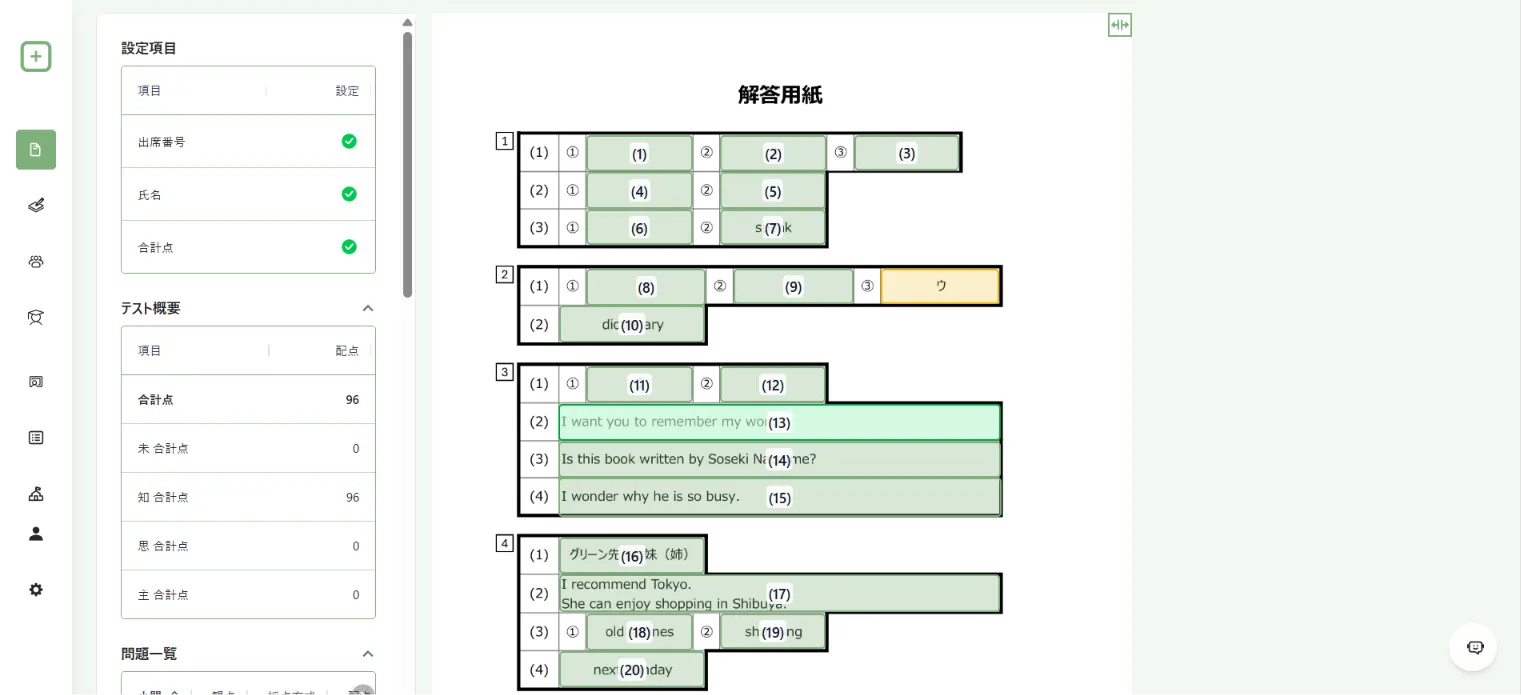
設定を解除した1つの解答枠(旧画面)
以下の手順で操作してください。
-
① 解除したい解答欄をドラッグで複数選択
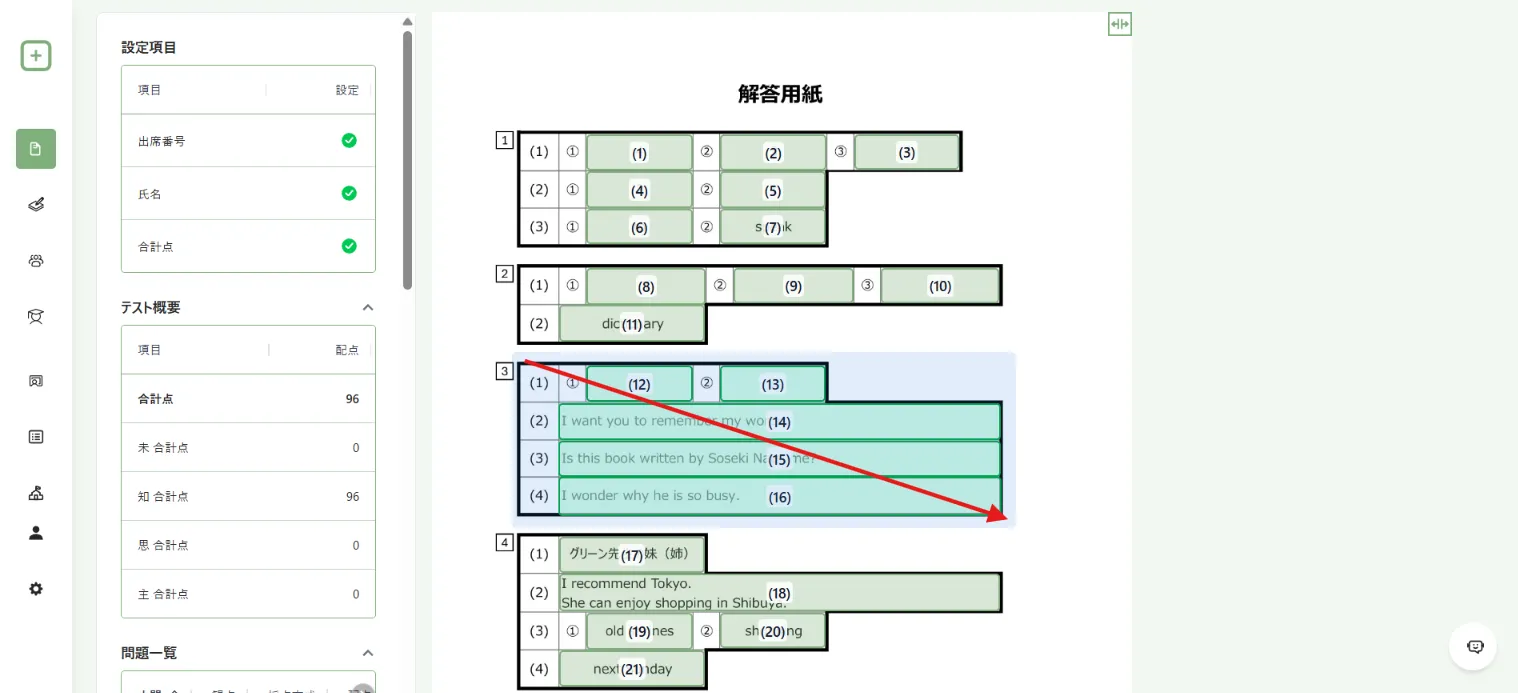
設定を解除する複数の解答欄の選択(旧画面) ② 表示されたメニューからをクリック
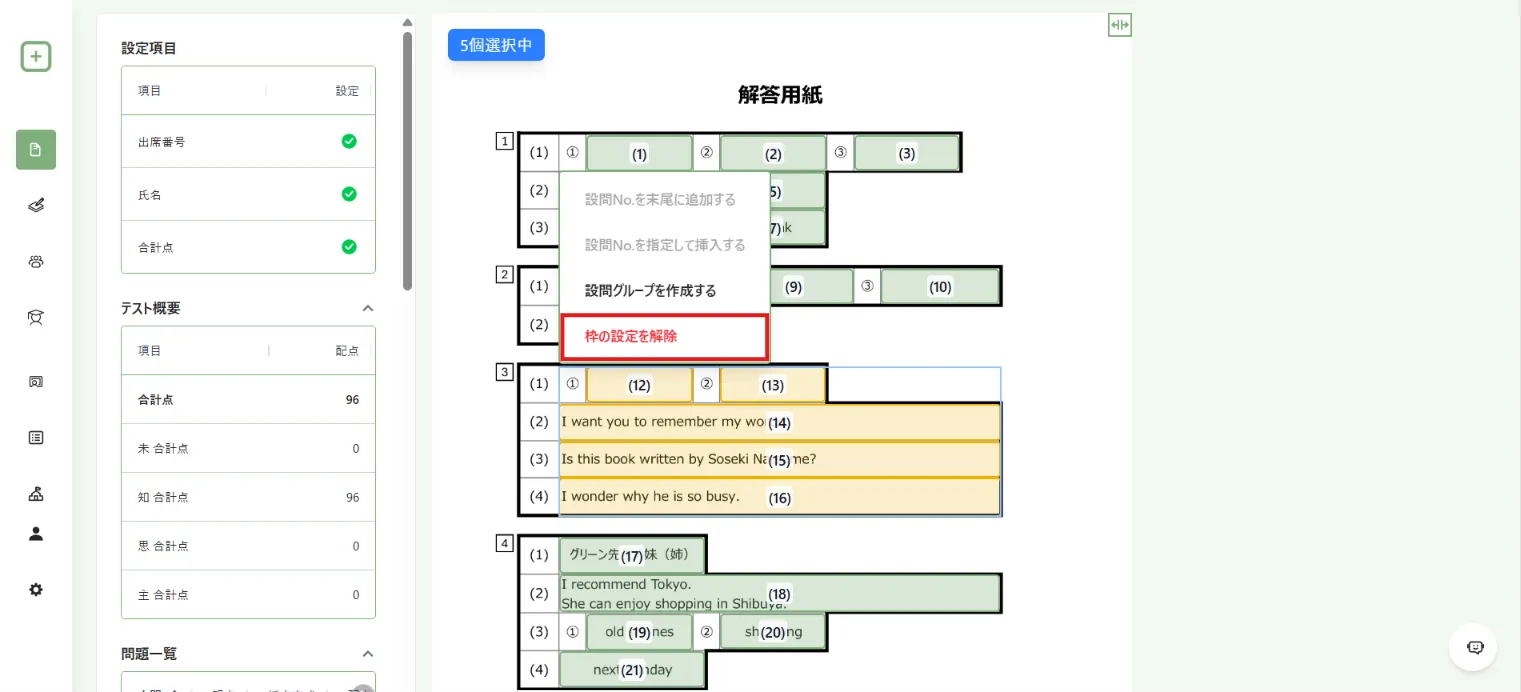
複数の解答欄の設定解除メニュー(旧画面) -
③ 確認メッセージの内容を確認して操作
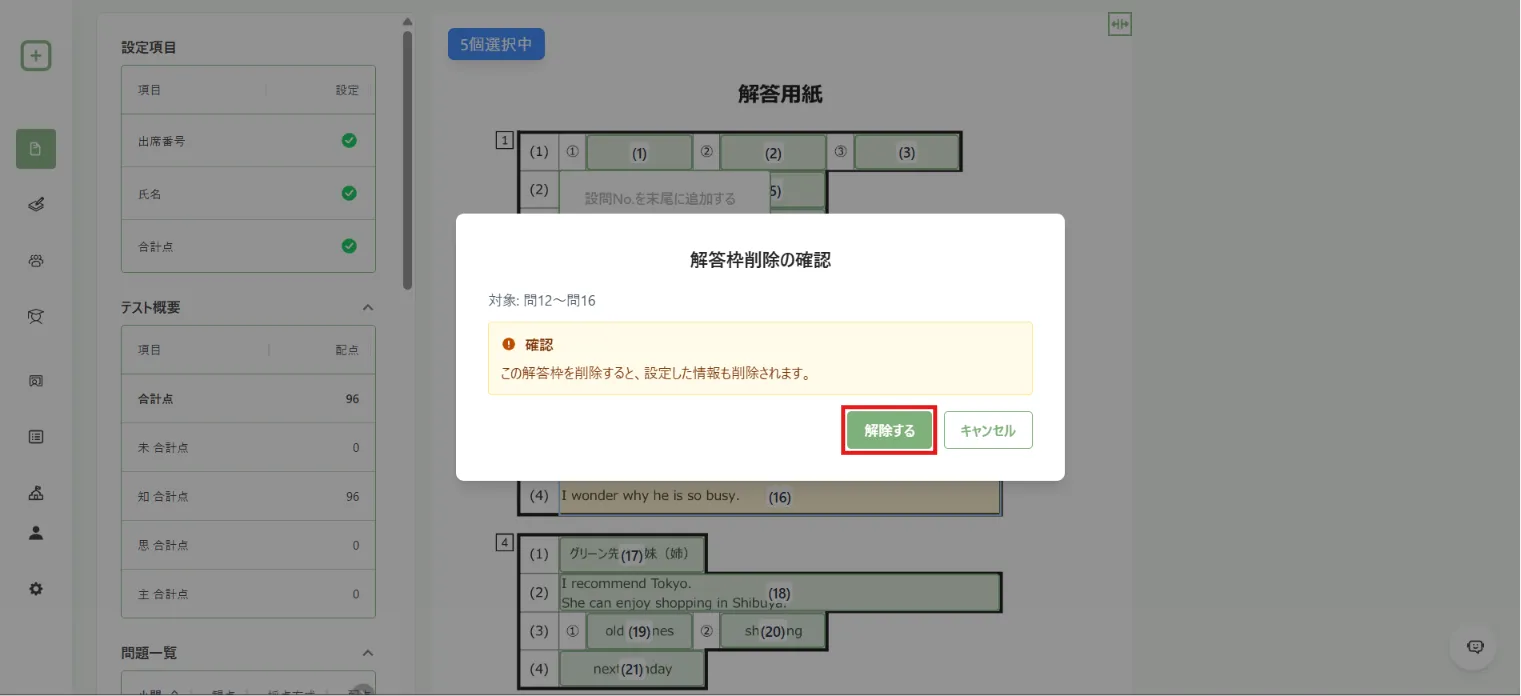
複数の解答欄の設定解除の確認(旧画面) -
④ 選択したすべての解答欄が未分類の状態に戻ったことを確認
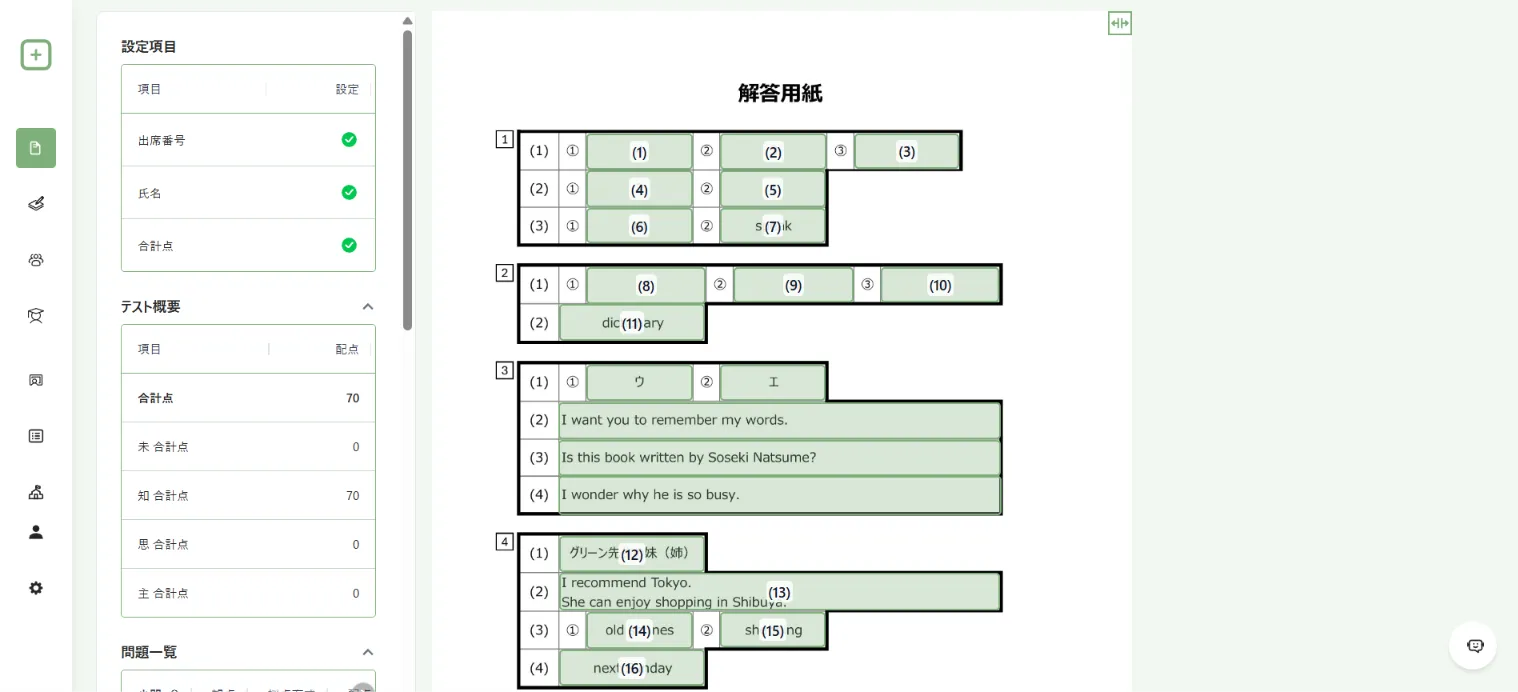
設定を解除した複数の解答枠(旧画面)
解答欄の挿入
Section titled “解答欄の挿入”解答欄の登録に漏れがあった場合は、以下の手順で修正できます。
以下の手順で操作してください。
-
① 設問番号が付いていない解答枠を確認
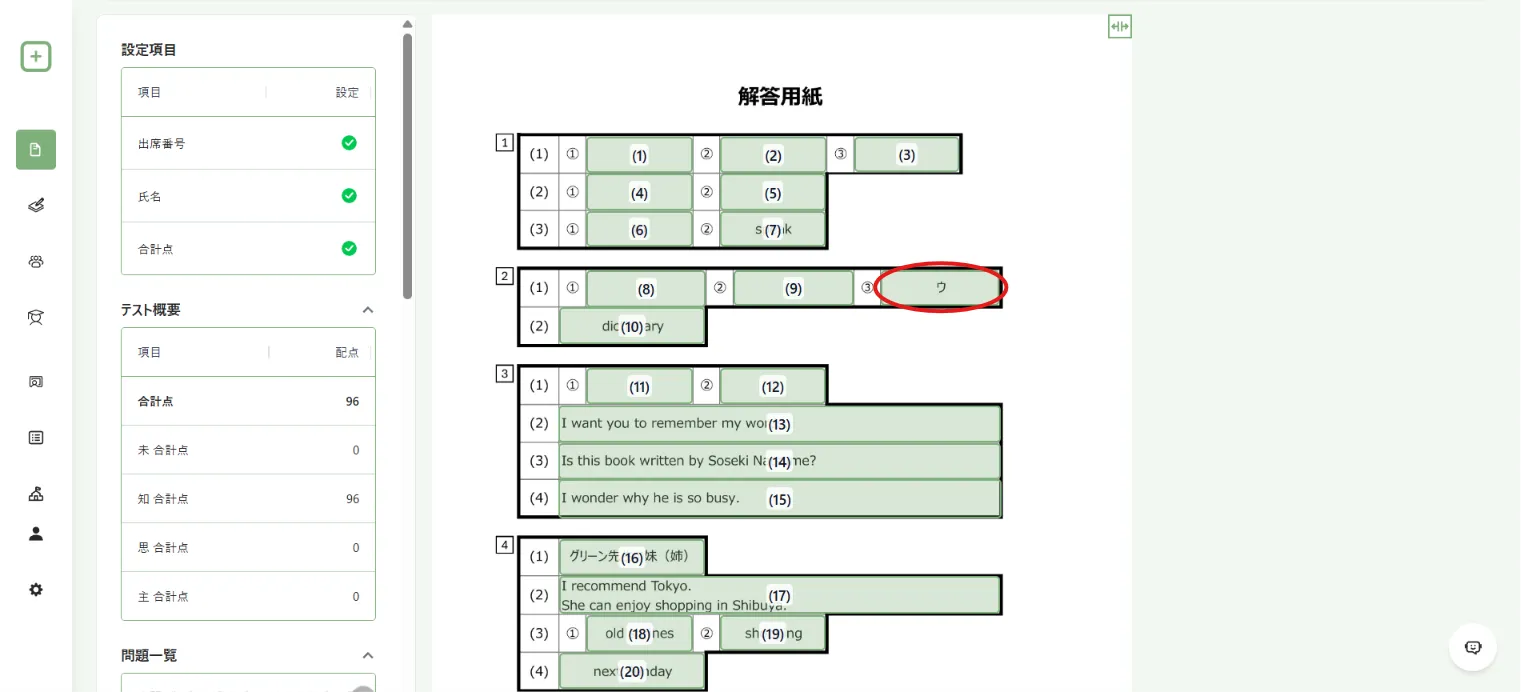
設問番号が付いていない解答枠の例(旧画面) ② 挿入する解答枠をクリックし、をクリック
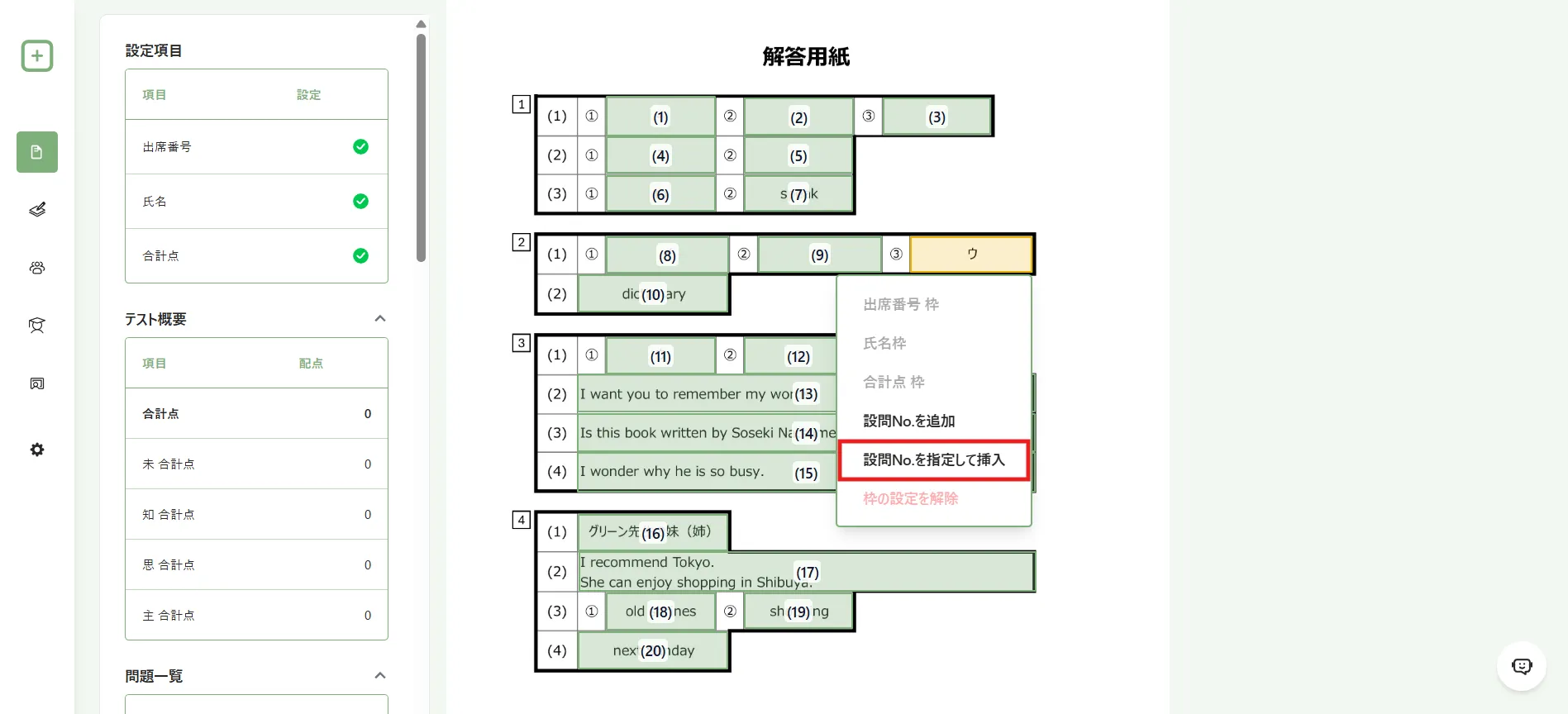
設問番号を指定して挿入するメニュー(旧画面) ③ 「挿入する問題番号」を入力し、をクリック
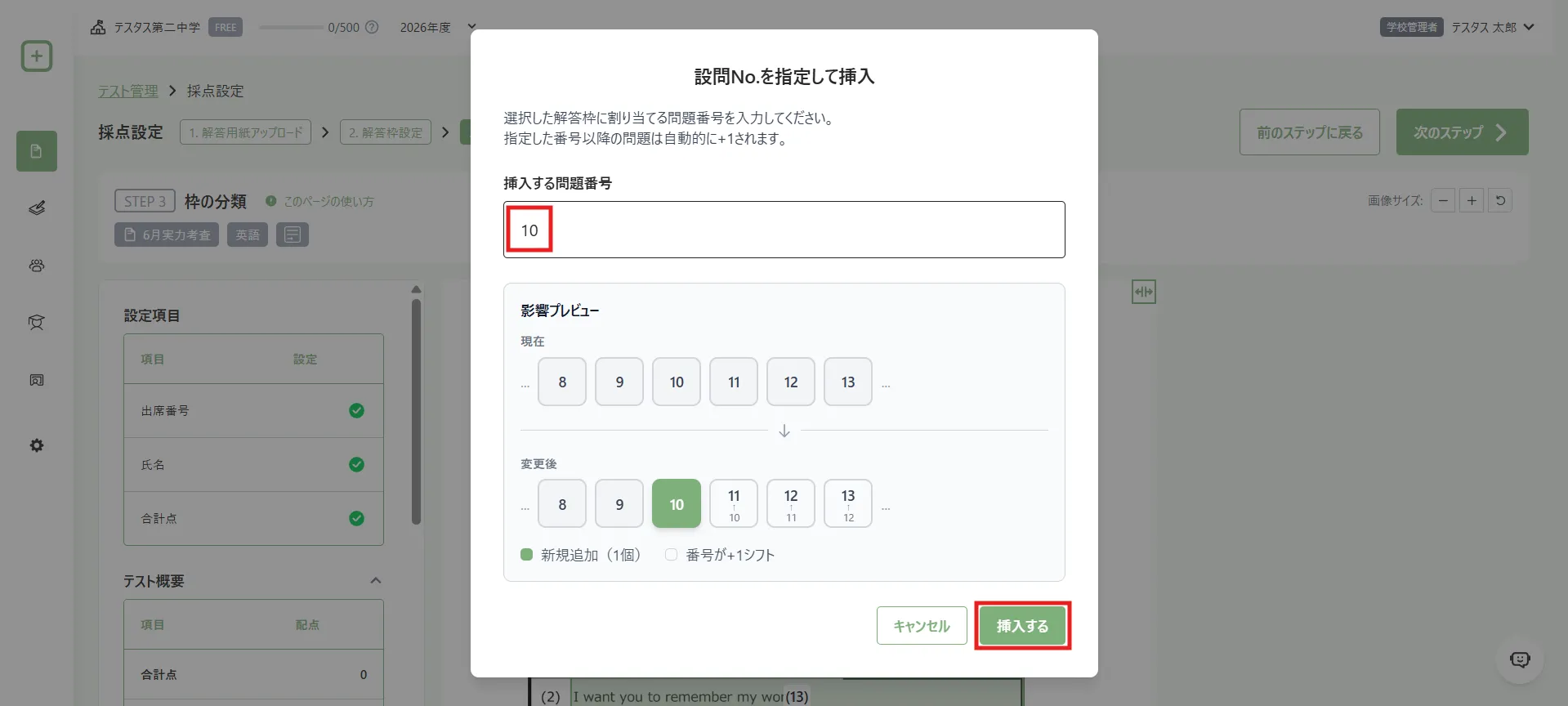
挿入する問題番号の指定(旧画面) 入力した番号以降の番号が1つずつずれます。
-
④ 番号の並びを確認
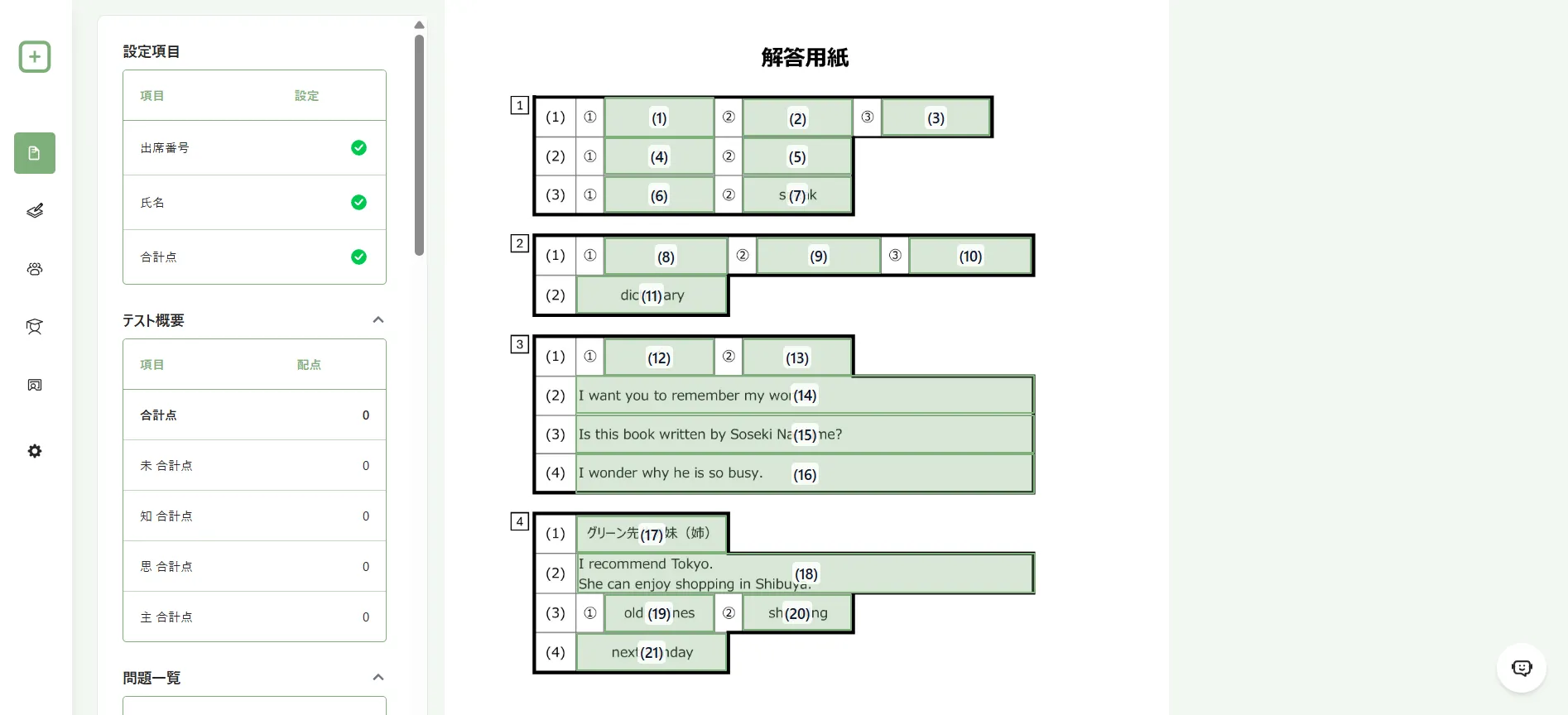
解答欄を挿入した後の設問番号(旧画面)
複数の解答枠をまとめる
Section titled “複数の解答枠をまとめる”1つの問いに記入欄が複数ある場合や、大問・中問の構成を採点に反映したい場合は、解答枠をまとめて登録できます。
「記号を選び、その理由を書く」「答えと途中式を別々の欄に書く」のように、複数の解答枠で1問になる問題は、問題セットとしてまとめます。まとめた後も、正答・別解・配点・採点方式・採点基準は解答枠ごとに設定できます。
以下の手順で操作してください。
- ① まとめたい解答枠をドラッグで複数選択
- ② 表示されたメニューからをクリック(例:「この2個の解答枠を1つの問題セットにする」)
解除する場合は、問題セットの解答枠をクリックし、をクリックしてください。
設問No.を振った解答枠をまとめて、設問グループ(中問)にできます。さらに、グループ化済みの設問をまとめると大問グループになります。
以下の手順で操作してください。
- ① まとめたい解答枠をドラッグで複数選択
- ② 表示されたメニューからをクリック(大問にまとめる場合は「大問グループを作成する」)
グループを作成すると、解答枠を分類するメニューに「小計枠(任意)」が増えます。ここから「大問1 小計」「大問1-中問2 小計」のように、グループごとの小計欄を設定できます。
すべての解答枠の分類が完了したら、最上部のをクリックし、「問題設定」に進みます。