
メンバー登録
この操作は管理者のメンバーだけが行えます。
メンバーの情報を登録・編集・削除できます。
メンバーの追加登録
「メンバーの追加登録」へのリンク登録方法は2種類あります。登録する人数に応じて使い分けてください。
1人ずつ登録する
「1人ずつ登録する」へのリンク以下の手順で操作してください。
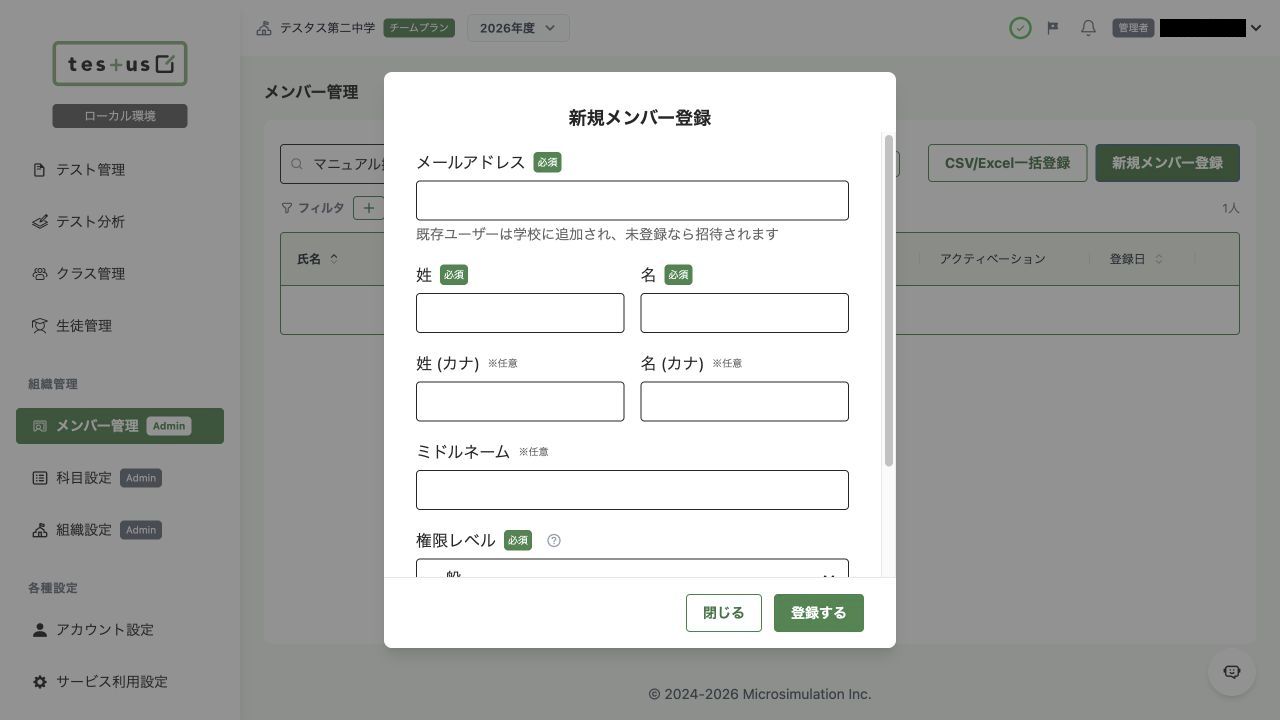
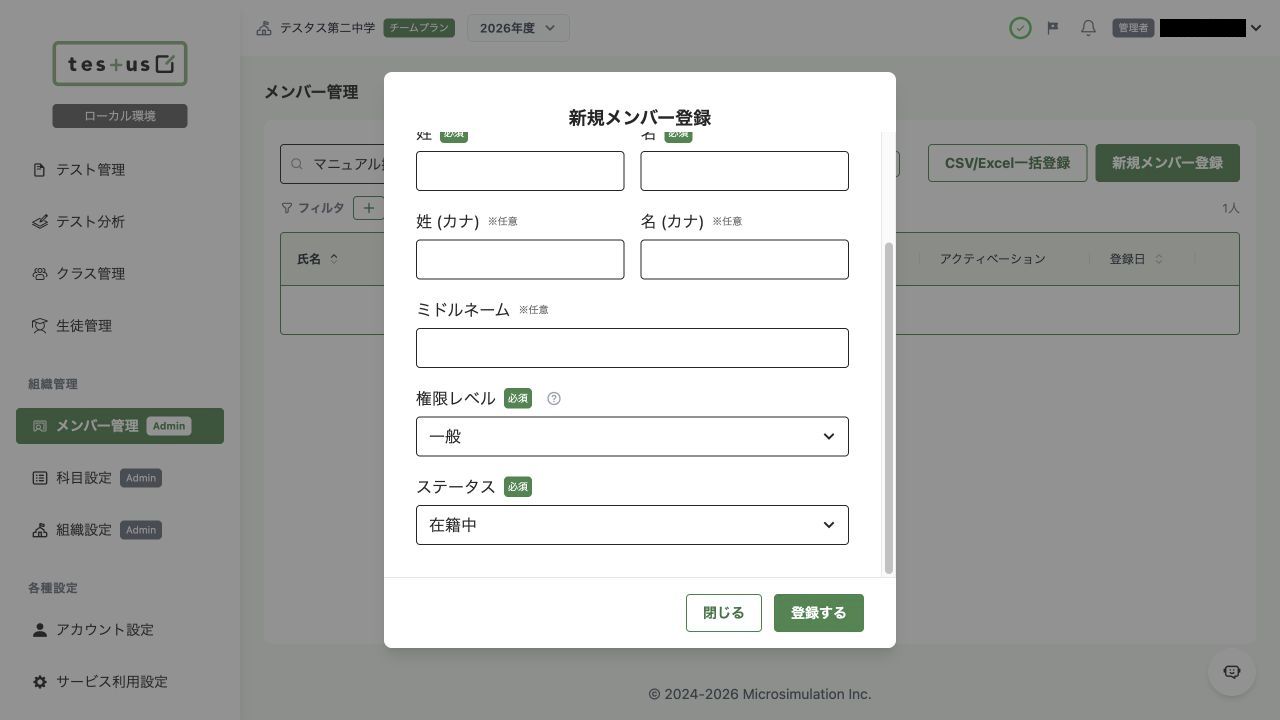
| 項目 | 必須/任意 | 説明 |
|---|---|---|
| メールアドレス | 必須 | 登録するメンバーのメールアドレスを入力してください |
| 姓 | 必須 | 姓を入力してください |
| 名 | 必須 | 名を入力してください |
| 姓 (カナ) | 任意 | 全角カナで入力できます |
| 名 (カナ) | 任意 | 全角カナで入力できます |
| ミドルネーム | 任意 | ミドルネームがあるときは入力できます |
| 権限レベル | 必須 | 一般のメンバーとして利用する場合は「一般」、管理者のメンバーとして利用する場合は「管理者」、選んだテストの採点だけを任せる場合は「採点のみ」を選択してください |
| 「ステータス」(在籍状況) | 必須 | メンバーのステータスを選択してください |
「採点のみ」で登録したメンバーは、登録しただけではどのテストも採点できません。登録後に採点できるテストを設定してください。
複数人をまとめて登録する(CSV/Excel)
「複数人をまとめて登録する(CSV/Excel)」へのリンクCSVとExcelの両形式に対応しています。「アップロード・テンプレート形式」で選択してください。ファイルの「役割」列には「一般」「管理者」「採点のみ」のいずれかを入力します。
以下の手順で操作してください。
① をクリック
② をクリック
-
③ 「メンバー登録テンプレート」が保存されたことを確認
-
④ ExcelやGoogleスプレッドシートでファイルを開く
-
⑤ 情報を入力
-
⑥ ファイルを保存
⑦ をクリック
-
⑧ 保存したファイルを選択
⑨ 取り込みプレビューで内容に問題がなければをクリック
取り込みプレビューには、ファイルの全行と行ごとの判定(追加予定/変更なし/要確認)が表示されます。この学校に登録済みのメールアドレスの行は「変更なし」となり、取り込みでは飛ばされます(氏名や役割は更新されません。変更する場合はメンバー情報の編集から行ってください)。メールアドレスの形式や役割の値に誤りがある行は「要確認」となり、理由が赤枠にまとめて表示されます。「要確認」の行がある間は取り込みを開始できません。
-
⑩ 「インポートが完了しました」と表示されたら、追加された内容を確認
⑪ をクリック
役割を「採点のみ」で取り込んだメンバーには、取り込みの後で採点できるテストを設定してください。
メンバー情報の編集
「メンバー情報の編集」へのリンク以下の手順で操作してください。
- ① 編集する行の点が3つ並んだメニューをクリック
- ② をクリック
- ③ 編集画面で内容を編集
- ④ 下部のをクリック
「採点のみ」のメンバーに採点できるテストを設定する
「「採点のみ」のメンバーに採点できるテストを設定する」へのリンク権限レベルが「採点のみ」のメンバーは、ここで選んだテストの採点だけを行えます。設定はメンバーごとに行います。
管理者・一般のメンバーが採点のみのメンバーをトツゴウ採点の担当にした場合も、そのテストがそのメンバーの採点できるテストに加わります。担当から外しても、採点できるテストからは外れません。
メンバー一覧では、権限レベルが「採点のみ」のメンバーの行に、採点できるテストの件数が表示されます。まだ設定していないメンバーには「テスト未設定」と表示されます。件数をクリックすると行が広がり、採点できるテストを年度ごとに確認できます。
以下の手順で操作してください。
- ① 左タブの「メンバー管理」を開く
- ② 権限レベルが「採点のみ」のメンバーの行にある、採点できるテストの件数(や)をクリック
- ③ 広がった行のをクリック
- ④ 年度を選択
- ⑤ 採点を任せるテストを選択
- ⑥ をクリック
外そうとしたテストの中に、そのメンバーがトツゴウ採点の担当になっているテストがある場合は、⑥の後に「トツゴウ採点の担当になっているテストがあります」が表示されます。外すと、そのメンバーは表示されたテストのトツゴウ採点を続けられなくなります。担当には残るため、外した後は、そのテストのトツゴウ採点の欄で担当を見直してください。外す場合は、やめる場合はをクリックします。
メンバー情報の削除
「メンバー情報の削除」へのリンク担任を担当しているメンバーは削除できません。先にクラスの担任を変更してください。
以下の手順で操作してください。
- ① 削除する行の点が3つ並んだメニューをクリック
- ② をクリック
- ③ 削除確認画面で削除される内容を確認
- ④ をクリック
メンバーの再招待
「メンバーの再招待」へのリンク登録したメンバーが初回サインインをまだ済ませていない場合、メンバー一覧の「アクティベーション」(有効化)列には「招待中」タグが表示されます。招待メールが届かない・誤って削除したなどでサインインできない場合は、招待メールを再送信できます。
以下の手順で操作してください。
① メンバー一覧の「アクティベーション」列で、「招待中」タグの隣にあるをクリック
② 確認画面でをクリック
招待メールが再送信されます。