
クラス登録なしで採点を試す
メンバーやクラス、生徒を登録せずに、テストの作成から採点結果の確認までを試せます。testus のアカウントがない場合は、先にアカウント登録を済ませてください。
この方法では、テストの作成、解答用紙・正答の設定、答案のアップロード、自動採点、採点の修正、結果の確認・PDF出力ができます。生徒ごとの成績集計やGoogle Classroomへの返却には、答案と生徒の紐付けが必要です。
ステップ1. テストを作成する
「ステップ1. テストを作成する」へのリンク以下の手順で操作してください。
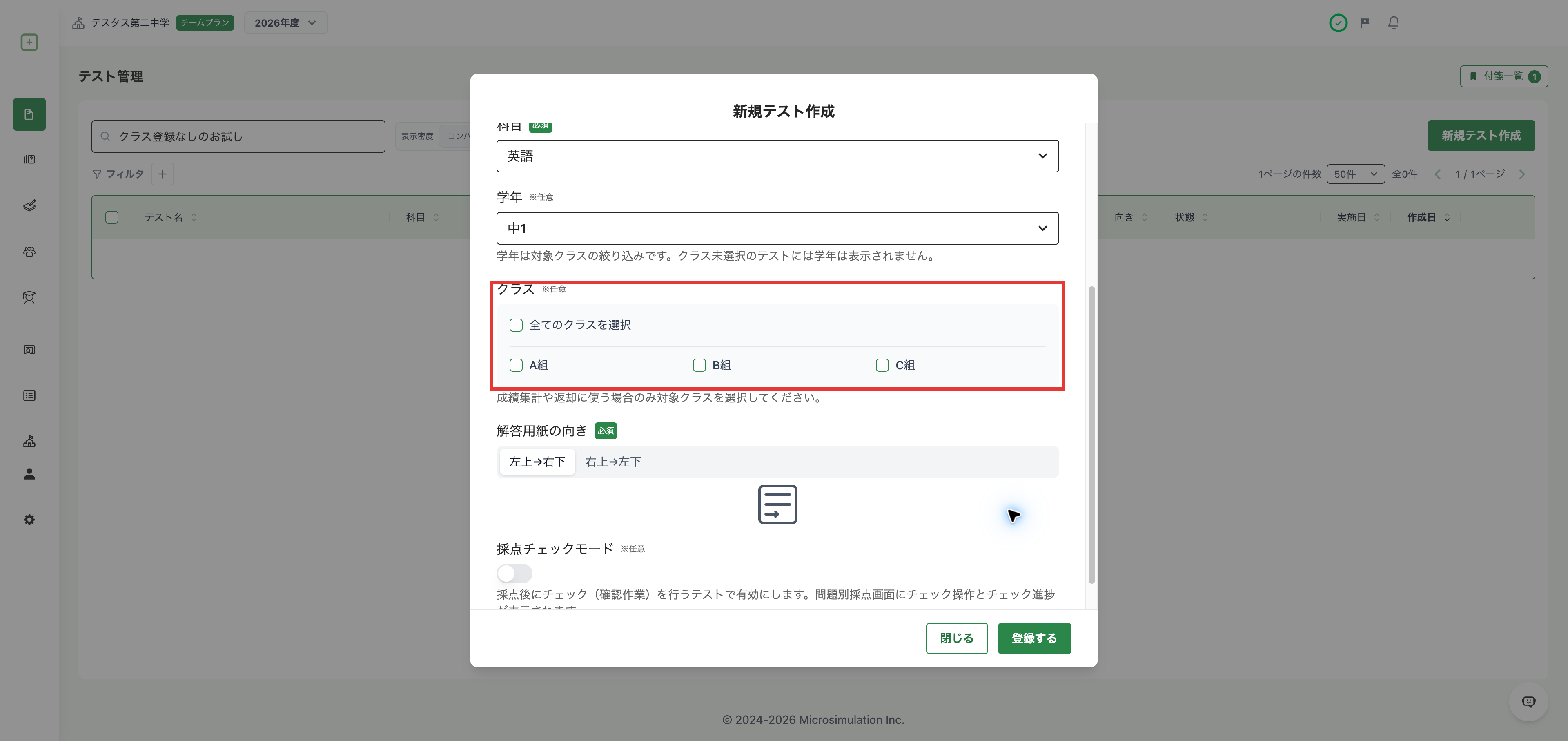
一覧のクラス列で「未設定」と表示されることを確認してください。詳しい入力項目はテストファイルの管理で確認できます。
ステップ2. 解答用紙と正答を設定する
「ステップ2. 解答用紙と正答を設定する」へのリンクテスト一覧で、登録したテストのをクリックすると、「採点設定をはじめる」の小窓が開きます。採点設定をはじめるの手順で、手元の用紙をアップロードしてください。
読み取りが終わったら、読み取った正答・配点を確かめ、必要な箇所を直します。画面の上の右端のに「あと3件」のように件数が表示されている場合は、やることを片付けるの手順で、足りないものを入れてください。
採点設定を完了する
「採点設定を完了する」へのリンク件数が表示されなくなったら、採点設定を完了します。
以下の手順で操作してください。
- ① 画面の上の右端のをクリック
- ② をクリック
問題用紙から始めた場合は、完了したあとに解答用紙を印刷して生徒に配ります。
ステップ3. 答案をアップロードする
「ステップ3. 答案をアップロードする」へのリンク以下の手順で操作してください。
① 採点ダッシュボードでをクリック
別の日に始めるときは、左タブの「テスト管理」を開き、そのテストのをクリックすると採点ダッシュボードが開きます。
-
② 答案のファイルを選択
-
③ 確認画面で対象のファイルを確認
④ をクリック
-
⑤ 画面右下の進捗で処理の完了を確認
クラスを指定していない場合は、生徒を選ばずに取り込みます。ファイルの条件や処理の確認方法は答案アップロードを参照してください。
ステップ4. 採点結果を確認する
「ステップ4. 採点結果を確認する」へのリンク以下の手順で操作してください。
- ① 採点画面の「生徒未紐付け」を開く
- ② 採点結果を確認
- ③ 問題ごとに確認する場合はをクリック
- ④ 必要に応じて正解・不正解・部分点を修正
問題別一括採点では同じ問題の答案をまとめて確認できます。個別採点では1枚の答案の全問を確認できます。PDFで確認する場合は採点結果の出力へ進んでください。
生徒と紐付けて利用を続ける
「生徒と紐付けて利用を続ける」へのリンクテストを作り直さずに、採点済みの答案を生徒へ紐付けられます。
以下の手順で操作してください。
紐付ける前に答案の氏名と生徒情報を照合してください。詳しくは答案アップロードを参照してください。