
生徒の一括登録(CSV/Excel)
1人ずつ登録する方法も利用できます。取り込みを始める前に、クラス登録を済ませてください。
ステップ1. 生徒登録テンプレートファイルを入手する
Section titled “ステップ1. 生徒登録テンプレートファイルを入手する”以下の手順で操作してください。
-
① 左タブの「生徒管理」を開く
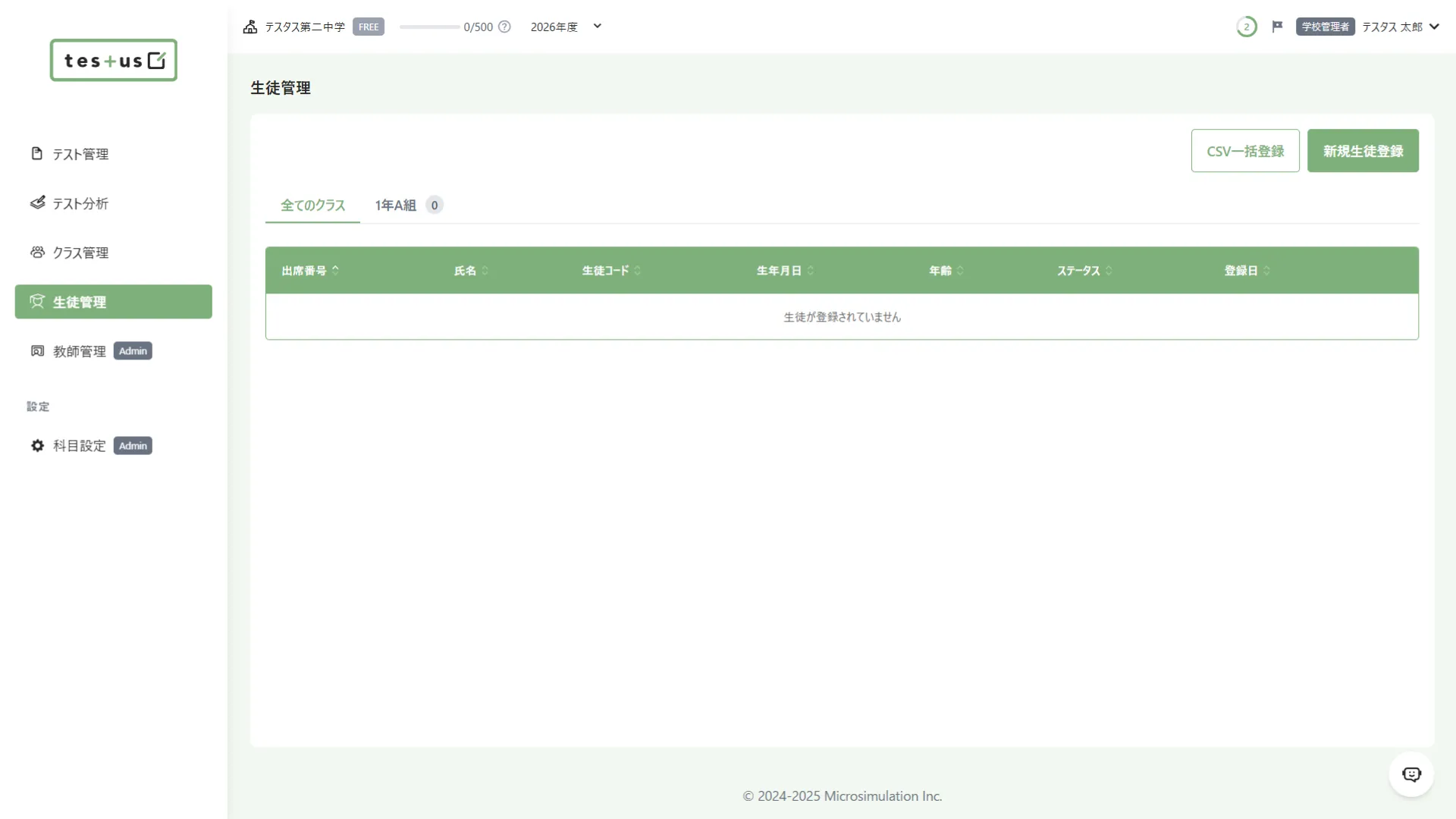
生徒管理を開く(旧画面) ② をクリック
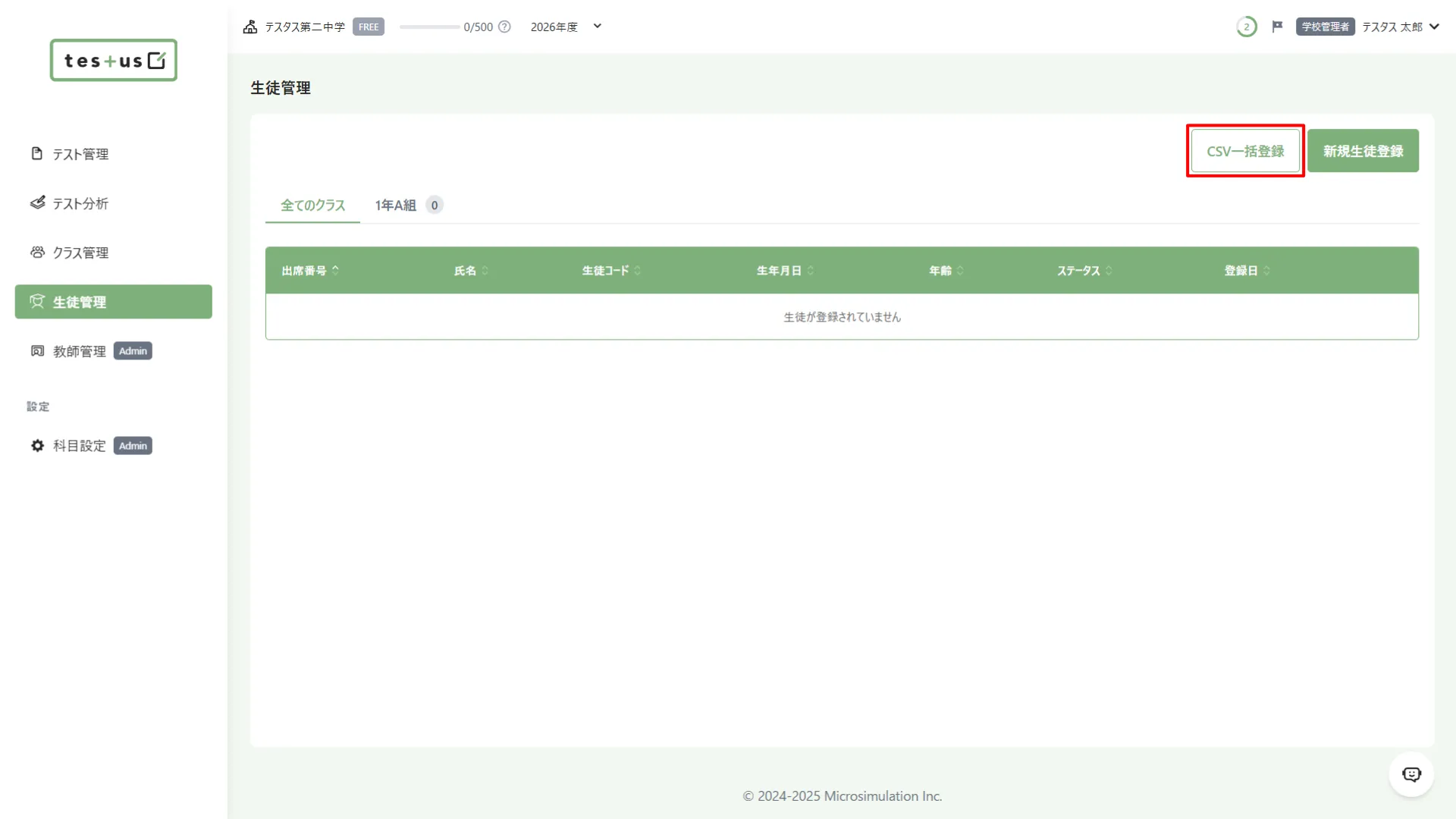
生徒の一括登録の入口(旧画面) -
③ 「アップロード・テンプレート形式」でCSVまたはExcelを選択
④ をクリック
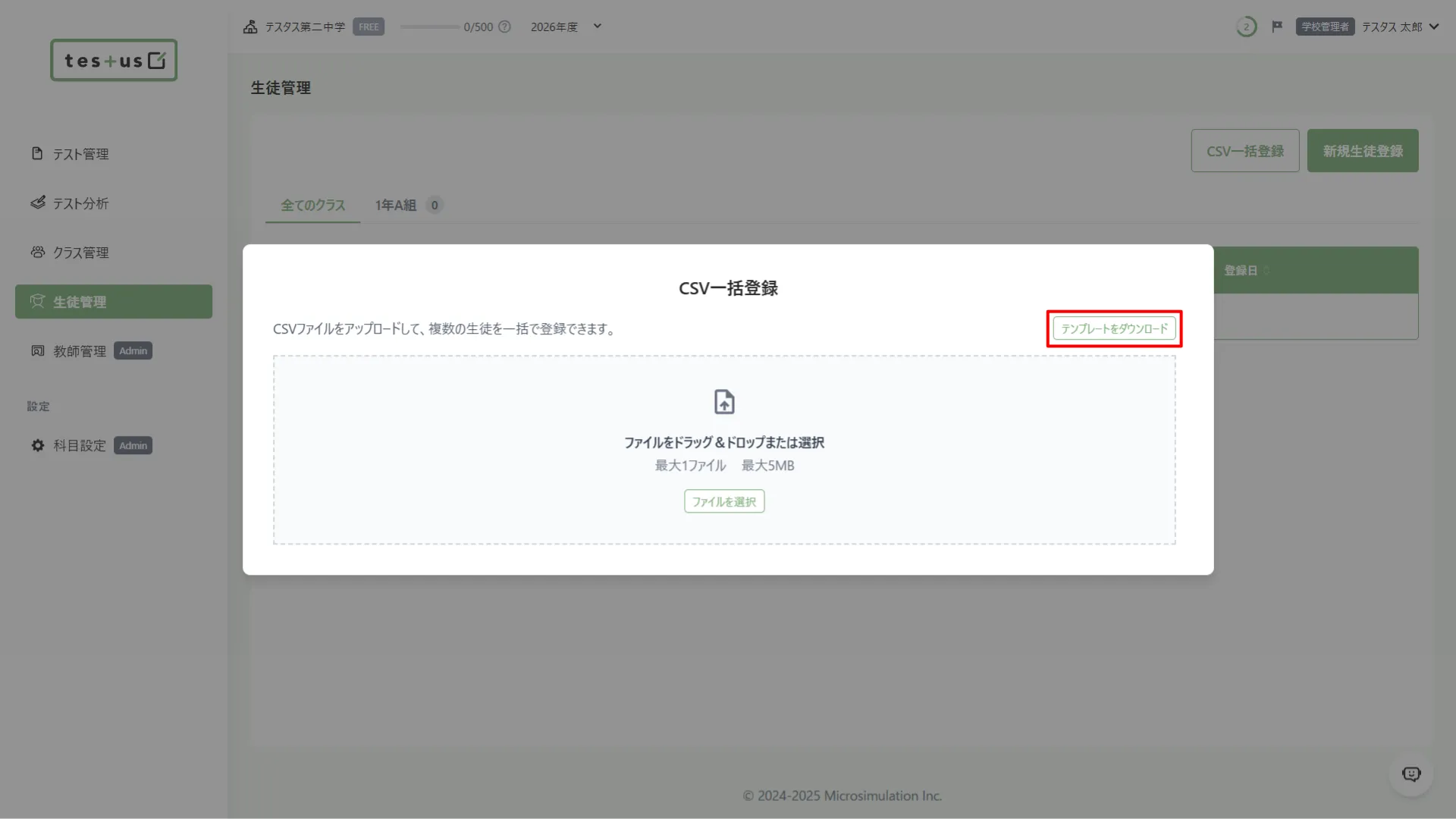
登録用ファイルのダウンロード(旧画面) -
⑤ 「生徒登録テンプレート.csv」(Excelを選んだ場合は「生徒登録テンプレート.xlsx」)が保存されたことを確認
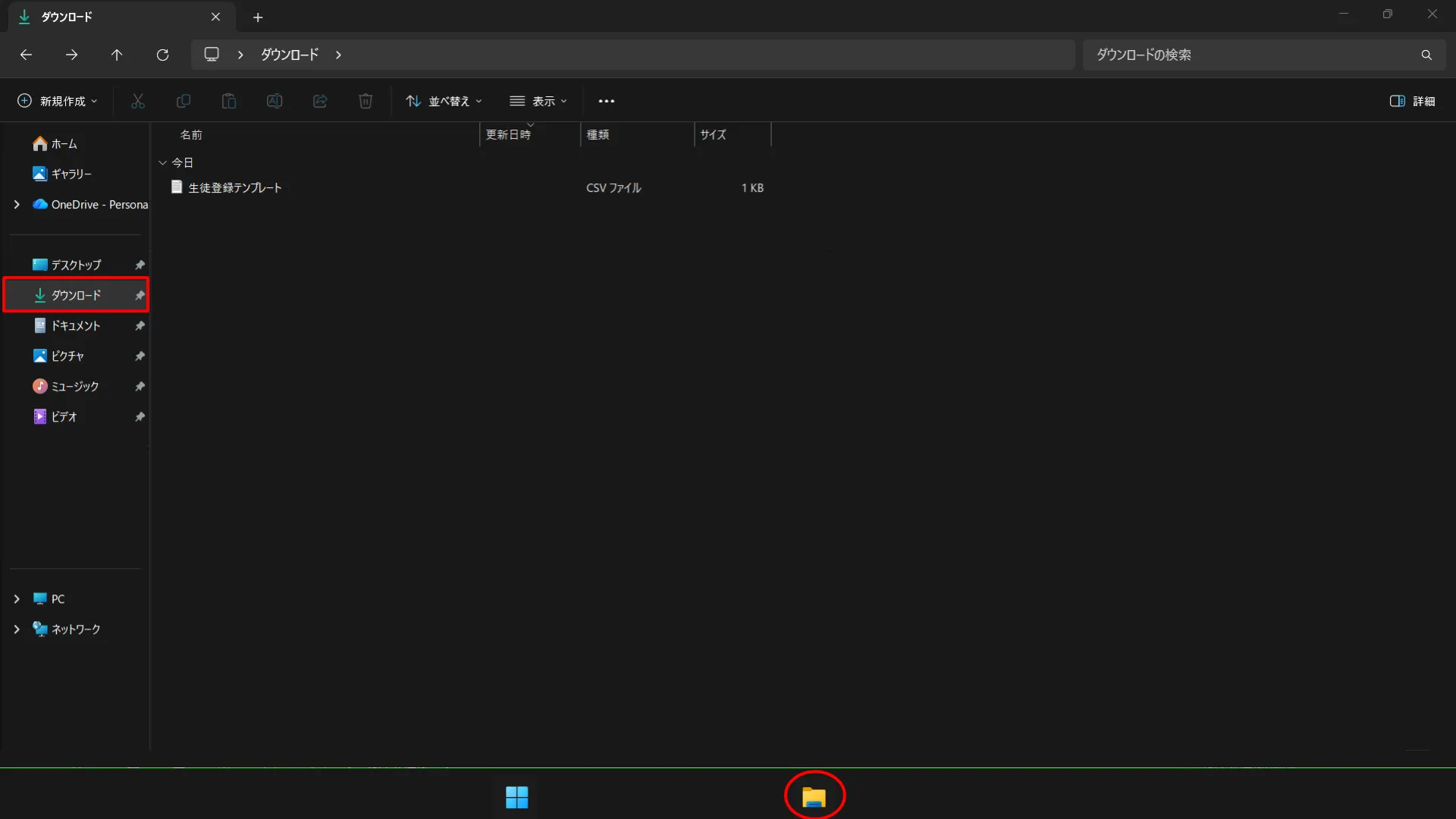
保存されたテンプレートの例(CSV形式)
ステップ2. Googleスプレッドシートで開く(CSV形式の場合)
Section titled “ステップ2. Googleスプレッドシートで開く(CSV形式の場合)”CSV形式を選んだ場合の編集方法の一例として、Googleスプレッドシートで開く手順を説明します。CSVファイルを開ける表計算ソフトであれば、Googleスプレッドシート以外でも構いません。
以下の手順で操作してください。
-
① Google Chromeで新しいタブを開く
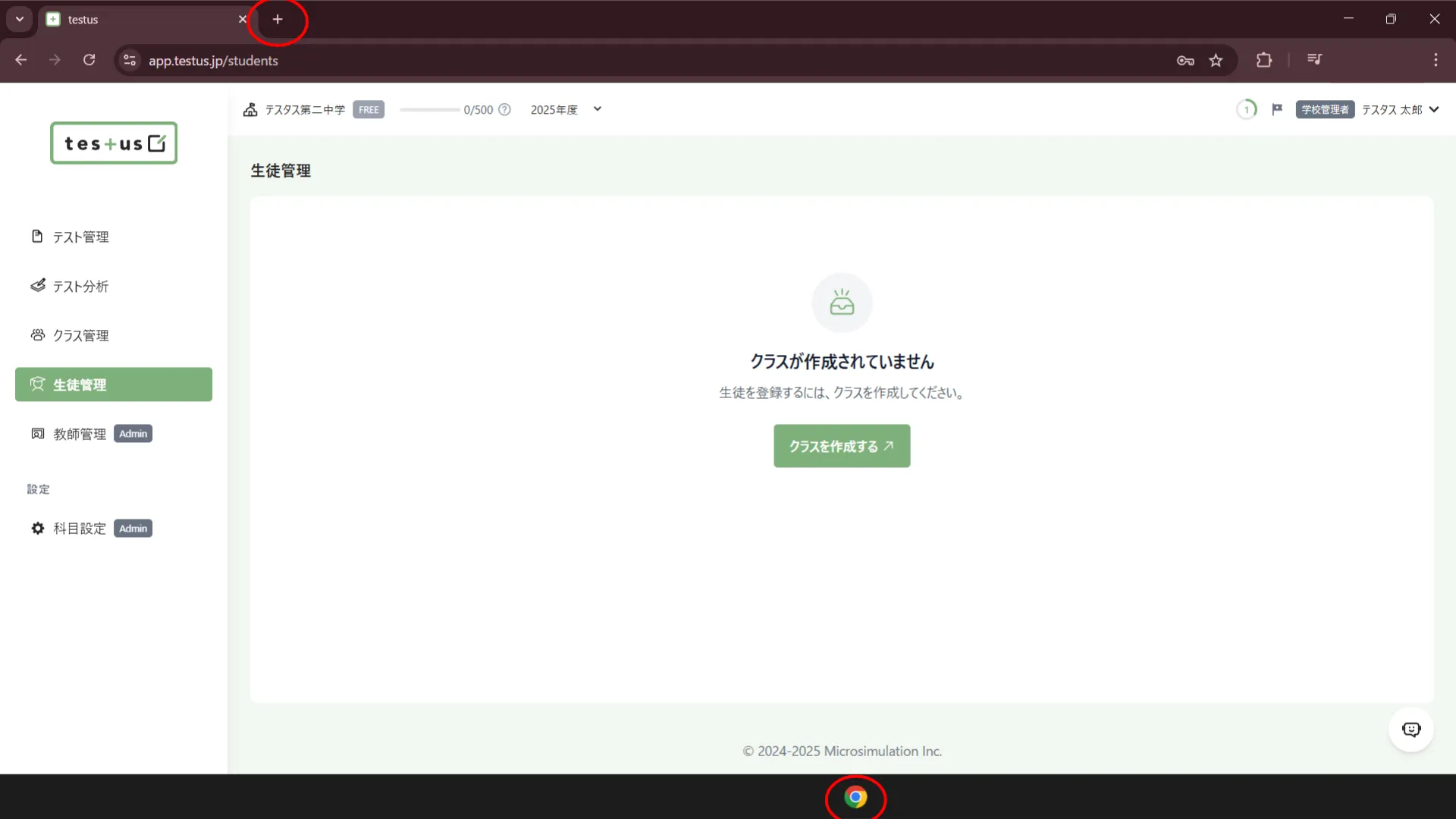
Google Chromeの新しいタブ -
② 右上の点が9つ並んだアイコンから「スプレッドシート」を開く
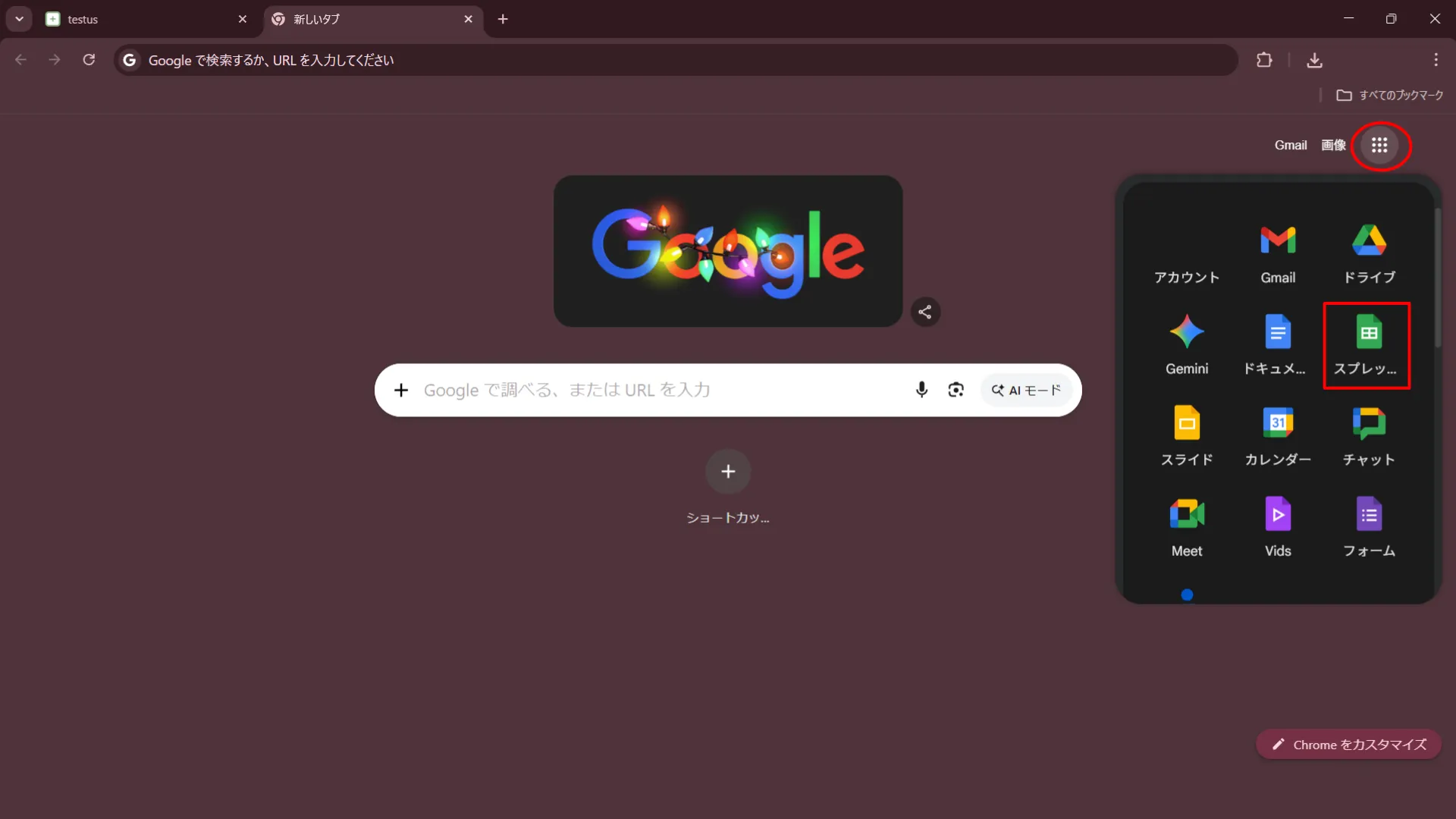
Googleスプレッドシートを開く -
③ 新しいスプレッドシートを作成
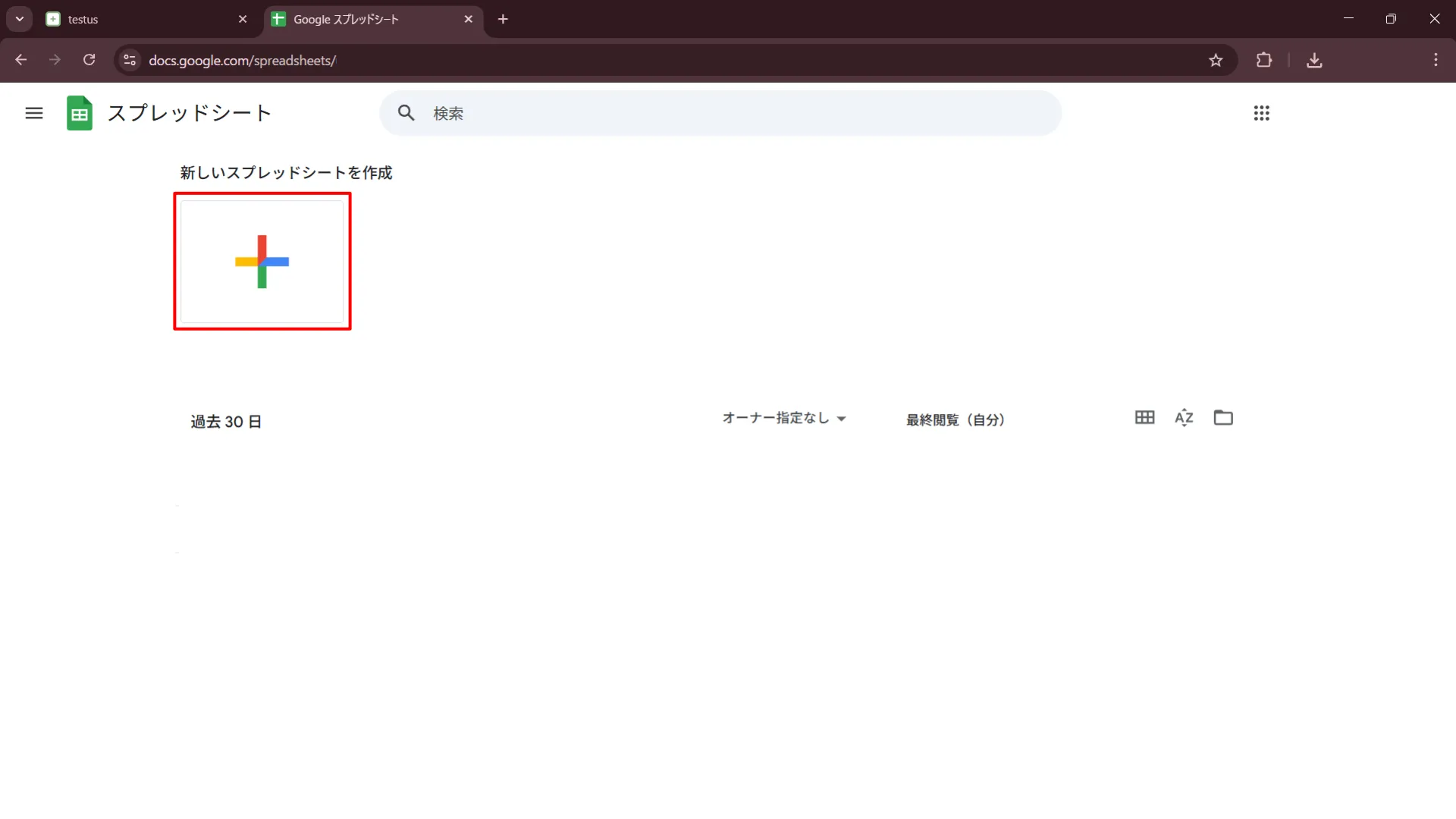
スプレッドシートの新規作成 -
④ 新しいスプレッドシートが開いたことを確認
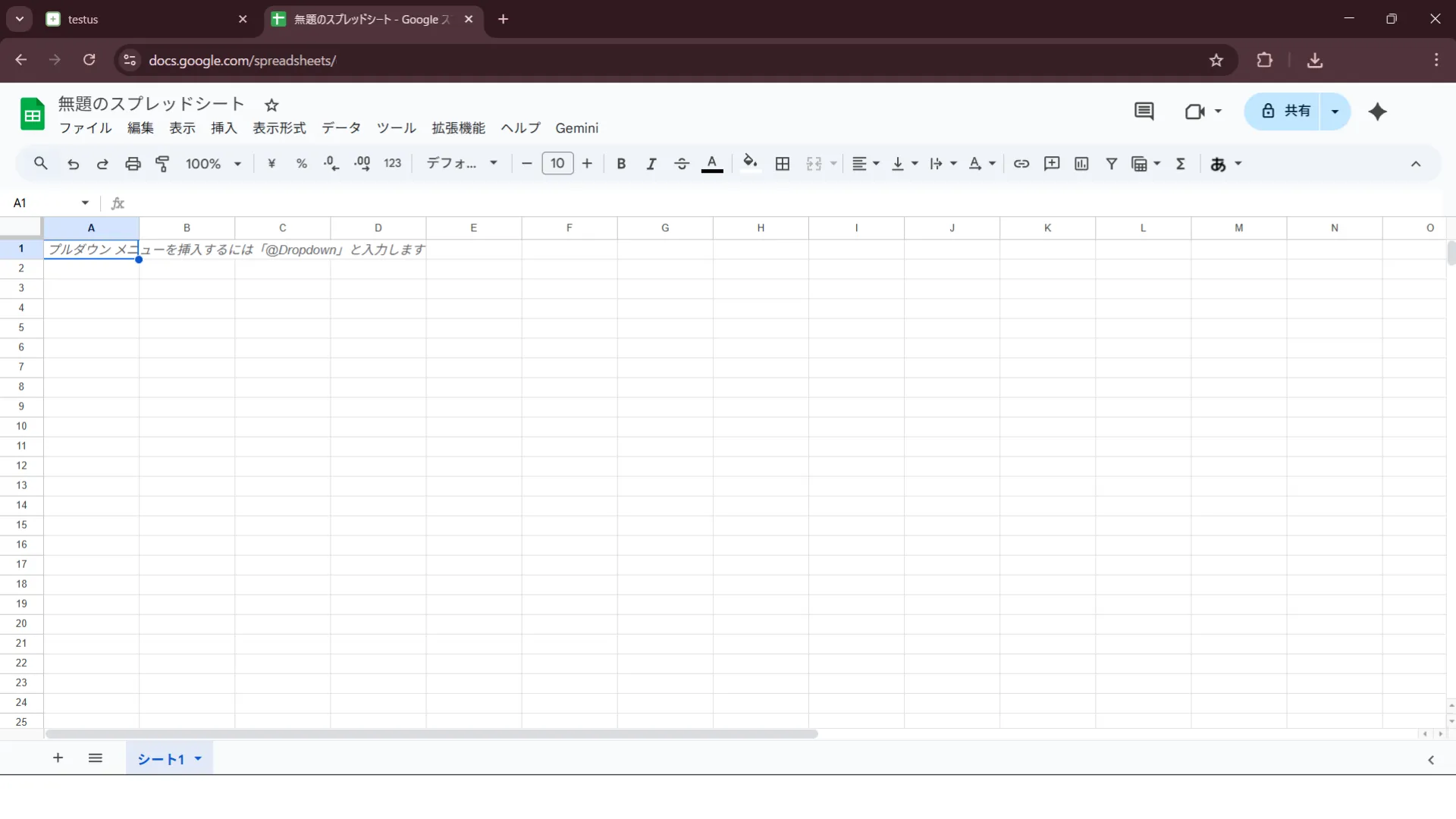
新しいスプレッドシート -
⑤ 左上の「ファイル」をクリック
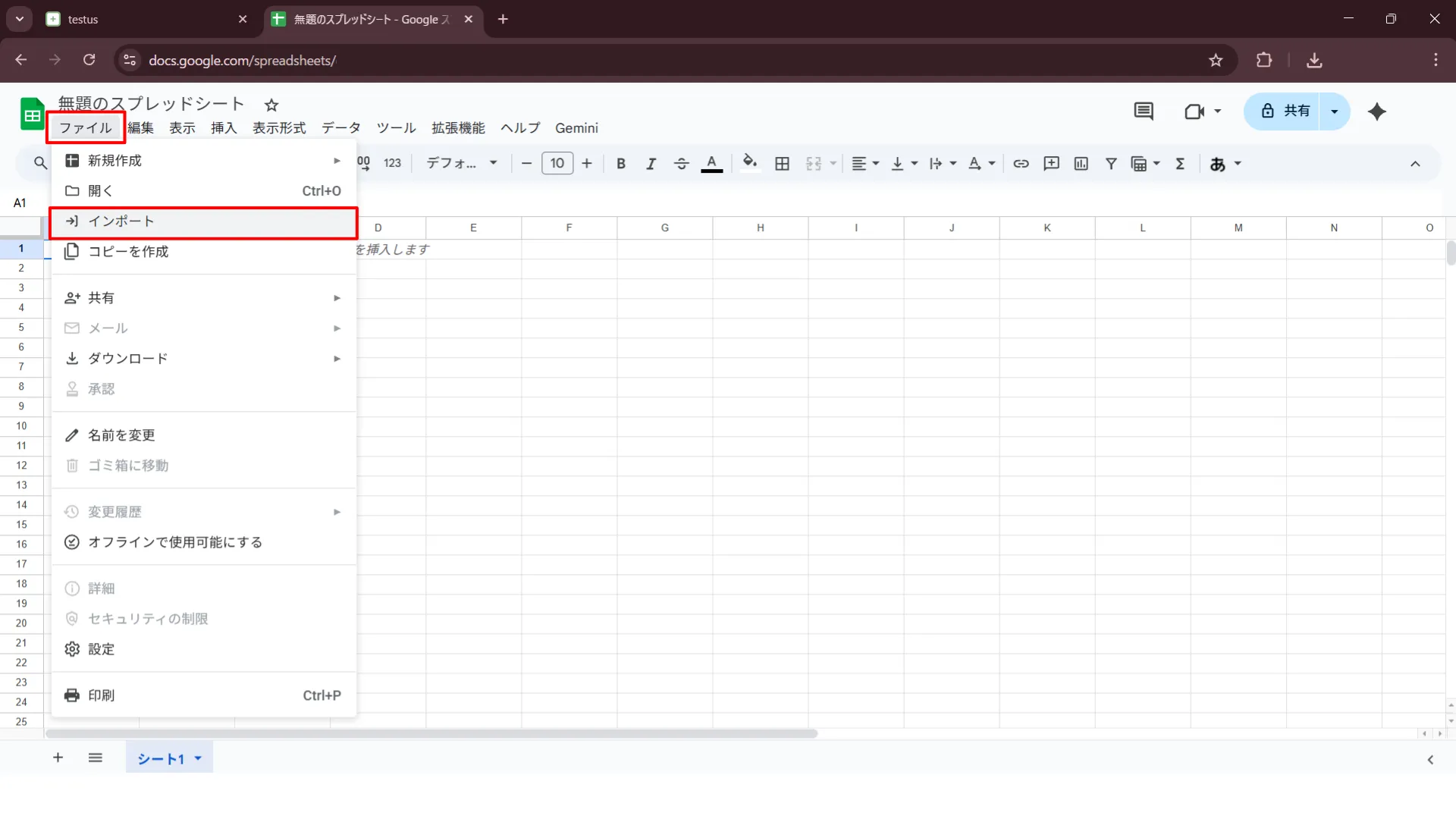
ファイルメニューを開く -
⑥ 「インポート」をクリック
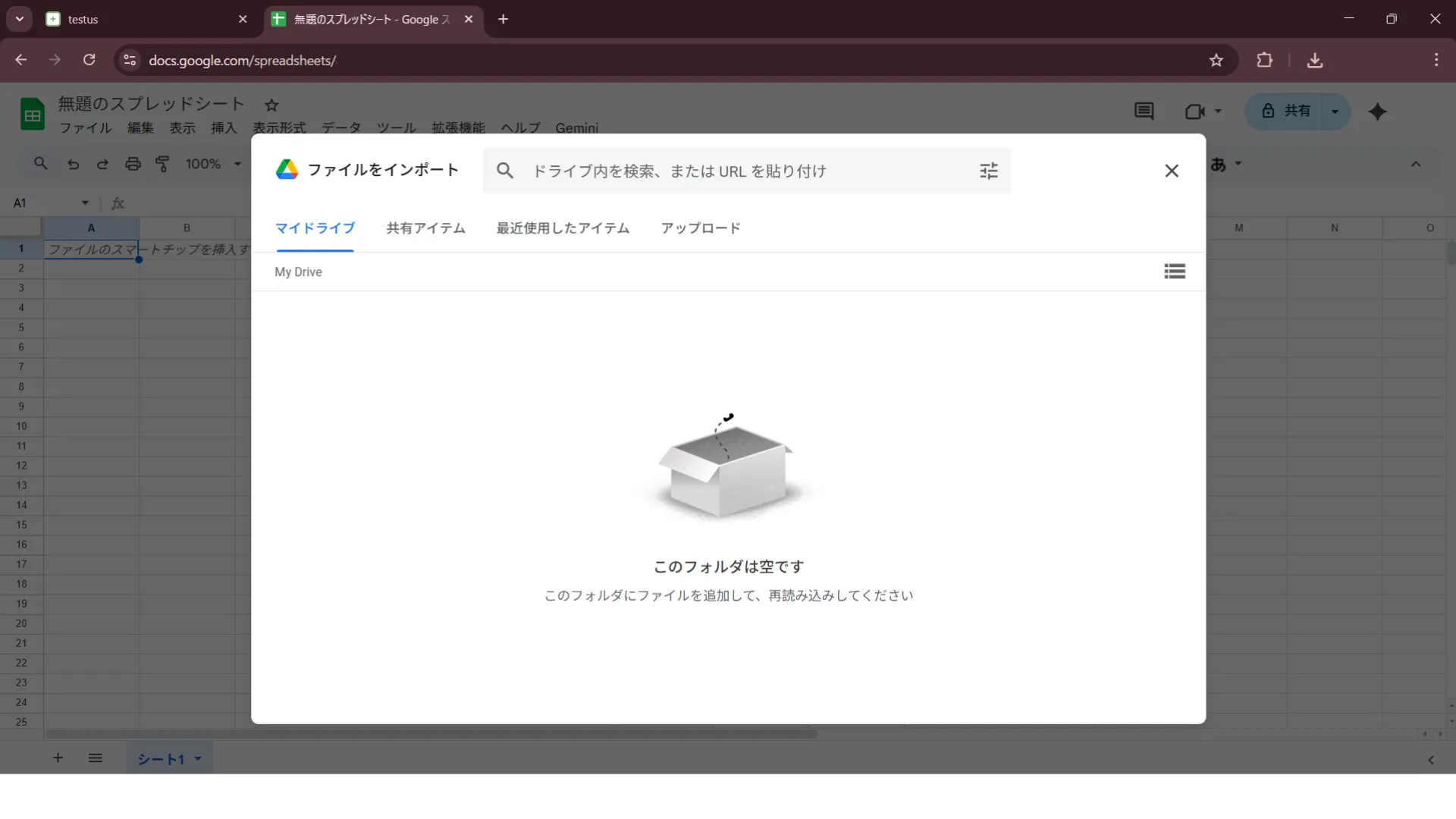
ファイルの取り込み画面 -
⑦ 上部タブの「アップロード」を開く
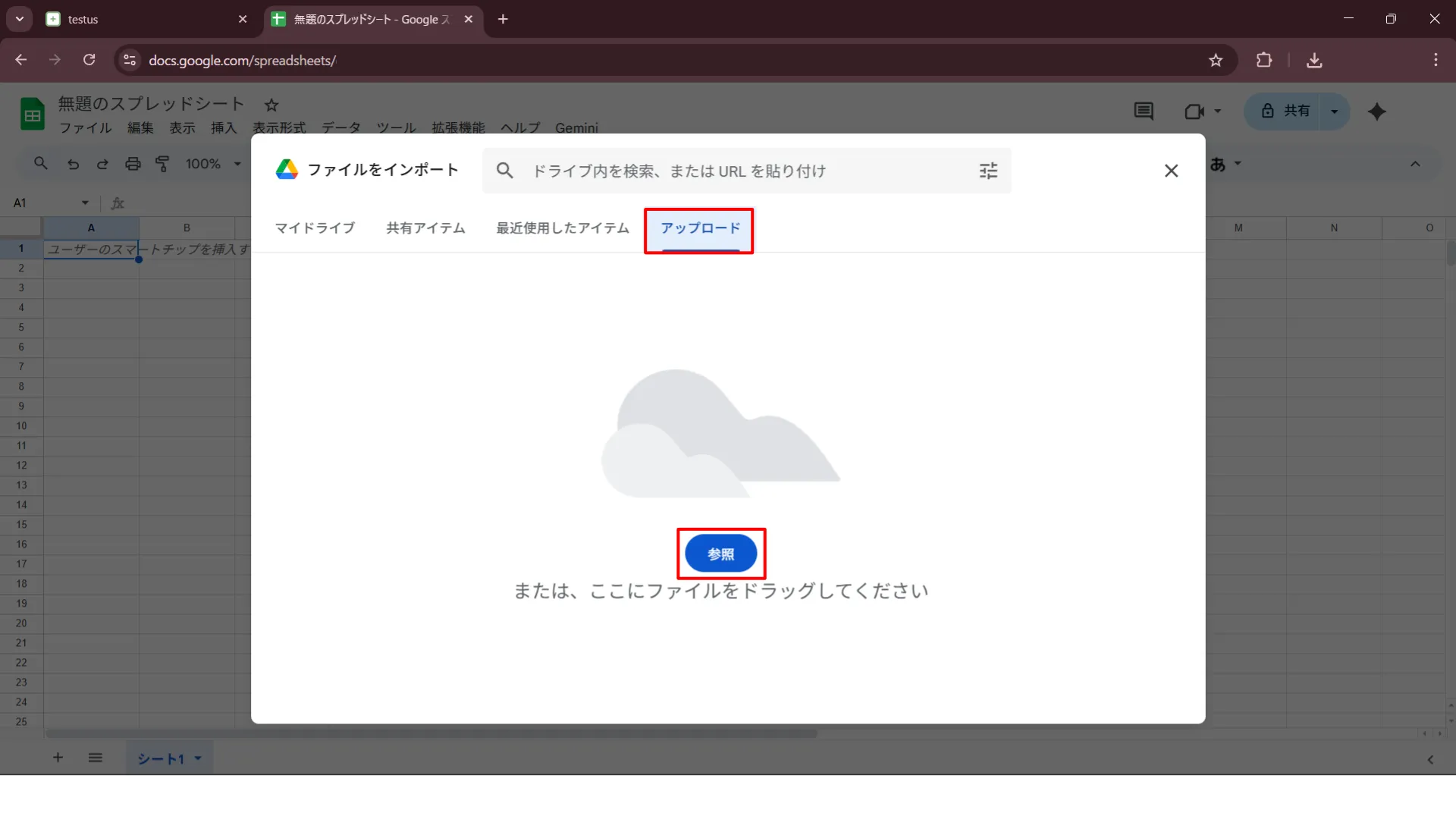
アップロードするファイルの指定 -
⑧ 「参照」をクリック
-
⑨ ダウンロードしたテンプレートを選択し、「開く」をクリック
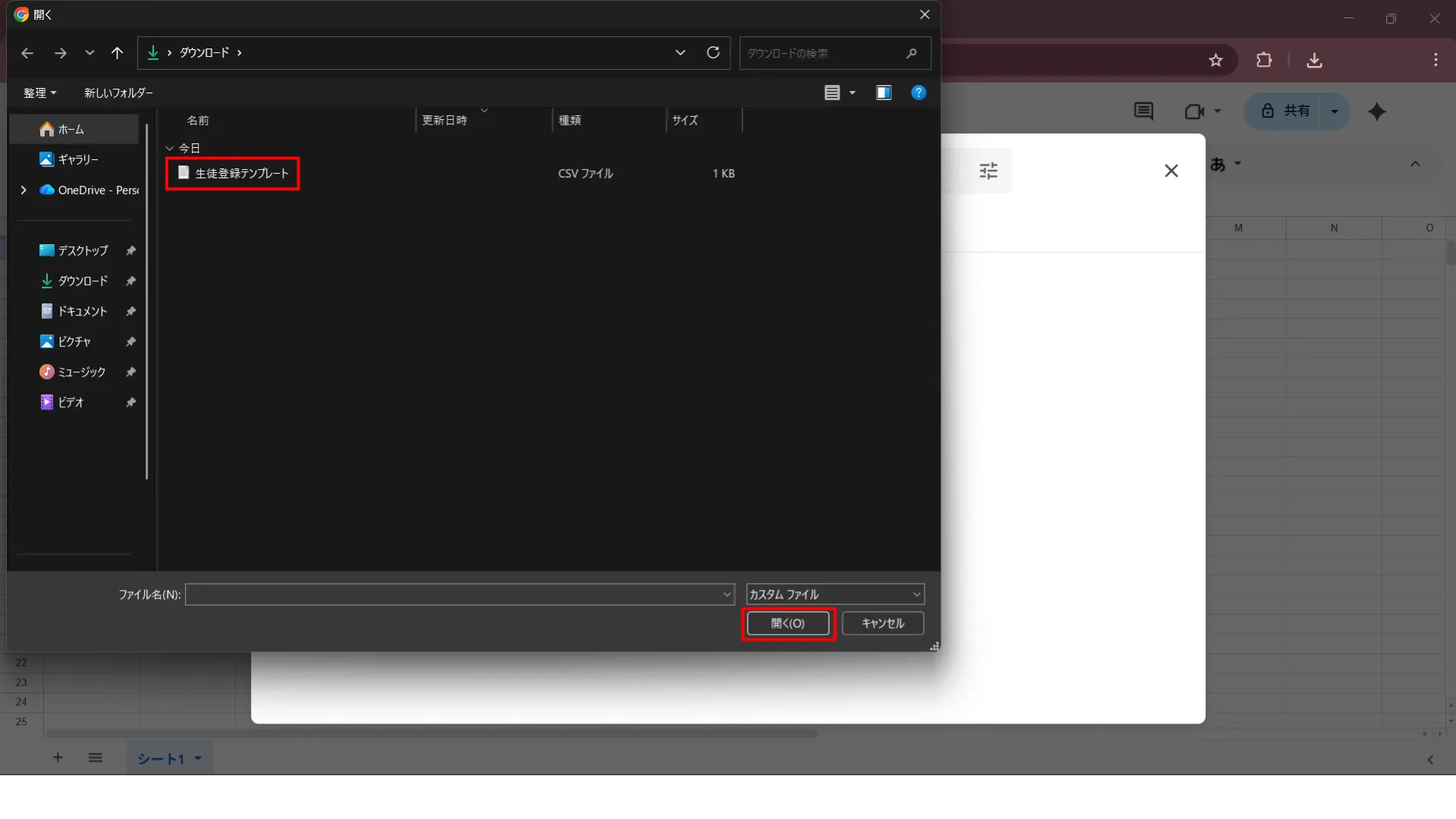
CSVファイルを選択 ⑩ 設定はそのままでをクリック
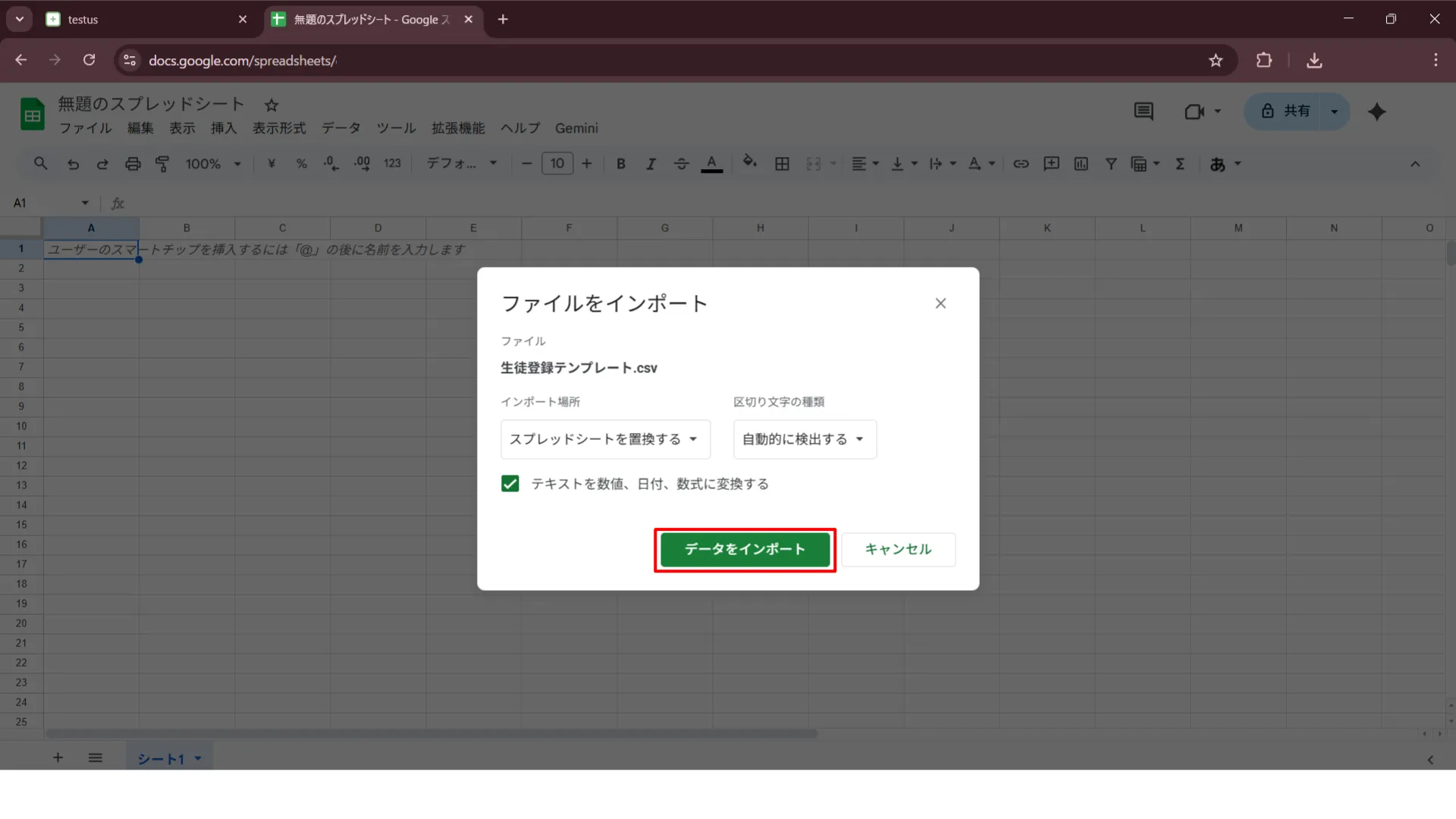
テンプレートを取り込む -
⑪ テンプレートが正しく読み込めたことを確認
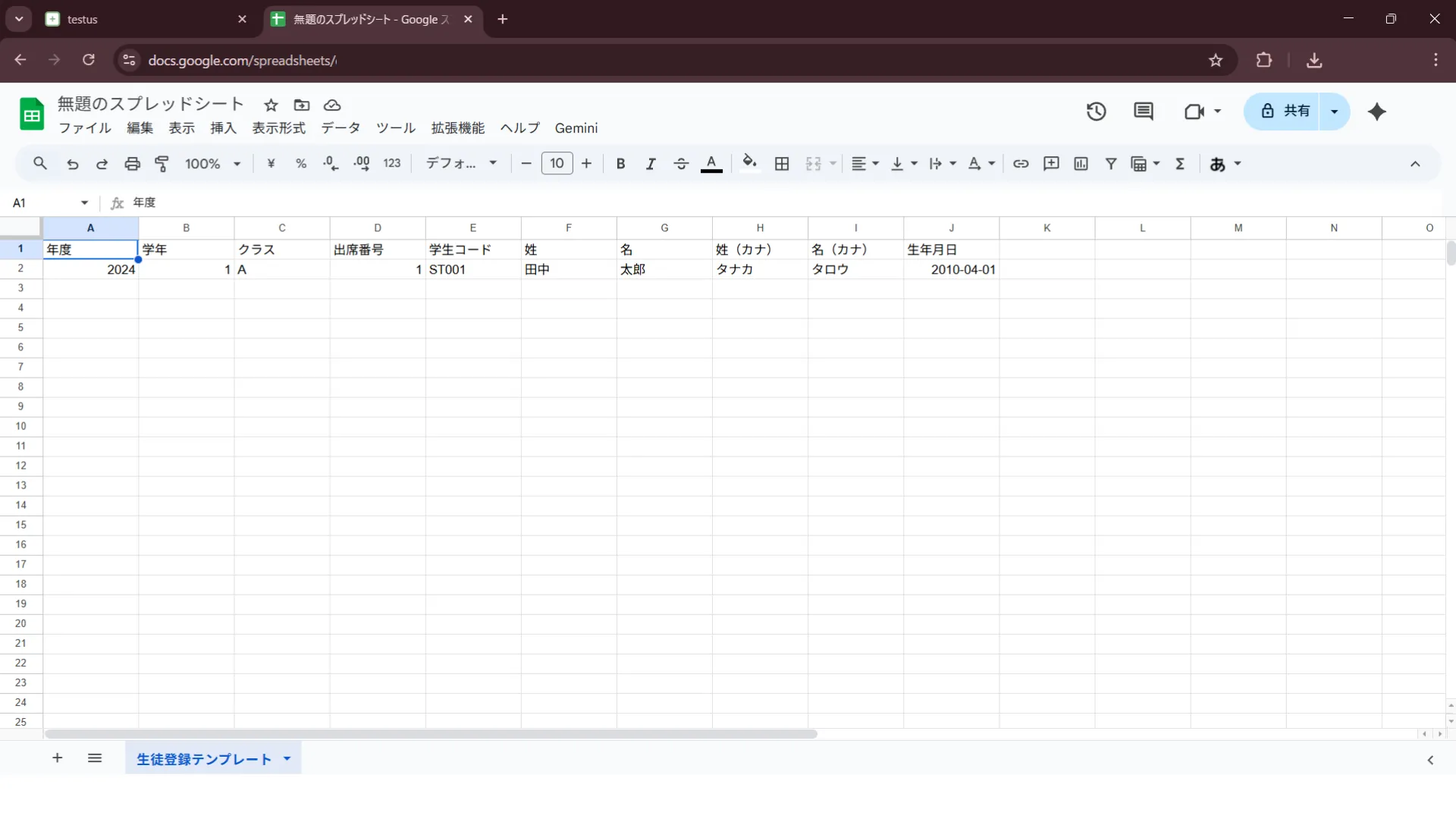
読み込んだテンプレートの例(旧画面)
ステップ3. 情報を入力して保存
Section titled “ステップ3. 情報を入力して保存”以下の手順で操作してください。
-
① テンプレートファイル上で生徒の情報を入力
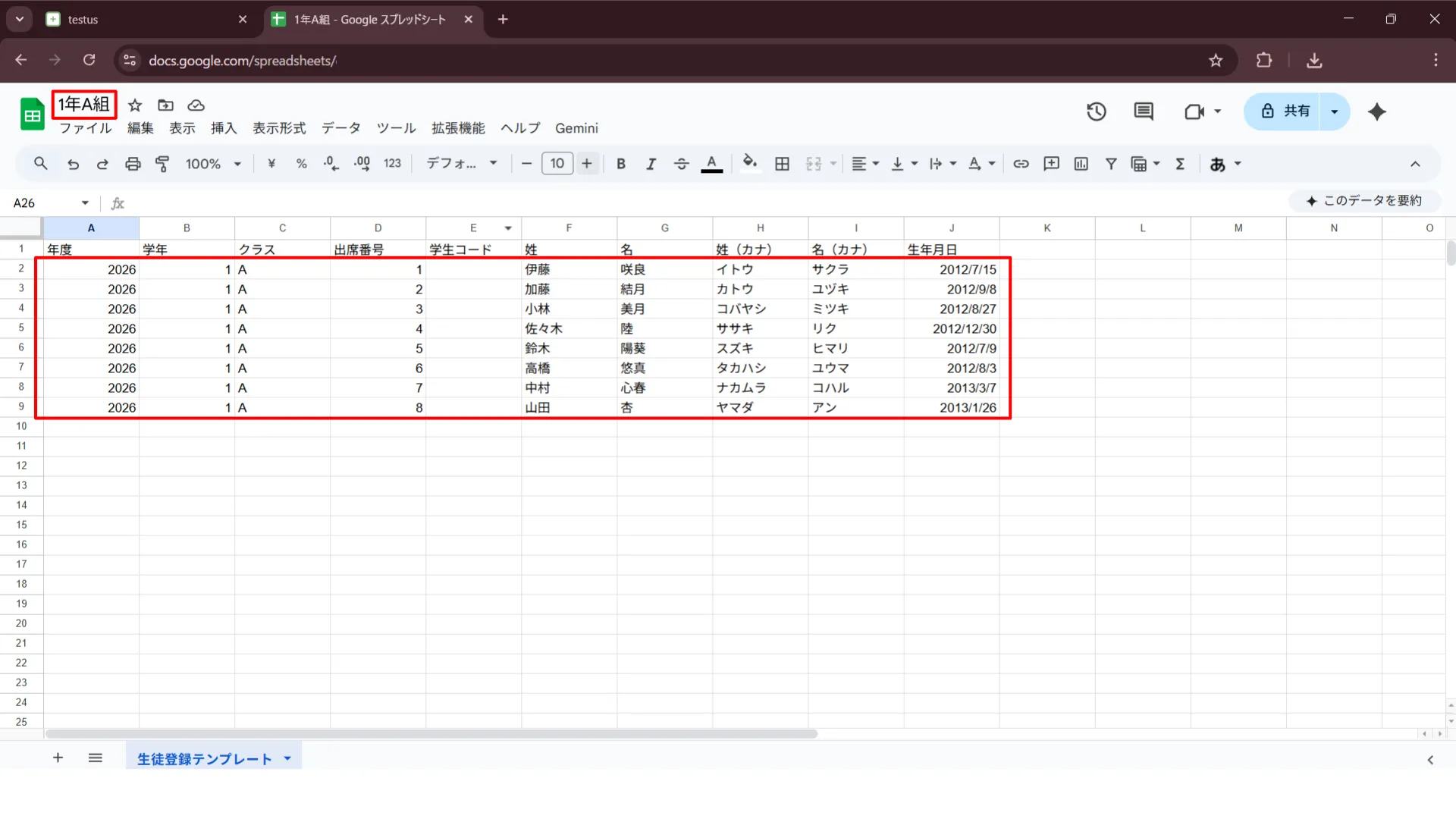
生徒情報の入力例(旧画面) 列名末尾の「*」は必須項目です。
-
② (Googleスプレッドシートの場合)「ファイル」→「ダウンロード」→「カンマ区切り形式(.csv)」をクリック。(Excel、またはその他の表計算ソフトの場合)通常の保存操作でそのまま上書き保存
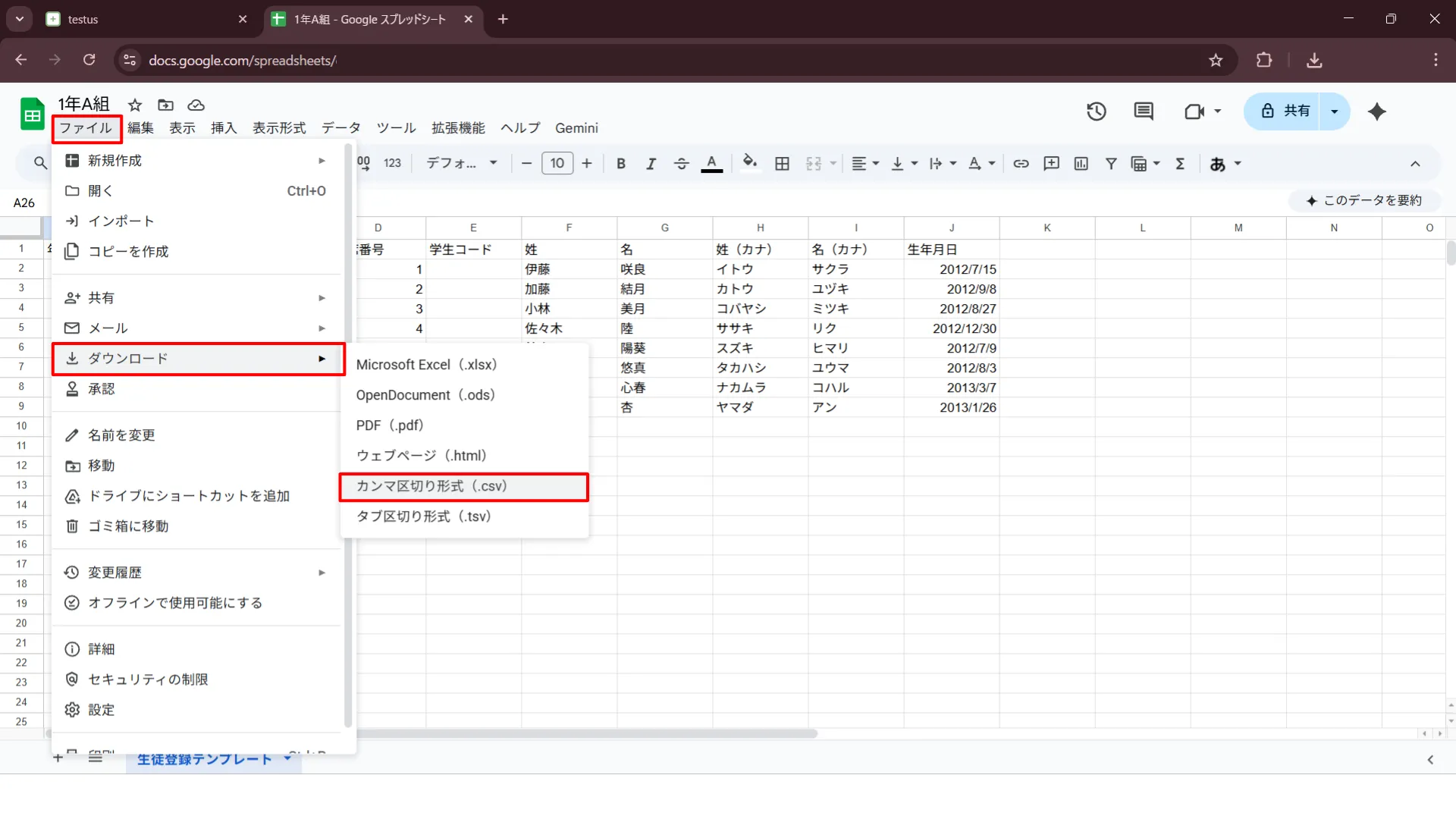
CSV形式でダウンロード -
③ 保存先に編集後のファイルが保存されていることを確認
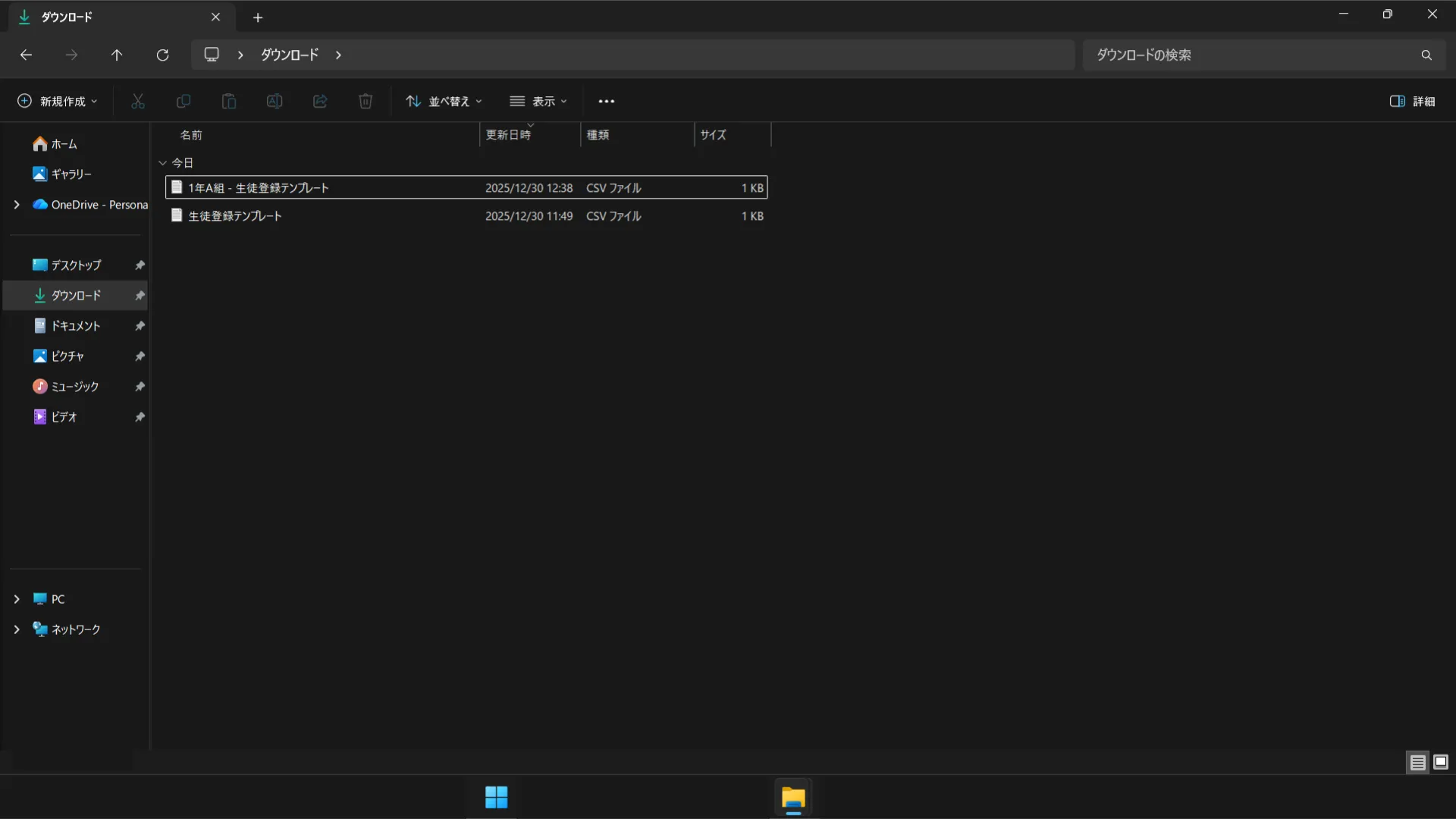
編集後のファイルを確認
| 列名 | 必須/任意 | 説明 |
|---|---|---|
| 学年体系 | 必須 | 所属クラスに合わせて「小学校」「中学校」「高校」「大学4年制」「大学6年制」「専門学校2年制」「専門学校3年制」「学年なし」のいずれかを入力してください |
| 学年 | 学年がある場合は必須 | 所属クラスの学年を数字で入力してください。「学年なし」の場合は空欄にできます |
| クラス | 必須 | クラス登録で登録したクラスの組を入力してください |
| 出席番号 | 必須 | 該当生徒の出席番号を入力してください。6桁までの数字を入力できます |
| 学生コード | 任意 | 画面の「生徒コード」に対応します。学内で使用している学籍番号があれば入力できます |
| メールアドレス | 任意 | 該当生徒のメールアドレスを入力できます |
| 姓 | 必須 | 該当生徒の姓を入力してください |
| 名 | 必須 | 該当生徒の名を入力してください |
| 姓(カナ) | 任意 | 姓を全角カナで入力できます |
| 名(カナ) | 任意 | 名を全角カナで入力できます |
| 生年月日 | 任意 | 該当生徒の生年月日を入力できます(例:2010-04-01) |
ステップ4. testusにアップロード
Section titled “ステップ4. testusにアップロード”以下の手順で操作してください。
① アプリの画面に戻り、をクリック
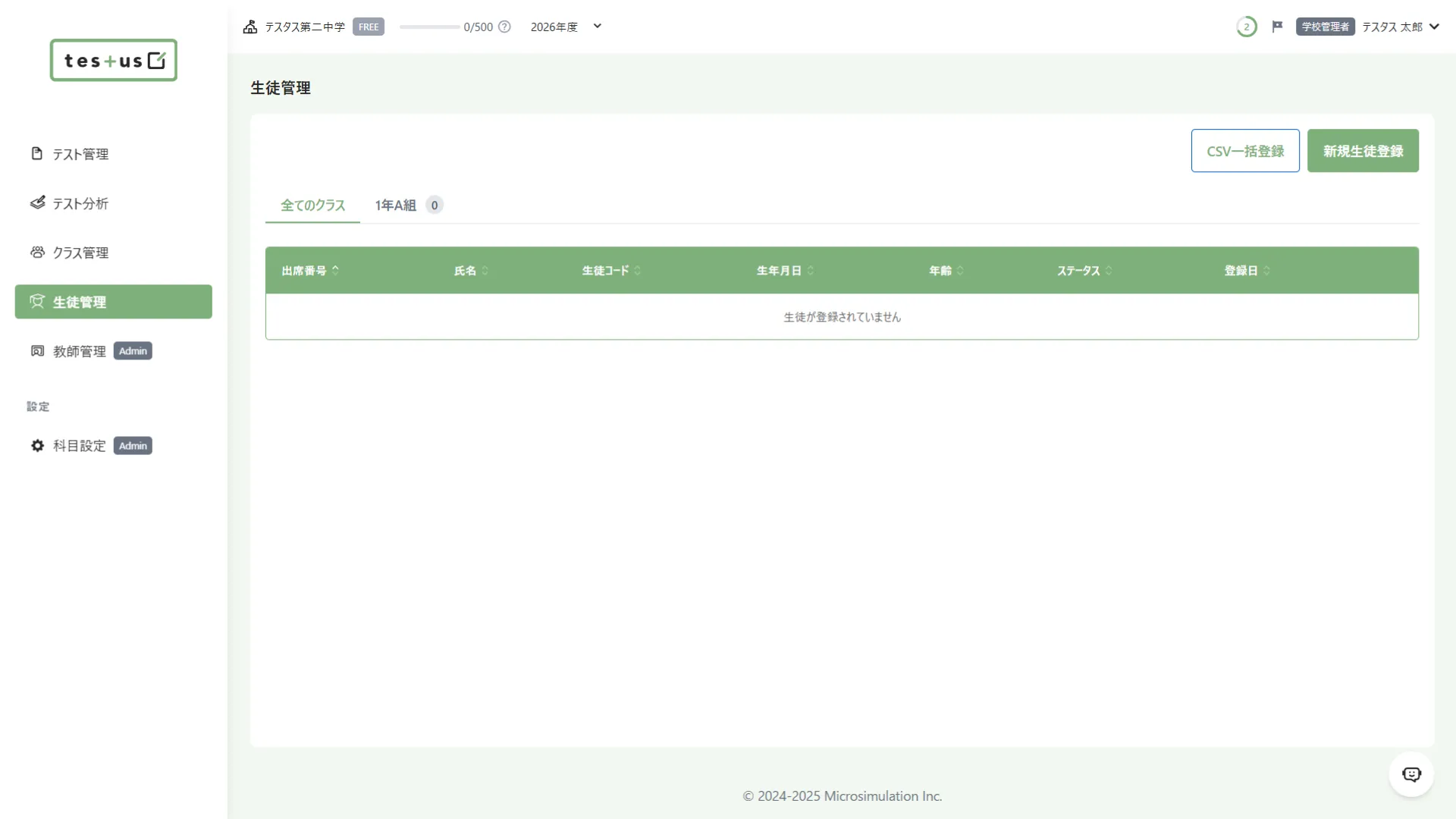
一括登録を開く(旧画面) -
② 「アップロード・テンプレート形式」がステップ1で選んだ形式(CSVまたはExcel)になっていることを確認
③ をクリック
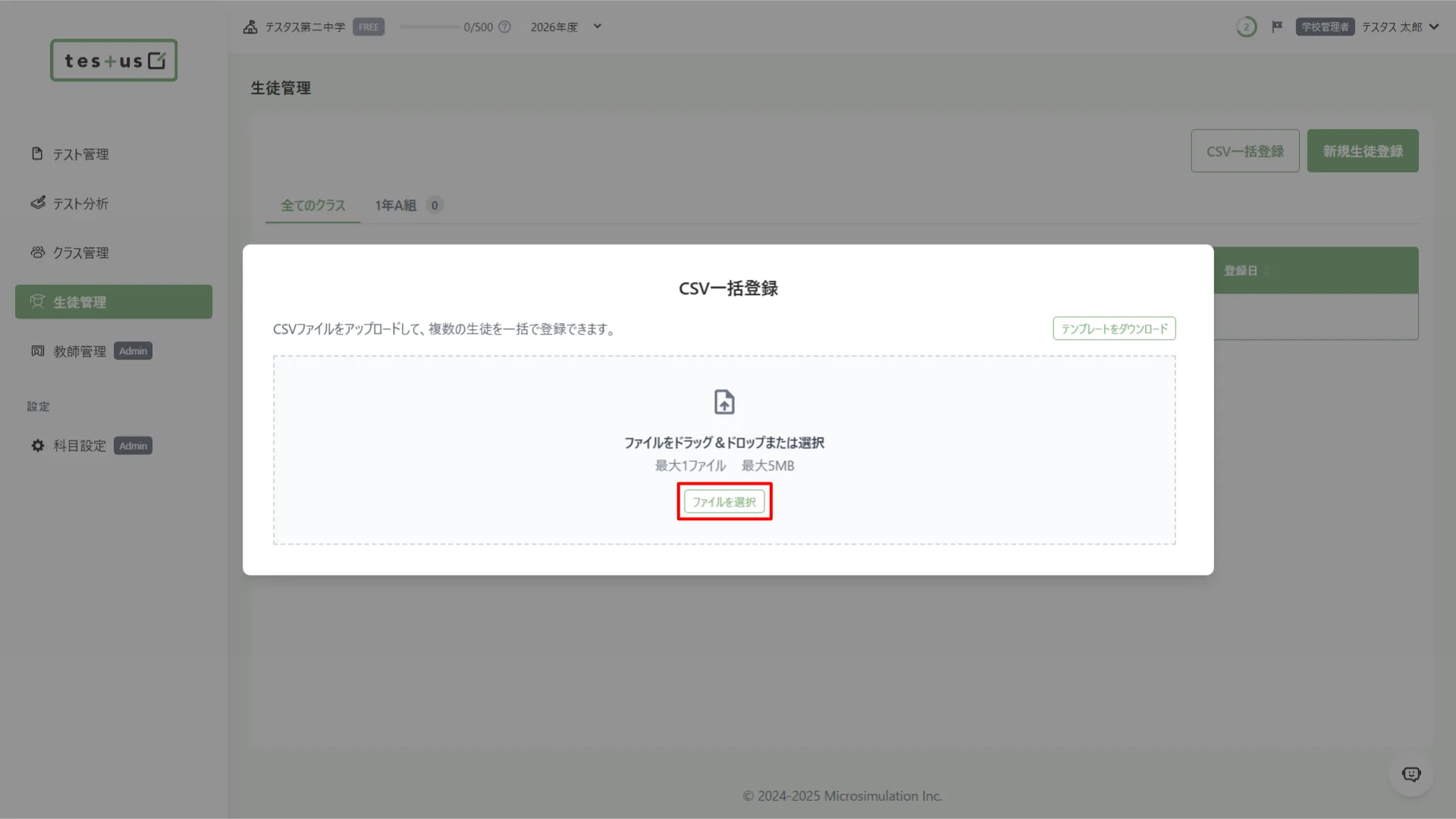
登録するファイルの選択(旧画面) -
④ ステップ3で保存したファイルを選択
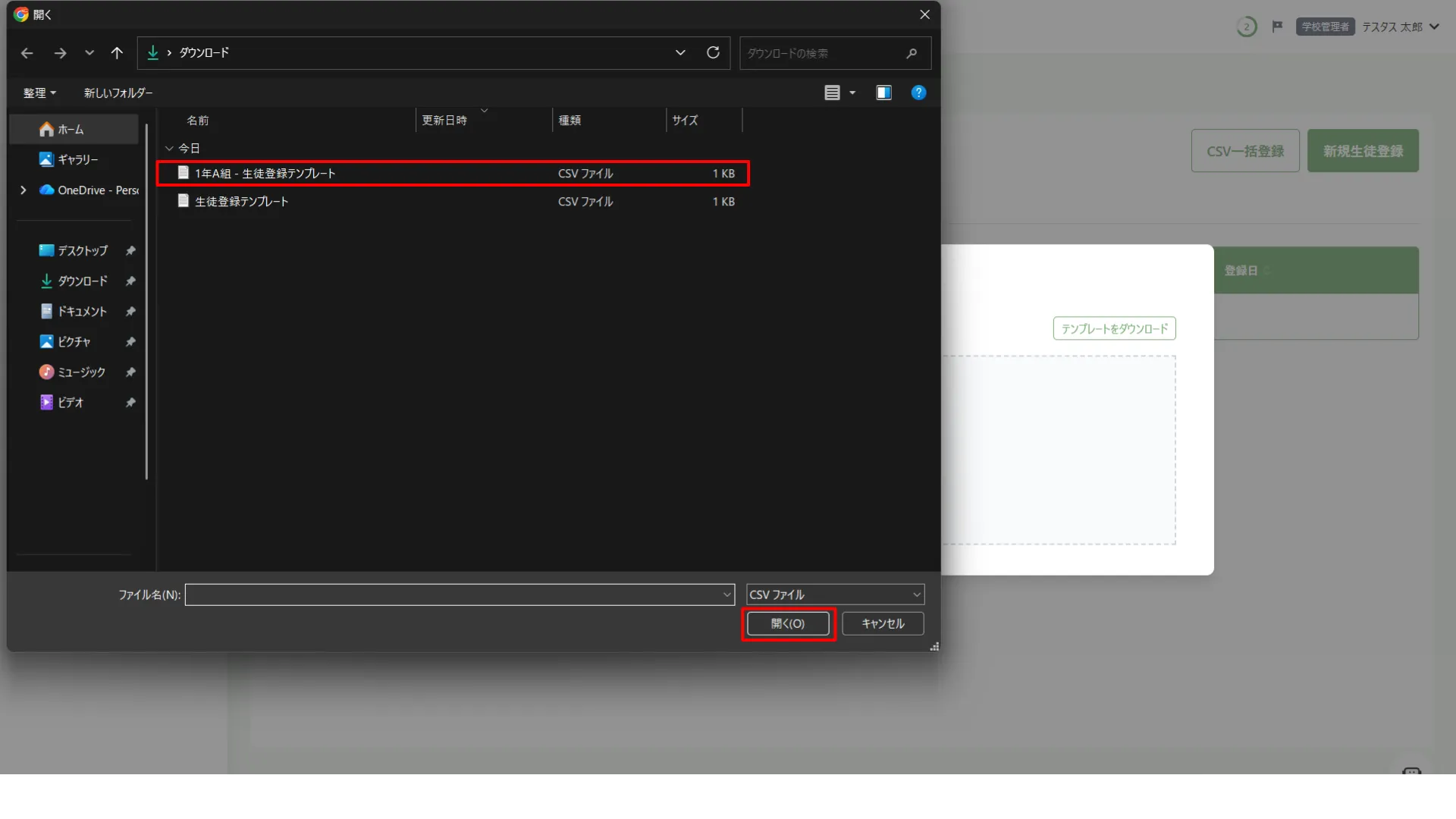
編集後のCSVファイルを選択 ⑤ をクリック
ファイルを読み込むと取り込みプレビューが表示されます。行ごとに「追加予定/更新予定/変更なし/確認必要」の判定が付き、更新予定は変更箇所が、確認必要は登録前に直す項目が強調表示されます。登録先のクラスが存在しない行がある場合は赤い注意文が表示され、登録はできません。先にクラス管理で対象のクラスを作成してからやり直してください。読み込んだファイルを変えたい場合は「ファイルを選び直す」から選び直せます。変更点が検出されない場合は、登録しても更新が発生しない旨の案内が表示されます。
⑥ をクリック
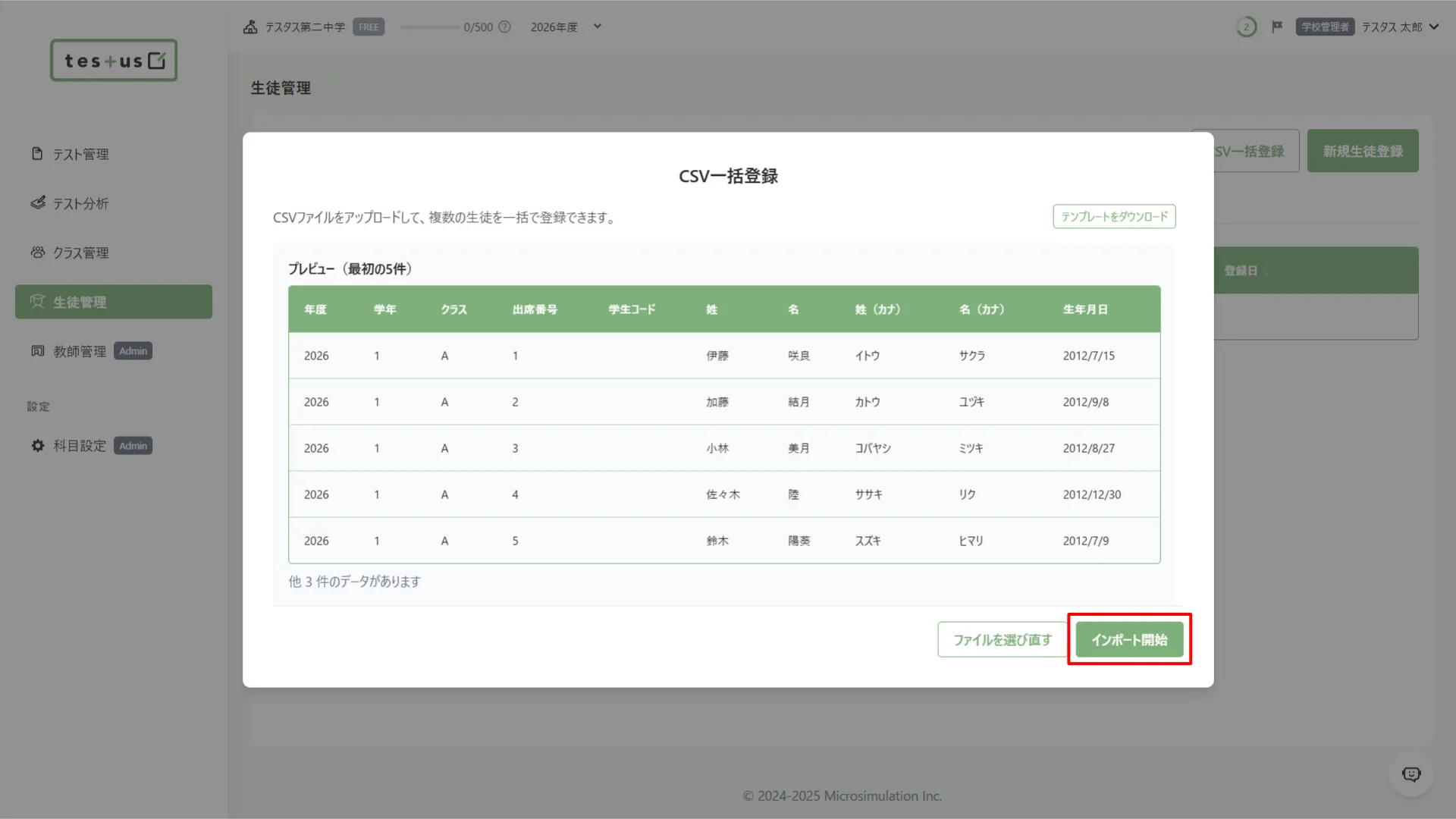
取り込み内容の確認(旧画面) ⑦ 処理が完了したらをクリック
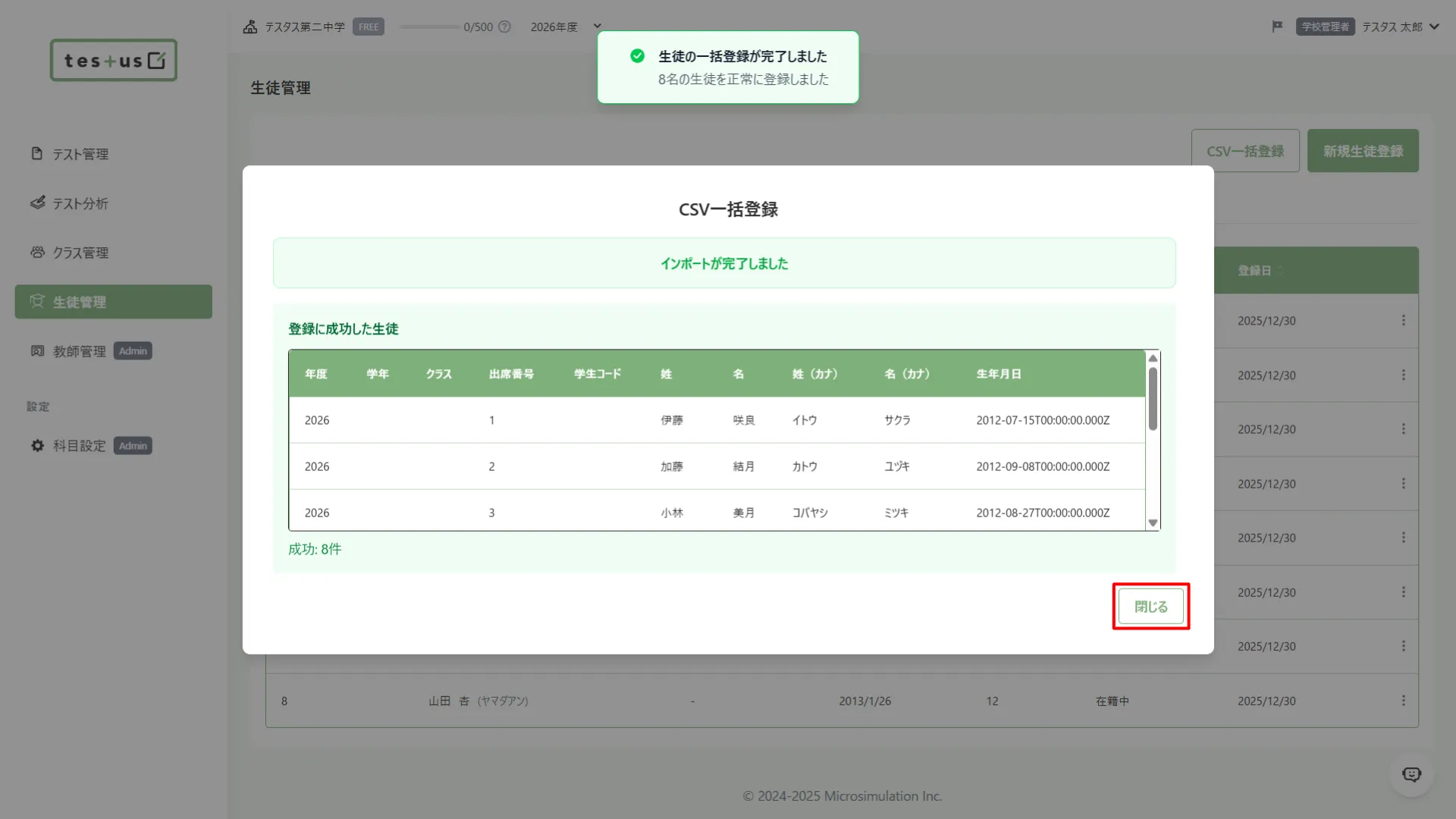
取り込み完了(旧画面) -
⑧ 登録した生徒情報が一覧に表示されていることを確認
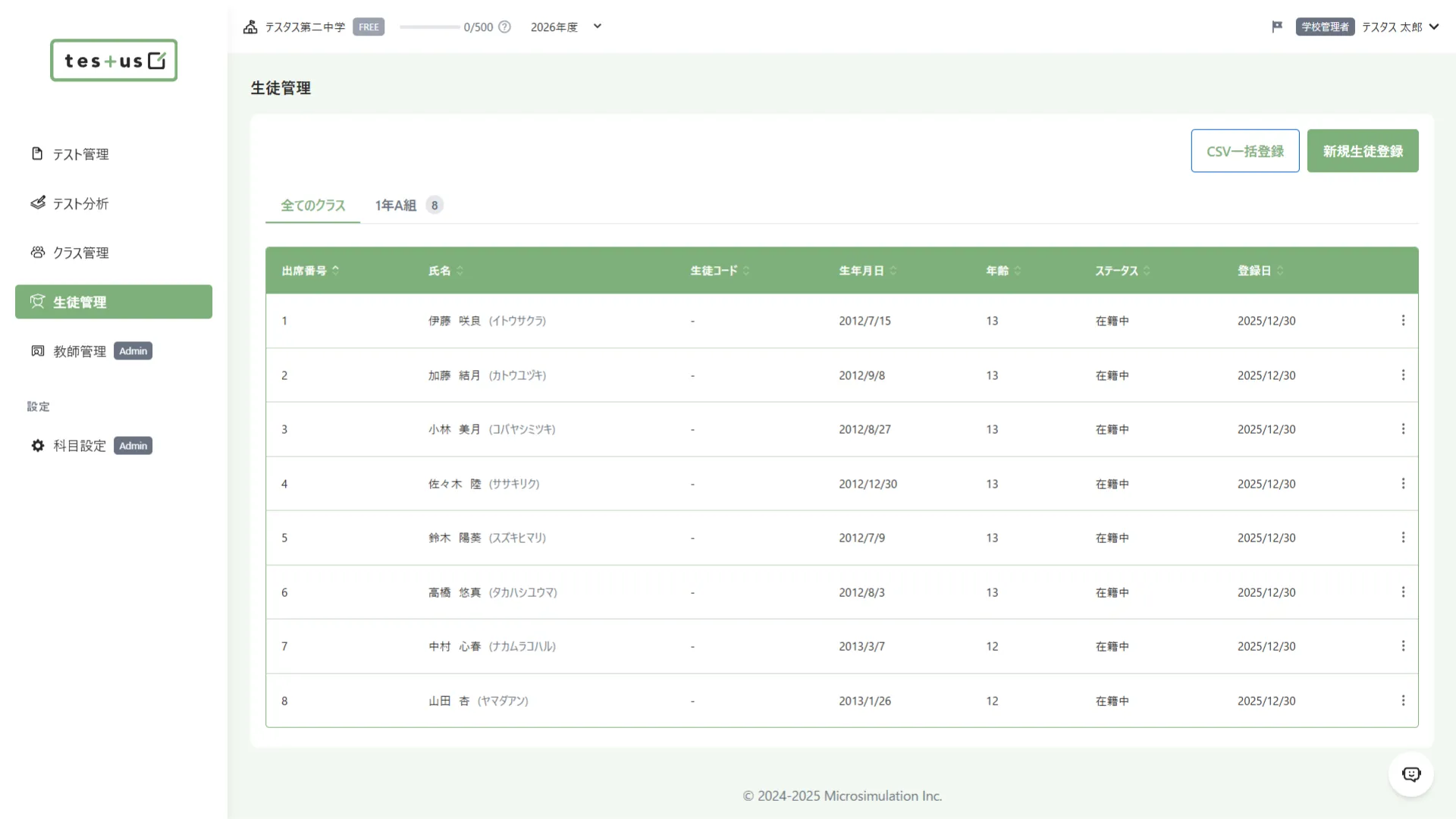
取り込み後の生徒一覧(旧画面)