
1問ずつ採点の設定をする
紙面の枠か、左の構成の一覧の行をクリックすると、画面右のパネルの「採点」のタブに、その問題の設定が表示されます。上から問題文・正答・別解・配点・採点方式・採点基準・主要観点の順に並びます。入れた内容は自動で保存されます。
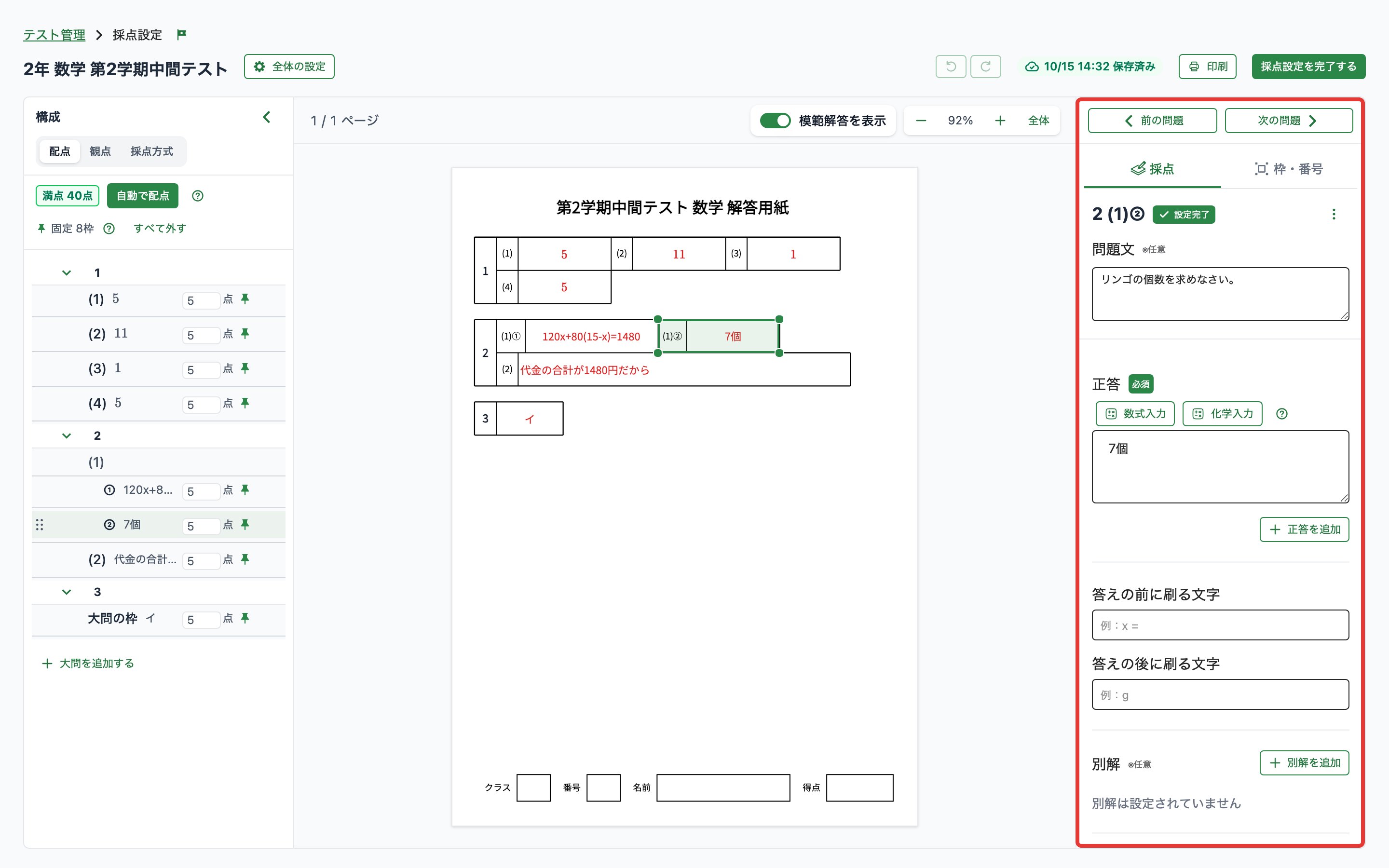
必要な項目がすべて入った問題には、番号の右に「設定完了」と表示されます。
パネルの上のをクリックすると、問題を順に回れます。設定が足りない問題は、画面の上の右端のから開く、やることの一覧で順に回れます。詳しくはやることを片付けるを参照してください。
配点・主要観点・解答欄の採点方式をすべての問題で見比べて直すときは、一覧でまとめて設定するが便利です。
問題文を入れる
「問題文を入れる」へのリンク番号のすぐ下の「問題文」の欄に、問題文を入力します。欄から別の場所へ移ると保存されます。問題文は入れなくても採点できます。
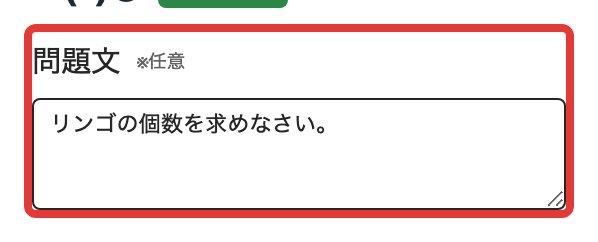
問題用紙をアップロードして始めた場合は、読み取った問題文が入っています。採点方式が「採点基準を使ったAI自動採点」の問題では、問題文が空のままだと、AIの採点基準の精度が下がります。
正答を入れる
「正答を入れる」へのリンク「正答」の欄に、正しい答えを入力します。採点方式が「キーワード一致の自動採点」「式の自動採点」「マーク式自動採点」の問題では、正答が必須です。
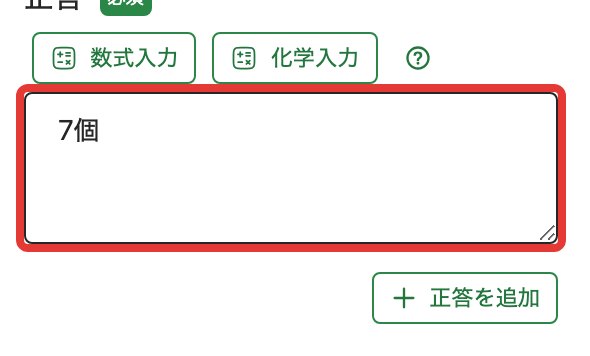
「3つ挙げなさい」のように1つの解答欄に複数の答えを書かせる問題は、をクリックし、答えの数だけ正答を入れます。正答を2つ以上入れると、「複数正答の扱い」と「順序の扱い」を選べます。
| 設定 | 選択肢 | 説明 |
|---|---|---|
| 複数正答の扱い | 完答必須 | すべて正解で満点、それ以外は0点になります |
| 複数正答の扱い | 部分点 | 正解の数に応じて均等に配分して加点します |
| 順序の扱い | 順不同 | 正答の順序は問いません |
| 順序の扱い | 順序付き | 正答の順序も一致している必要があります |
部分点を選んだ場合は、配点を正答の数で割り切れる点にしてください。割り切れない場合は、配点の下に直し方が表示されます。
表記のゆれを認めたいときや、惜しい解答に部分点を与えたいときは、をクリックして別解を入れます。別解には0点から問題の配点までの点数を入れられます。同じ答えの別の書き方を、2つ目の正答として入れないでください。片方しか書いていない解答が満点になりません。
問. 三陸海岸などにみられる、複雑に入り組んだ湾を持つ海岸地形の名称は?
- 正答: リアス海岸(4点満点)
- 別解: リアス式海岸(4点)
問. 直角を含み、かつ直角をはさむ2つの辺の長さが等しい三角形の名称は?
- 正答: 直角二等辺三角形(4点満点)
- 別解: 直角三角形(2点)
数式・化学式で入れる
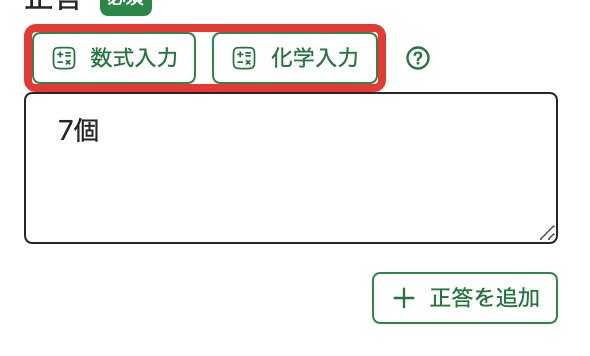
「数式・化学式で入れる」へのリンク数値・数式・化学式で答える問題は、「正答」の欄の上のまたはをクリックして正答を入れます。入れ始めると、採点方式は「式の自動採点」になります。
式の自動採点をやめるときは、解答欄の採点方式を選ぶでほかの採点方式を選びます。数式・化学式で入れた正答は、文字に戻ります。
解答欄に刷る文字を入れる
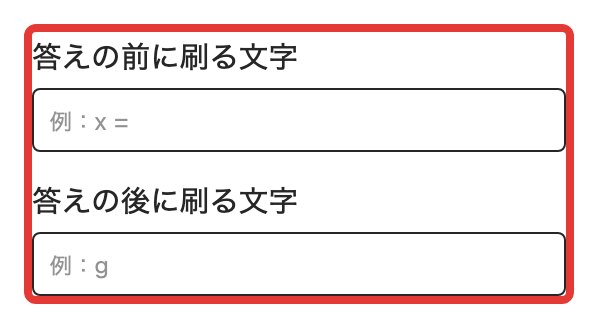
「解答欄に刷る文字を入れる」へのリンク問題用紙から始めた場合は、正答の下の「答えの前に刷る文字」「答えの後に刷る文字」に、解答欄に刷る文字を入れられます。たとえば「x =」や「cm」のように、答えの前後に決まって書く文字を入れます。
配点を入れる
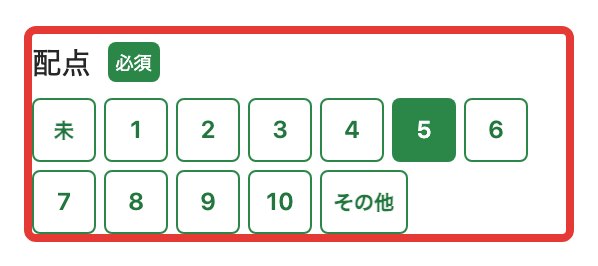
「配点を入れる」へのリンク「配点」で、その問題の点数をクリックします。11点以上のときはをクリックして入力します。配点は整数で入れます。
解答欄の採点方式を選ぶ
「解答欄の採点方式を選ぶ」へのリンク「採点方式」から、その問題でどのような解答を書かせるかに合わせて選びます。採点方式は採点の柔軟性や精度に影響します。
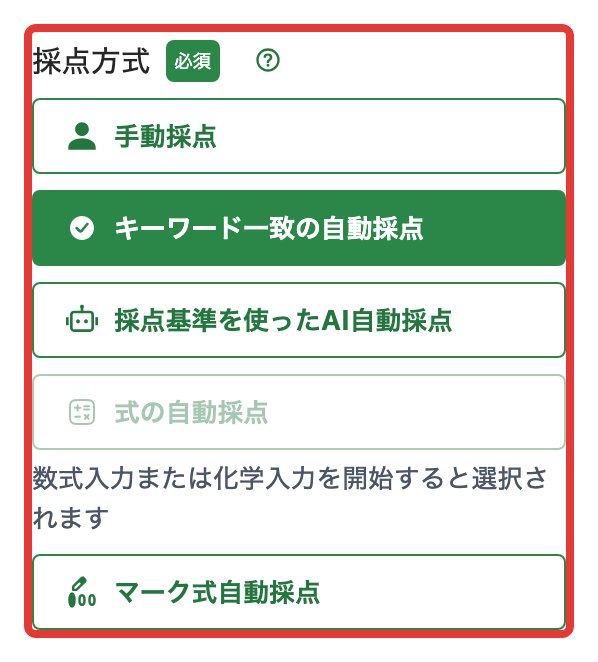
ここでの採点方式は解答欄ごとの採点の方法です。テストごとに選ぶテストの採点方式(「通常」「採点チェック」「トツゴウ採点」)とは別の設定です。
| 採点方式 | 向いている問題 |
|---|---|
| 手動採点 | 作図・図示(グラフの描画、補助線を引くなど)、自分で見て判断したい問題 |
| キーワード一致の自動採点 | 文字で答える問題(答えが1つに決まる) |
| 採点基準を使ったAI自動採点 | 文字で答える問題(意味が合っていれば書き方は自由) |
| 式の自動採点 | 数値・数式・化学式 |
| マーク式自動採点 | マークシートの塗りつぶし(5択・○×・複数選択) |
解答が文字ではなく、図や線で表される問題に使います。自動採点を使わず、答案を1枚ずつ見て点数を決めたい場合にも選べます。
- 【算数】グラフを描かせる問題
- 【算数】図に補助線を引かせる問題
- 【全教科】正誤の線引きを自分で確かめながら採点したい問題
採点画面で答案の画像を見ながら、点数を入力して採点します。答案の文字起こし(OCR)と自動採点は行われません。正答や採点基準の入力は不要です。
- 【全教科】ア〜エから選べ → 正答「ウ」
- 【国語】本文中から5字で抜き出しなさい → 正答「くるだろう」
入れた正答と生徒の解答を照合して採点します。認めたい別の書き方がある場合は、別解に入れます。
- 【理科】光合成のしくみを50字以内で説明せよ
- 【数学】二等辺三角形の底角が等しいことを証明せよ
- 【英語】あなたの週末について英語で3文以上で書きなさい
あらかじめ用意した採点基準に沿ってAIが文章を読み、部分点を含めて採点します。キーワードの有無ではなく文意で判定するため、表現のゆれや言い回しの違いに強いです。採点基準の入力が必要です(記述の採点基準を確かめる・直す)。
「筋道が通っているか」「設問の条件に沿っているか」のような基準を入れると、想定外の着眼点の解答にも加点できます。全員の解答を見てから基準を決めたい場合は、仮の基準でいったん採点し、基準を直してから再採点できます。
- 【数学】計算結果を数値や式で答える問題
- 【化学】化学式を答える問題
数値・数式・化学式の解答を正答と比較して採点します。この採点方式は正答を数式・化学式で入れると選ばれます。表記の違いや単位の扱いは採点結果を確認してください。
- 「次の①〜⑤から正しいものを1つ選び塗りつぶしなさい」
- 「当てはまるものをすべて塗りつぶしなさい」(複数選択)
解答用紙の画像からマーク位置を自動で読み取ります。複数の塗りつぶしにも対応します。
記述の採点基準を確かめる・直す
「記述の採点基準を確かめる・直す」へのリンク採点方式が「採点基準を使ったAI自動採点」の問題は、採点基準を入れます。読み取りのときに、正答と配点が入っている問題は、AIが採点基準を作っています。AIが作った採点基準には、「問題文・模範解答・配点からAIが作りました。読んで、違うところは直してください。」と表示されます。読んで、問題の意図と違うところは直してください。
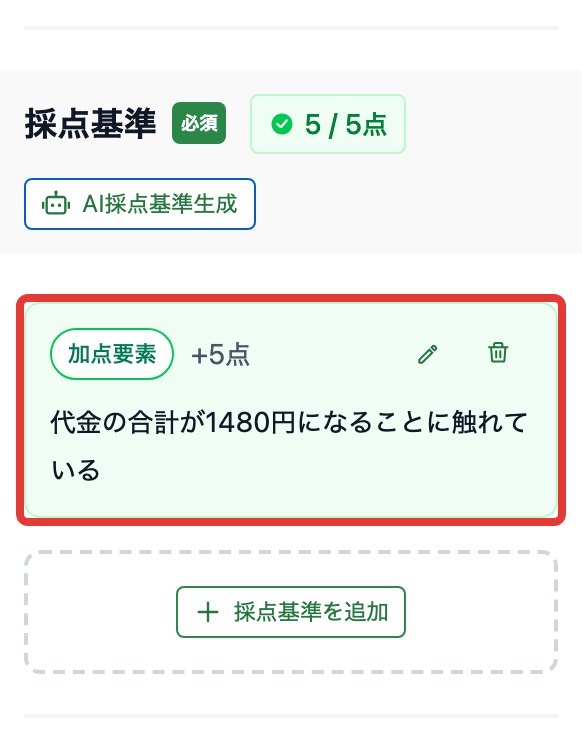
「採点基準」の右には、採点基準の点の合計と配点が「5 / 5点」のように表示されます。合計が配点と合わない間は、やることに「採点基準の点を配点に合わせる」が表示されます。
採点基準を直すときは、以下の手順で操作してください。
-
① 直したい採点基準の右上の鉛筆の印をクリック
-
② 開いた欄で、表示された項目を修正
それぞれの項目は下の表のとおりです。
③ をクリック
| 項目 | 必須/任意 | 説明 |
|---|---|---|
| 要素タイプ | 必須 | 要素タイプを「加点要素」「減点要素」「アラート要素」から選んでください。加点要素は基準に当てはまると加点し、減点要素は基準に当てはまると減点します。アラート要素は、当てはまると採点画面で確認が必要な答案になります |
| 配点 | 必須 | 基準に当てはまったときに加点する点数を選んでください。減点要素では「減点量」と表示され、減点する点数を選びます。アラート要素と、完答を選んだ問題では表示されません |
| 内容 | 必須 | AIに従わせる採点のルールを入力してください。決まった書式はありません。文字数条件の採点基準では、代わりに「下限条件」「上限条件」の数を入力します |
採点基準を消すときは、採点基準の右上のごみ箱の印をクリックします。確認は表示されずに消えます。間違えて消した場合は、画面の上の元に戻すの矢印で戻せます。
完答・順不同を選ぶで「完答」を選んだ問題では、点を積み上げる基準の代わりに、正解に必要な条件を入れます。要素タイプは「満たす条件」「満たさない条件」「アラート要素」から選びます。
AIで採点基準を作る
「AIで採点基準を作る」へのリンクAIで作ると、今ある採点基準は、自分で足した文字数の条件も含めて、すべて作った採点基準に置き換わります。置き換わった採点基準は元に戻すの矢印では戻りません。以下の手順で操作してください。
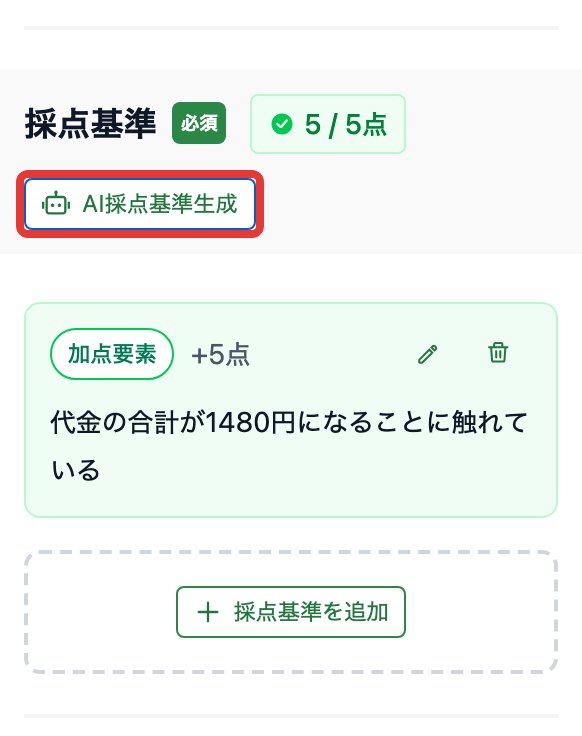
配点がない問題は、AIで作れません。先に配点を入れてください。複数の問題の採点基準をまとめて作るときは、AIの採点基準をまとめて作るを参照してください。
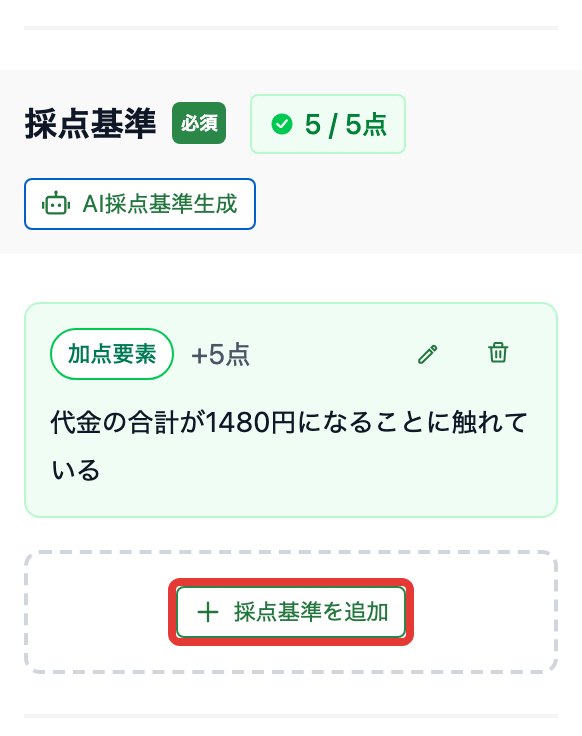
自分で採点基準を足す
「自分で採点基準を足す」へのリンク以下の手順で操作してください。
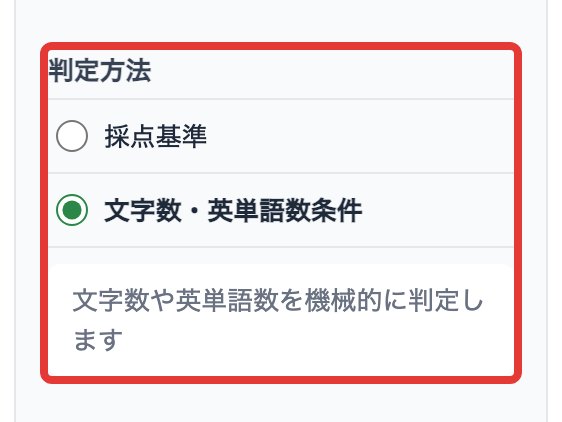
| 判定方法 | 入れる内容 |
|---|---|
| 採点基準 | 解答の内容について、AIに従わせる採点のルールを入れます |
| 文字数条件 | 解答の文字数の下限・上限を入れます(例:120字以上150字以内)。英語のテストでは、英単語の数でも指定できます |
文字数の条件はAIでは作られません。から足してください。
主要観点を選ぶ
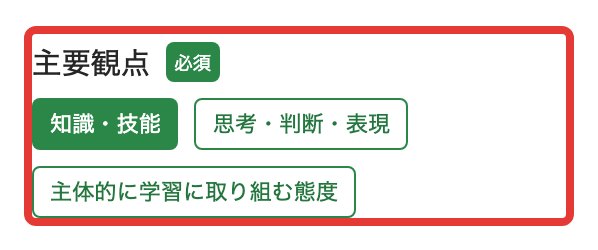
「主要観点を選ぶ」へのリンク「主要観点」で、「知識・技能」「思考・判断・表現」「主体的に学習に取り組む態度」から選びます。
完答・順不同を選ぶ
「完答・順不同を選ぶ」へのリンク番号をまとめると、(1)の下の①②のように、下に番号を持つ番号ができます。①②の採点のしかたは、構成の一覧で見出しの行((1)など)を選び、右のパネルの「採点」のタブで選びます。
「①②の採点」のように表示された所に、とが並びます。クリックすると選ばれ、もう一度クリックすると外れます。
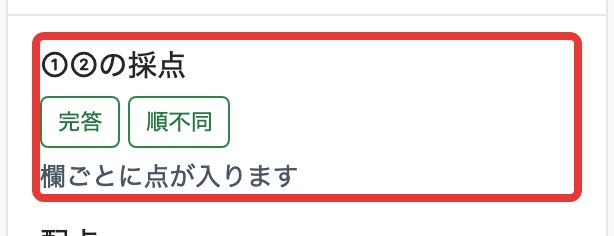
| 選んだもの | 点の入り方 |
|---|---|
| どちらも選ばない | ①②がそれぞれ別の問題になり、合った欄ごとに点が入ります(初期状態) |
| 完答 | ①②で1つの問題になり、全部の欄が合ったときだけ点が入ります |
| 順不同 | ①②で1つの問題になり、欄の順を問わずに答えと比べて、合った欄ごとに点が入ります |
| 完答と順不同 | ①②で1つの問題になり、欄の順を問わず、全部合ったときだけ点が入ります |
どちらも選ばない場合は、その下に配点・主要観点・解答欄の採点方式をまとめてそろえる欄が表示されます。正答は下の番号を1つずつ選んで入れます。
完答・順不同で1つの問題にした場合は、その下の①②のタブを切り替えて、欄ごとの正答・解答欄の採点方式を入れます。完答では問題の配点を1つ入れます。1つの問題にした欄は紙面で外枠に囲まれます。
下の番号の枠がそれぞれ1つのときに、「完答」を選べます。さらに、下の欄の採点方式がそろっていて、「採点基準を使ったAI自動採点」の欄と別解がないときは、「順不同」も選べます。選べないときは、「完答」「順不同」にマウスを乗せると理由が表示されます。
1つの解答欄に複数の答えを書かせるときの複数正答の扱いとは別の設定です。採点画面での見え方は複数の解答枠がある設問を採点するを参照してください。
採点済みの問題を直す
「採点済みの問題を直す」へのリンク採点済みの答案がある問題では、「採点」のタブの上に「12人の生徒が採点済みです」のように表示され、そのままでは直せません。以下の手順で操作してください。
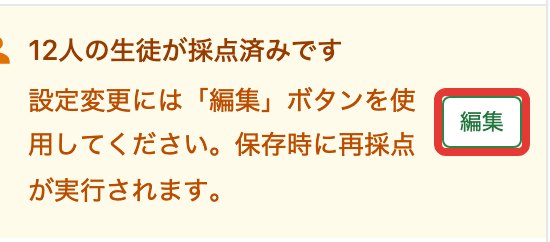
保存するときに、採点済みの答案を採点し直すことの確認が表示される場合があります。直した内容によって、得点が変わることがあります。ロックを解除して直している間は、この確認は表示されません。採点済みの答案は採点設定をもう一度完了するときにまとめて採点し直します(完了したあとに直す)。
問題の採点設定と採点結果の履歴は、番号の右の、点が縦に3つ並んだ印からをクリックすると開きます。履歴の見方と過去の設定への戻し方は、設定履歴を確認する・過去の設定に戻すを参照してください。
複数の問題をまとめて直す
「複数の問題をまとめて直す」へのリンクいくつかの問題の配点・主要観点・解答欄の採点方式を、一度にそろえられます。以下の手順で操作してください。
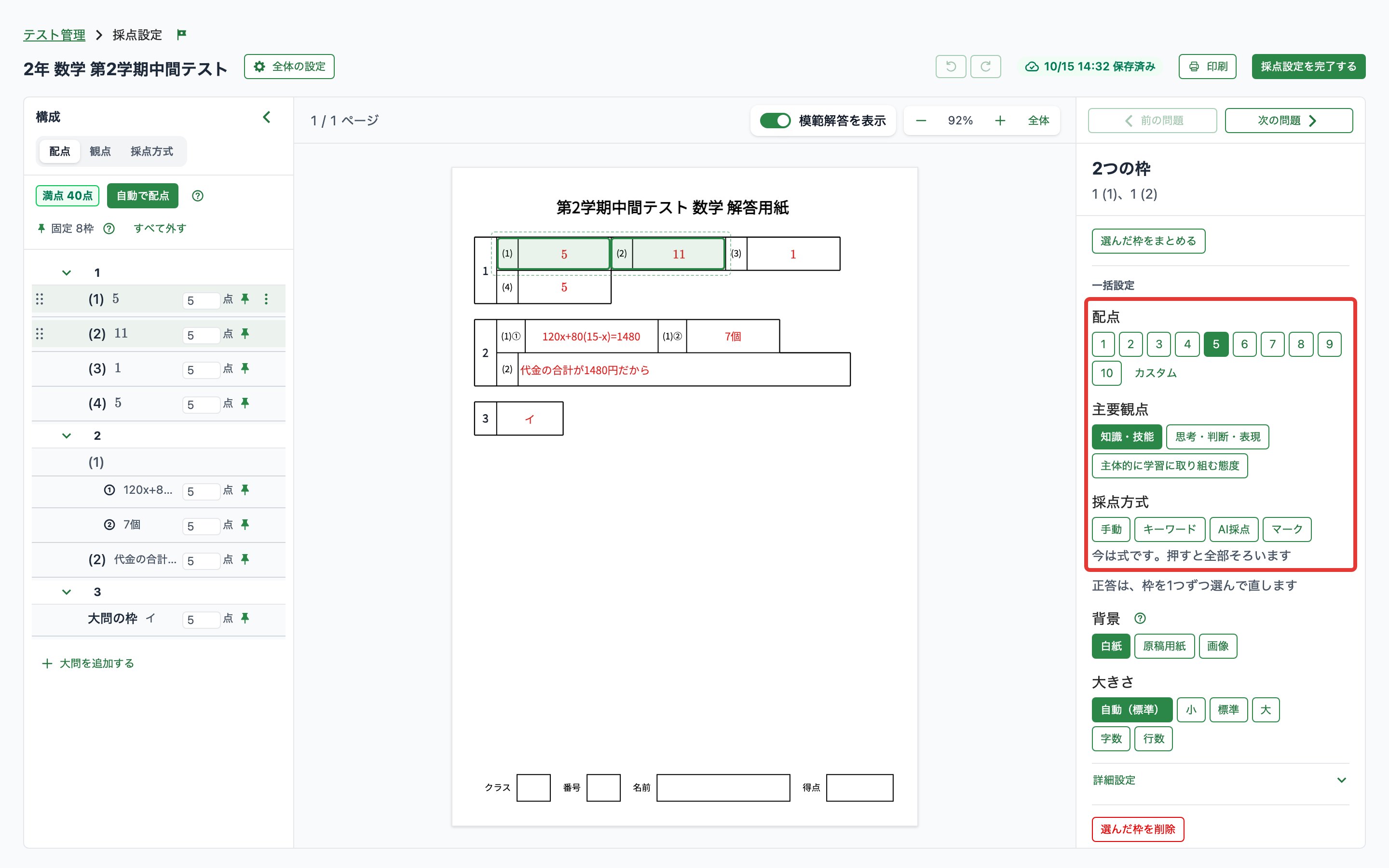
「一括設定」の採点方式は「手動」「キーワード」「AI採点」「マーク」から選べます。式の自動採点はここでは選べません。正答は枠を1つずつ選んで直します。配点・主要観点・採点方式は一覧でまとめて設定するからも直せます。