
アカウント登録と設定
アカウントの新規登録、初回サインイン、プロフィールとログイン方法の設定、退会の手続きを案内します。登録済みの場合は、初回サインイン、プロフィールの編集、ログイン方法の設定、退会から必要な項目へ進んでください。
testusに新規登録する
「testusに新規登録する」へのリンク学校・組織での利用は、testusチームにご相談ください。
個人でtestusをはじめて利用する場合は、サインイン画面の「はじめて利用する方は」からをクリックしてください。個人アカウントの登録画面が開きます。
以下の手順で操作してください。
-
① メールアドレス・姓・名を入力
-
② 必要に応じて姓(フリガナ)・名(フリガナ)を入力
-
③ 「教育機関種別」を選択
-
④ 表示される選択肢から、利用する学年体系にチェックを入れる
ここで選んだ内容は学年体系の設定で使うのと同じ設定です。登録後も変更できます。
-
⑤ 必要に応じて「学校名・所属先名(任意)」を入力
⑥ をクリック
| 項目 | 必須/任意 | 説明 |
|---|---|---|
| メールアドレス | 必須 | 登録案内を受け取るメールアドレスを入力してください |
| 姓・名 | 必須 | ご自身の姓と名を分けて入力してください |
| 姓(フリガナ)・名(フリガナ) | 任意 | 全角カナで入力できます |
| 教育機関種別 | 必須 | 利用する教育機関の種別を選択してください |
| 利用する学年体系 | 必須 | 利用する学年体系を選択してください |
| 学校名・所属先名(任意) | 任意 | 学校名・所属先名を入力できます |
新しいアカウントの登録が完了するとサインイン画面に戻ります。続けて初回サインインに進んでください。
学校などで使用中のメールアドレスで個人利用を始める場合は、登録後の専用案内でをクリックしてください。同じアカウントでログインすると、学校の所属を維持したまま個人用の環境を作成し、個人利用のプラン設定を開きます。入力内容の再送信は不要です。
初回サインイン
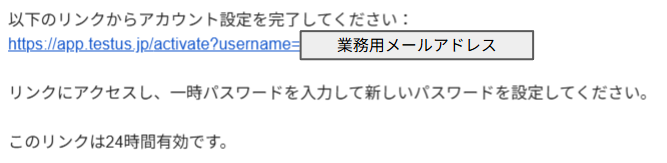
「初回サインイン」へのリンクtestusにアカウントが登録されると、登録案内のメールが届きます。
以下の手順で操作してください。
プロフィールの編集
「プロフィールの編集」へのリンク氏名は後から変更でき、画面右上やほかのメンバーの画面に表示されます。複数の学校・組織に所属している場合は、選択中の学校・組織での氏名を変更します。
以下の手順で操作してください。
-
① 画面右上の名前をクリック
② メニューからをクリック
-
③ 設定項目の「プロフィール」を選択
-
④ 変更したい項目を入力
⑤ をクリック
保存後、変更した内容を確認してください。
| 項目 | 必須/任意 | 説明 |
|---|---|---|
| 姓 | 必須 | 姓を入力してください |
| 名 | 必須 | 名を入力してください |
| ミドルネーム | 任意 | ミドルネームがある場合に入力できます |
| 姓(カナ) | 任意 | 全角カタカナで入力できます |
| 名(カナ) | 任意 | 全角カタカナで入力できます |
ログイン方法の設定
「ログイン方法の設定」へのリンクGoogleアカウントでtestusにサインインするための設定です。
以下の手順で操作してください。
-
① 画面右上の名前をクリック
② メニューからをクリック
-
③ 設定項目の「ログイン方法」をクリック
「メールアドレスログイン」欄でメールアドレスとパスワードでのサインイン設定状況を、「Google連携」欄でGoogleアカウントでのサインイン連携状況を確認できます。
Googleアカウントとの連携を追加する
「Googleアカウントとの連携を追加する」へのリンク以下の手順で操作してください。
① をクリック
② 確認画面でをクリック
Googleのログイン画面に移動します。
-
③ Googleアカウントで認証
testusに戻り「Google連携が完了しました」という通知が表示されます。「Google連携」欄に、連携済みのGoogleアカウントのメールアドレスと連携日時が表示されます。
Googleアカウントとの連携を解除する
「Googleアカウントとの連携を解除する」へのリンク以下の手順で操作してください。
- ① をクリック
- ② 確認画面でをクリック
アカウント設定の「プロフィール」の一番下にあるから、testusを退会する手続きと、個人利用をやめる手続きができます。行える手続きは利用のしかたによって異なります。
- 学校・組織に所属せず、個人で利用している場合は、個人で利用しているアカウントを退会するに進んでください。
- 学校・組織と個人の両方で利用している場合は、学校・組織の所属を残して個人利用をやめるに進んでください。
- 学校・組織だけで利用している場合は、学校・組織だけで利用している場合の退会をご覧ください。
個人利用で依頼したじっくりAI採点・おまかせ採点設定に受付中または作業中のものがあっても、手続きできます。その依頼は手続きと一緒に取り消されます。
個人で利用しているアカウントを退会する
「個人で利用しているアカウントを退会する」へのリンク学校・組織に所属せず個人で利用している場合は、アカウントと個人利用のデータを削除して退会します。個人利用のデータとして、テスト(アーカイブしたテストも含みます)、答案の画像、採点結果、生徒、クラス、科目を削除します。
以下の手順で操作してください。
-
① 画面右上の名前をクリック
② メニューからをクリック
③ 「プロフィール」の一番下のをクリック
退会の確認画面が開きます。「削除するもの」で、使用中のテストの件数、生徒の人数、アカウントのメールアドレスを確認できます。
-
④ 確認のため、ログインに使うメールアドレスを入力
⑤ 確認画面のをクリック
手続きが終わると自動でサインアウトし、サインイン画面に「退会の手続きが完了しました」と表示されます。
ログインに使うメールアドレスに、退会の手続きが完了したことを知らせるメールが届きます。
学校・組織の所属を残して個人利用をやめる
「学校・組織の所属を残して個人利用をやめる」へのリンク学校・組織と個人の両方で利用している場合は、個人利用のデータだけを削除します。個人利用のデータとして、テスト(アーカイブしたテストも含みます)、答案の画像、採点結果、生徒、クラス、科目を削除します。学校・組織の所属とアカウント、学校・組織のテストや採点結果は残ります。
以下の手順で操作してください。
-
① 画面右上の名前をクリック
② メニューからをクリック
③ 「プロフィール」の一番下のをクリック
見出しが「個人利用をやめる」の確認画面が開きます。「削除するもの」で、使用中のテストの件数と生徒の人数を確認できます。
-
④ 確認のため、ログインに使うメールアドレスを入力
⑤ 確認画面のをクリック
「個人利用をやめました」と表示されます。をクリックすると、学校・組織の画面に移動します。
ログインに使うメールアドレスに、個人利用をやめる手続きが完了したことを知らせるメールが届きます。
学校・組織だけで利用している場合の退会
「学校・組織だけで利用している場合の退会」へのリンク学校・組織だけで利用しているアカウントは、「プロフィール」のからは退会できません。所属を外すには、学校・組織の管理者のメンバーにメンバー情報の削除を依頼してください。ご自身が管理者のメンバーの場合は、testusチームにお問い合わせください。