生徒登録と編集
生徒の登録・編集・削除や、所属クラスの設定を行います。左タブの「生徒管理」を開いてください。
生徒の追加登録
「生徒の追加登録」へのリンク登録する年度の所属クラスを、先にクラス登録で用意してください。1人ずつ登録する場合は、このページの手順で進めてください。CSVまたはExcelでまとめて登録する場合は、生徒の一括登録を参照してください。
以下の手順で操作してください。
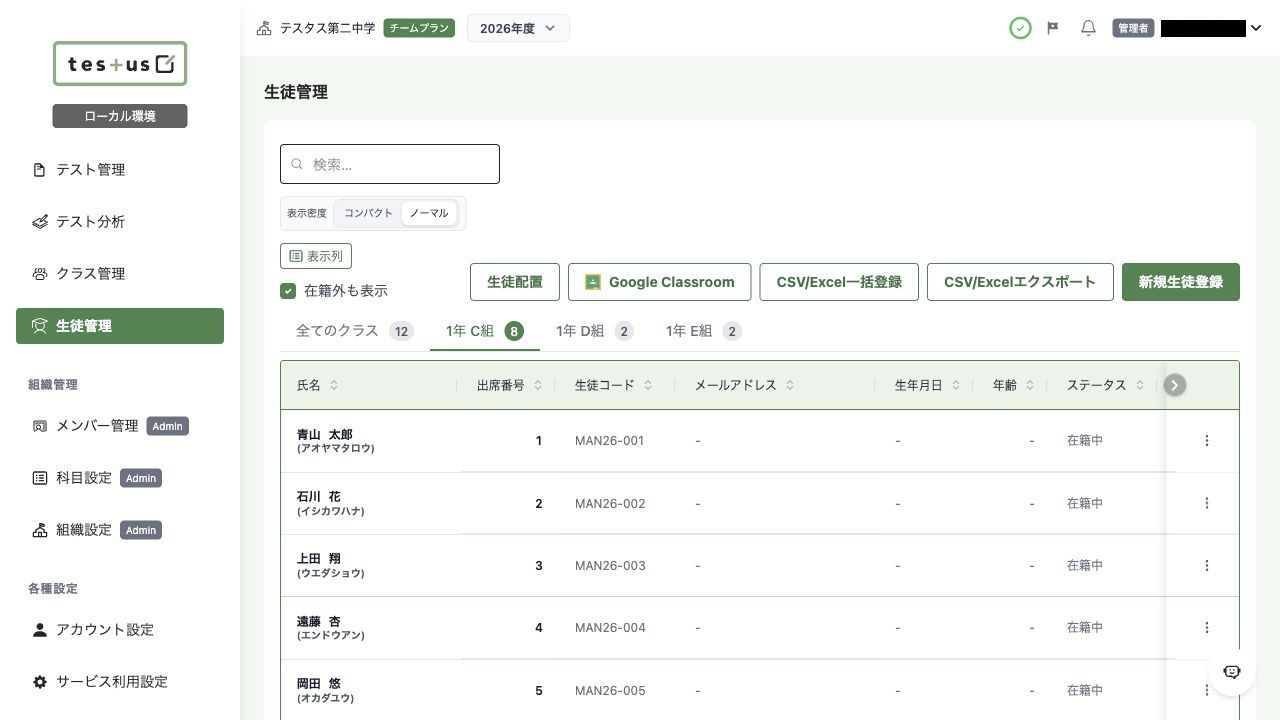
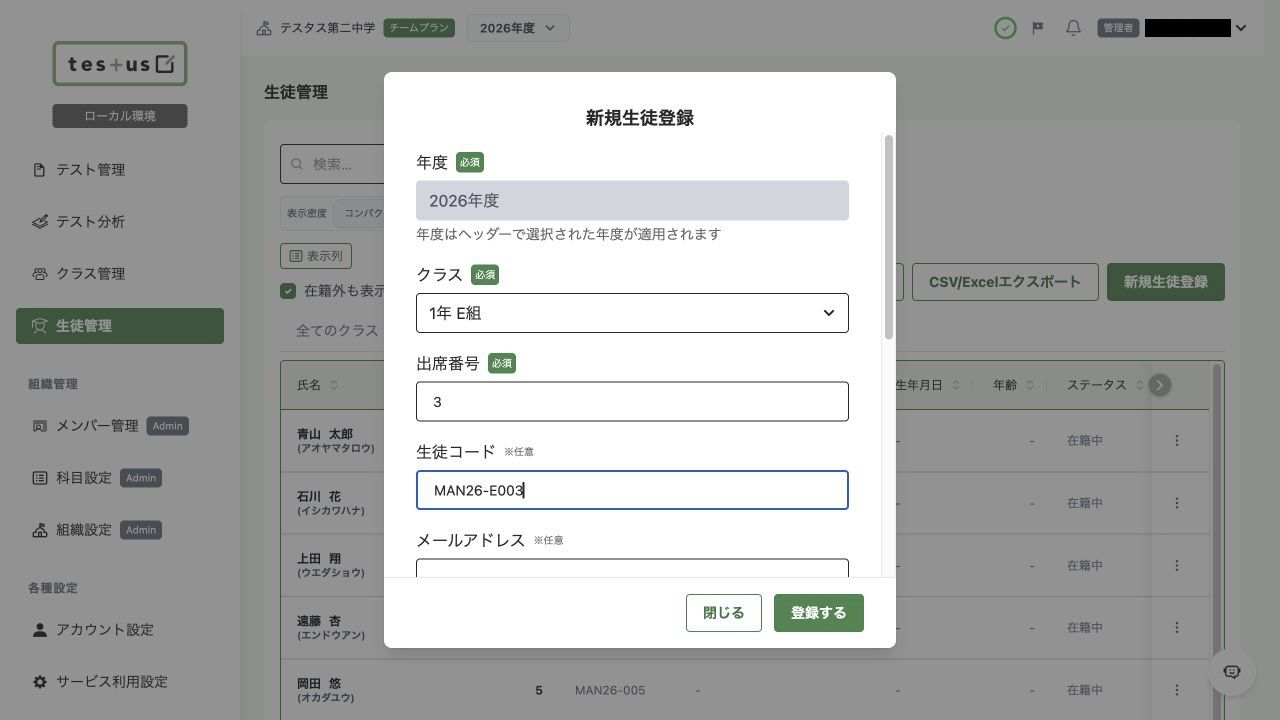
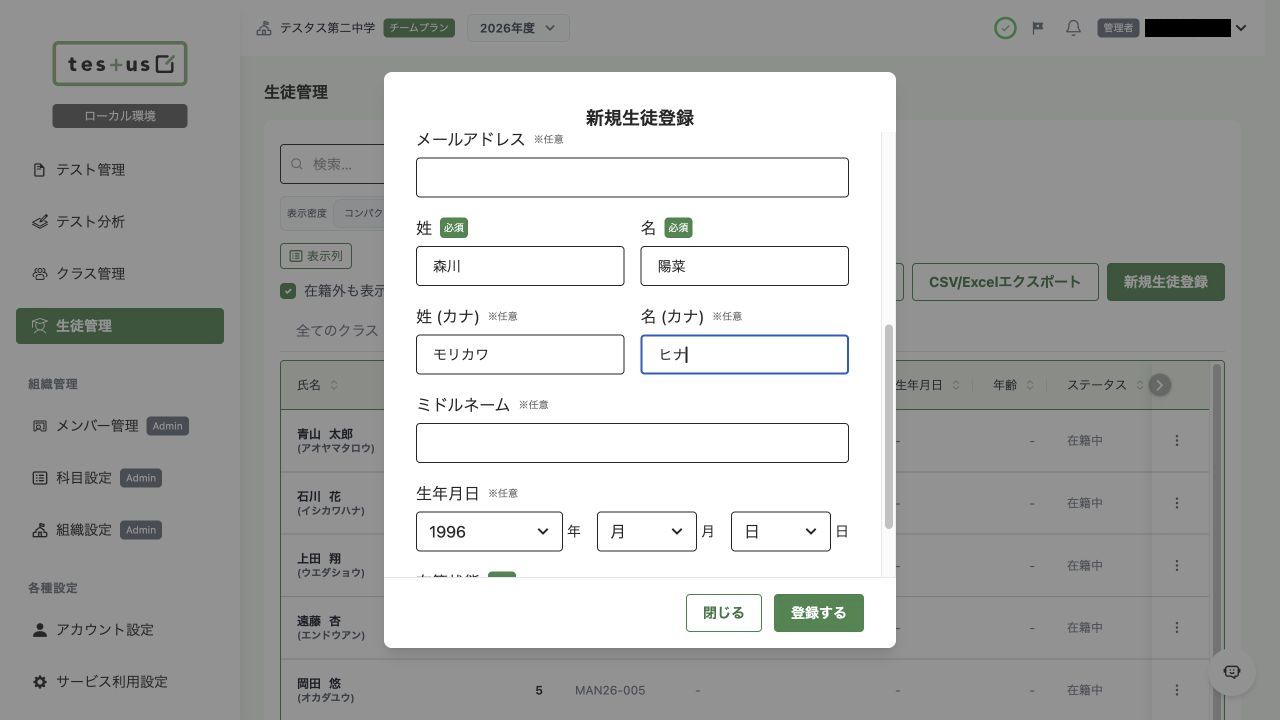
| 項目 | 必須/任意 | 説明 |
|---|---|---|
| 年度 | 変更不可 | 画面上部で選択した年度が適用されます |
| クラス | 必須 | クラス登録で登録したクラスから選択してください |
| 出席番号 | 必須 | 該当生徒の出席番号を入力してください。6桁までの数字を入力できます |
| 生徒コード | 任意 | 学内で使用している学籍番号があれば入力できます |
| メールアドレス | 任意 | 該当生徒のメールアドレスがあれば入力できます |
| 姓・名 | 必須 | 姓と名を分けて入力してください |
| 姓 (カナ)・名 (カナ) | 任意 | 姓と名は分けて、全角カナで入力できます |
| ミドルネーム | 任意 | ミドルネームがあるときは入力できます |
| 生年月日 | 任意 | 該当生徒の生年月日を入力できます |
| 在籍状態 | 必須 | 該当生徒の在籍状態を選択してください |
Google Classroomから生徒をインポート
「Google Classroomから生徒をインポート」へのリンクGoogle Classroomのクラスに登録されている生徒情報を、まとめてtestusに取り込めます。事前にGoogle Classroom連携が完了している必要があります。
以下の手順で操作してください。
-
① 左タブの「生徒管理」を開く
② 生徒一覧画面の右上、または生徒が0名の場合は画面中央の案内内にあるをクリック
未連携の場合は「Google Classroom連携が必要です」という案内とが、再連携が必要な場合は同様の案内とが表示されます。いずれもクリックすると連携設定画面に移動するので、先に連携を済ませてから取り込みをやり直してください。
-
③ 「取り込み先クラス」と「Google Classroomのクラス」をそれぞれ選択
出席番号の開始値も設定できます(任意)。未入力の場合は、選択したクラスの既存の最後の出席番号+1から割り当てられます。「表示順」(取得順/アカウント名順)で、取り込む生徒の並び順も選べます。
-
④ 取り込み内容のプレビューで、対象となる生徒情報を確認
生徒ごとに「紐付け済み」「メール一致」「新規作成」「競合」「メールなし」のいずれかの状態が表示されます。「競合」「メールなし」がある場合は内容を確認してください。
⑤ 内容に問題がなければをクリック
クラスを選択すると自動的にプレビューが読み込まれ、ボタンの表示が「取り込みを開始」から「取り込みを実行」に変わります。
-
⑥ 取り込みが完了し、生徒一覧に追加されたことを確認
生徒ごとのGoogle Classroom連携解除
「生徒ごとのGoogle Classroom連携解除」へのリンクGoogle Classroomから取り込んだ生徒には、生徒一覧の「連携」列にGoogleのアイコンが表示されます。このアイコンから、その生徒個別の連携情報の確認・連携解除ができます。
以下の手順で操作してください。
- ① 生徒一覧で対象の生徒の行にある「連携」列のGoogleアイコンをクリック
- ② 開いた「Google Classroom連携情報」ダイアログの内容を確認
- ③ 連携を解除する場合はをクリック
- ④ 確認画面でをクリック
前年度からの一括引き継ぎ(生徒配置ボード)
「前年度からの一括引き継ぎ(生徒配置ボード)」へのリンク前年度の生徒情報をもとに、ドラッグ&ドロップで今年度のクラスへまとめて振り分けられます。
この機能は、今年度にまだ生徒が1人も登録されていない場合と、今年度にすでに生徒が登録済みの場合とで、開き方と使い方が少し異なります。
- 今年度に生徒が1人もいない場合: 生徒一覧の案内表示にあるから開きます(ダイアログの表題は「前年度生徒から作成」)。
- 今年度にすでに生徒がいる場合: 生徒一覧の操作メニューにあるから開きます(ダイアログの表題は「生徒配置」)。
以下の手順で操作してください。
① 「生徒配置」またはをクリック
-
② 画面上部で対象年度を確認
-
③ 生徒のカードをドラッグして、配置したいクラスの枠、または「未配置」の枠へドロップ
生徒は1人につき1クラスだけに所属できます。
検索ボックス(氏名・フリガナ・元クラスで検索)で対象の生徒を絞り込めます。
④ クラスごとので、そのクラス内の並び順を整える
全体をまとめて並べ替えたい場合はも使えます(実行前に確認画面が表示されます)。
クラス枠内での生徒カードの並び順が、そのまま反映後の出席番号になります。
⑤ すべての生徒を配置したら、画面下部の(前年度から作成の場合は)をクリック
CSV/Excelエクスポート
「CSV/Excelエクスポート」へのリンク生徒一覧をCSVまたはExcel形式でダウンロードできます。バックアップや、学内の他システムとの共有にご利用ください。
以下の手順で操作してください。
① 生徒一覧画面の操作メニューからをクリック
-
② 「出力形式」でCSVまたはExcelを選択
-
③ 「エクスポート対象クラス」で出力するクラスを選択
初期状態では、すべてのクラスが選択されています。対象を絞る場合はチェックを外してください。「全クラス選択」でまとめて切り替えられます。
④ 対象の生徒数を確認し、をクリック
出力される項目は学年体系・学年・クラス・出席番号・学生コード・メールアドレス・姓・名・姓(カナ)・名(カナ)・生年月日です。
生徒情報の編集
「生徒情報の編集」へのリンク以下の手順で操作してください。
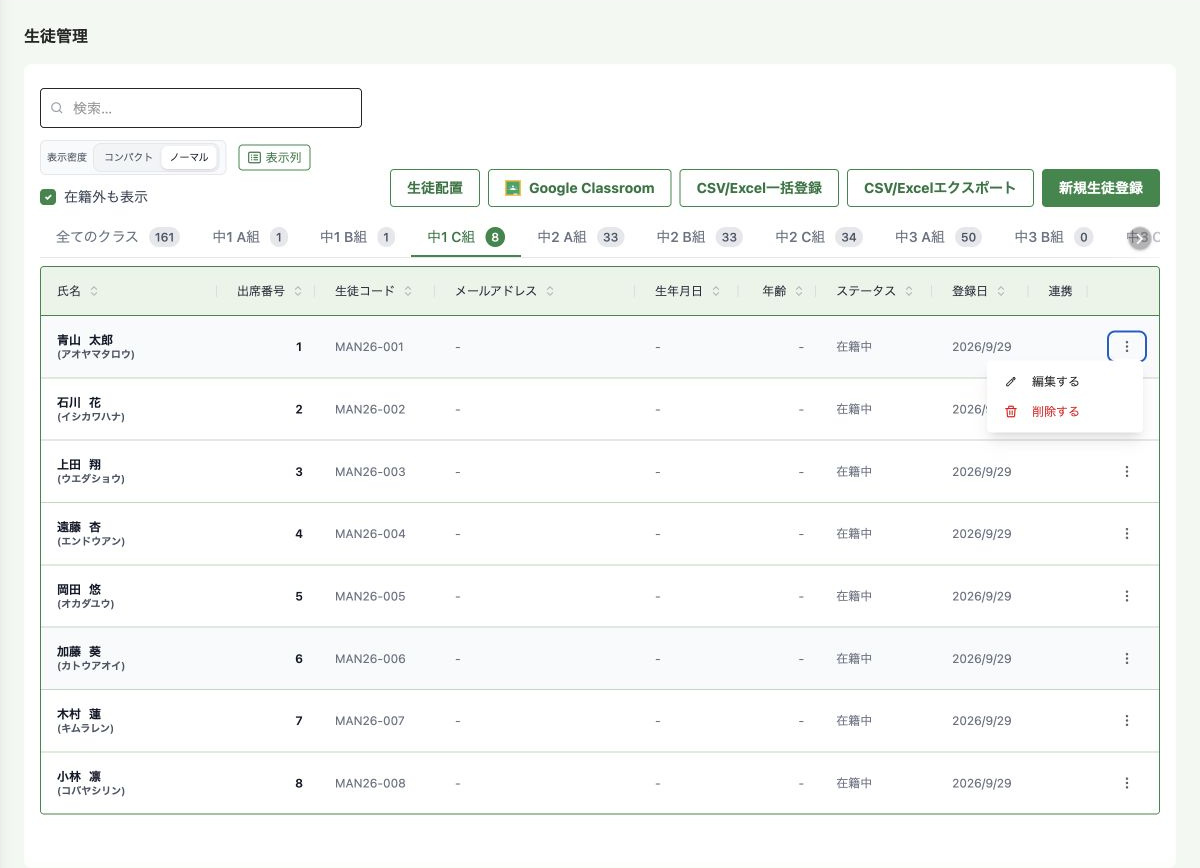
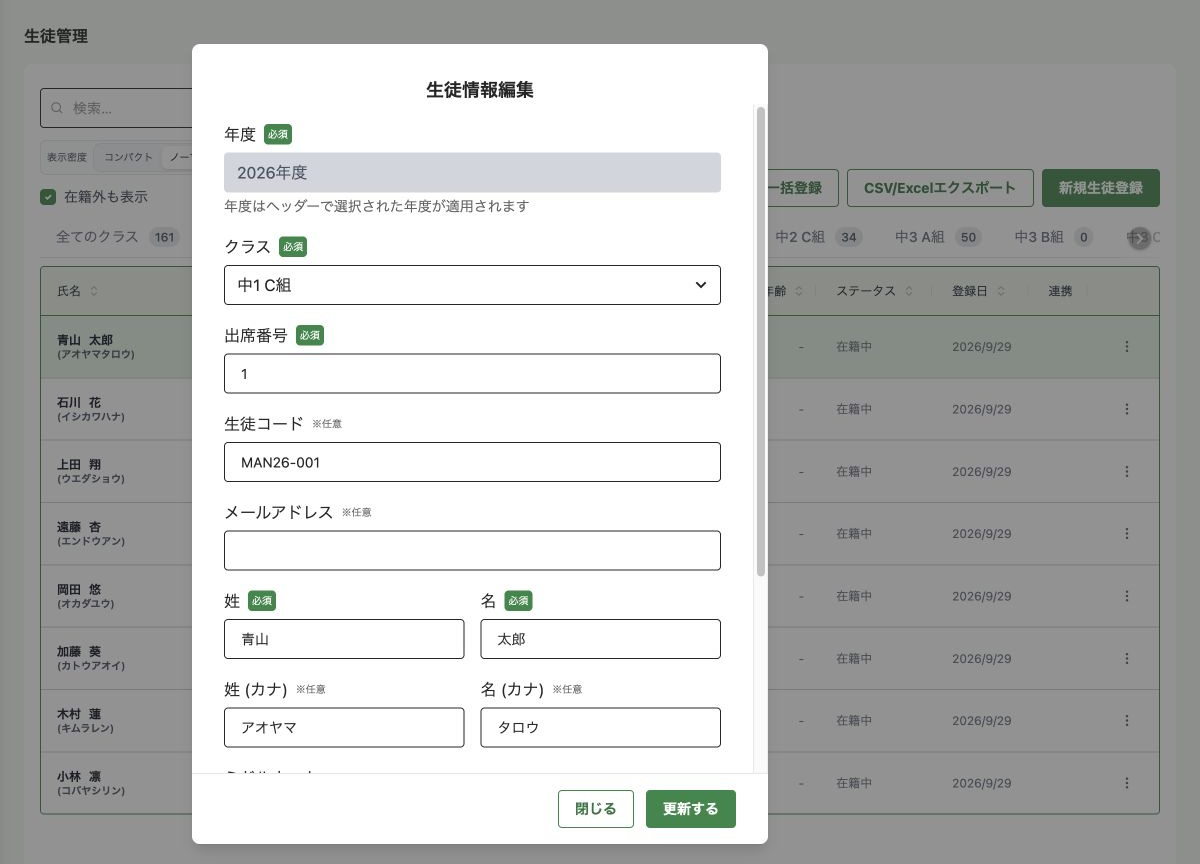
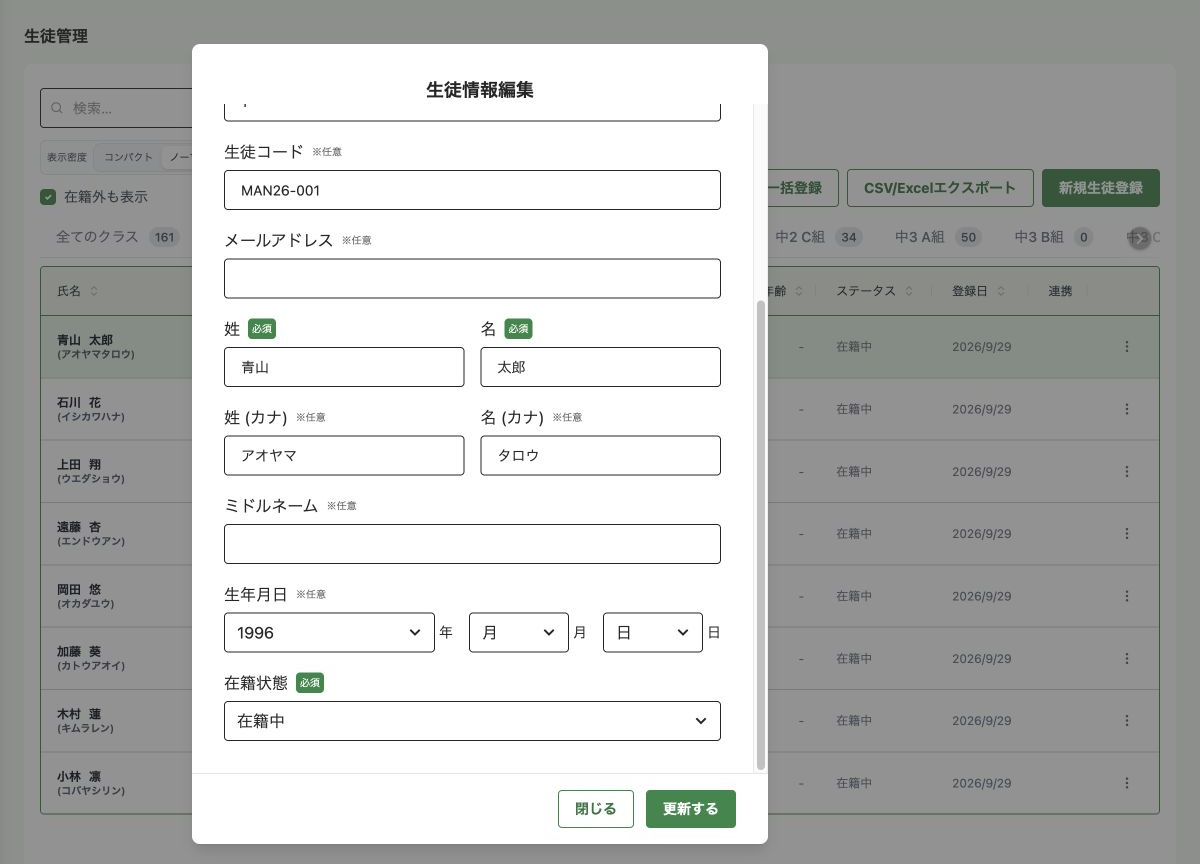
生徒情報の削除
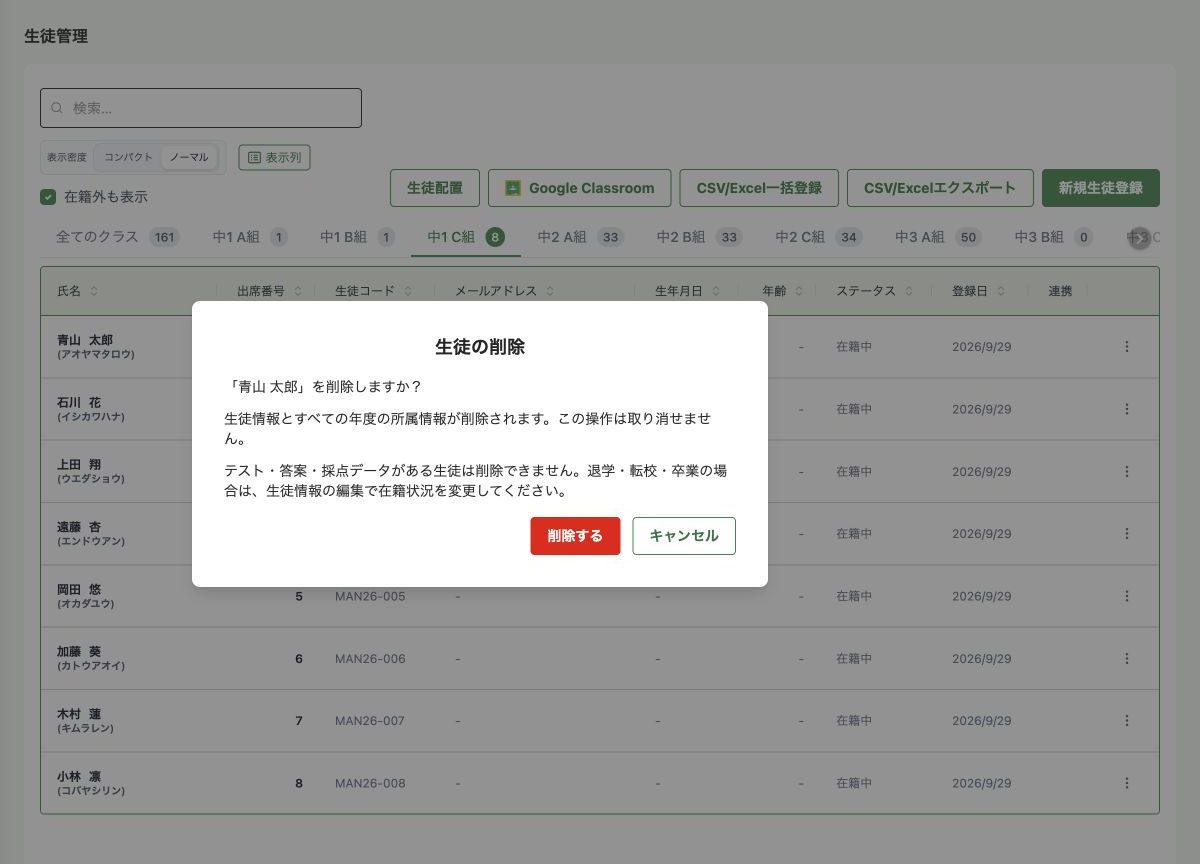
「生徒情報の削除」へのリンク以下の手順で操作してください。