
採点結果の出力・印字設定
採点が終わったら、結果をCSV・Excel・PDFで出力できます。生徒ごとに分けたPDFをZIP(複数のファイルをまとめた圧縮ファイル)でダウンロードすることもできます。PDFに印字する内容も調整できます。いずれも採点ダッシュボード(左タブの「テスト管理」から対象テストの)から操作します。
テストの採点方式が「トツゴウ採点」の場合は、突き合わせで一致した答案と最終判断した答案だけが採点済みとして出力されます。
採点のみのメンバーは、このページの操作を行えません。
結果エクスポート(CSV/Excel)
「結果エクスポート(CSV/Excel)」へのリンク以下の手順で操作してください。
① 採点ダッシュボードのをクリック
-
② 「出力データの選択」で、出力するデータと含める項目を確認
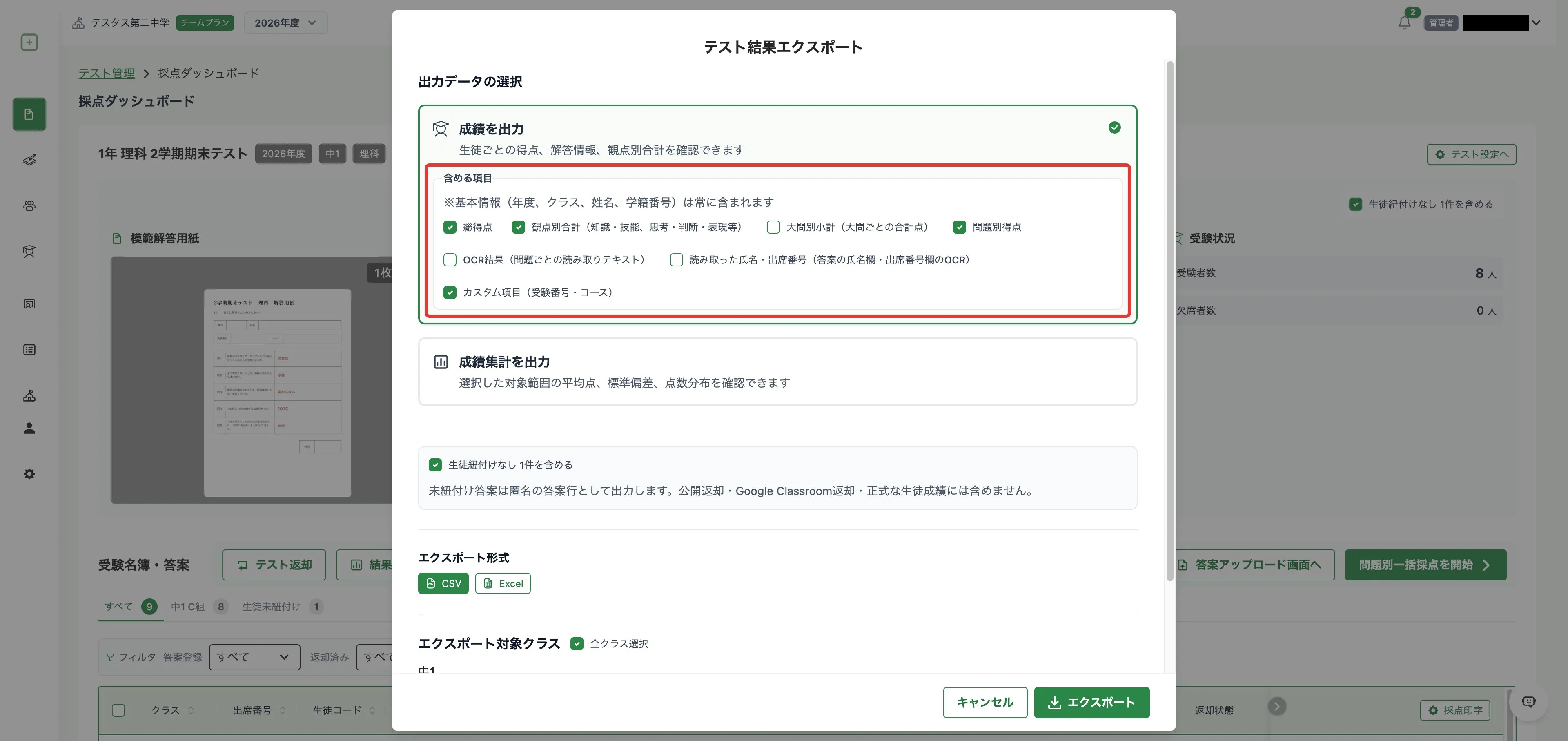
-
③ 「エクスポート形式」で「CSV」または「Excel」を選択
-
④ 「エクスポート対象クラス」で対象を確認
初期状態ではすべてのクラスが選ばれています。絞りたいときはチェックを外してください。
⑤ 内容を確認し、をクリック
ファイルは「テスト名_成績_出力日」(例:2学期中間_成績_20261007.csv)の名前で保存されます。成績集計だけを出力した場合は「テスト名_成績集計_出力日」になります。CSVで成績と成績集計の両方を選ぶと、2つのファイルが「テスト名_成績_出力日」のZIPにまとめて保存されます。
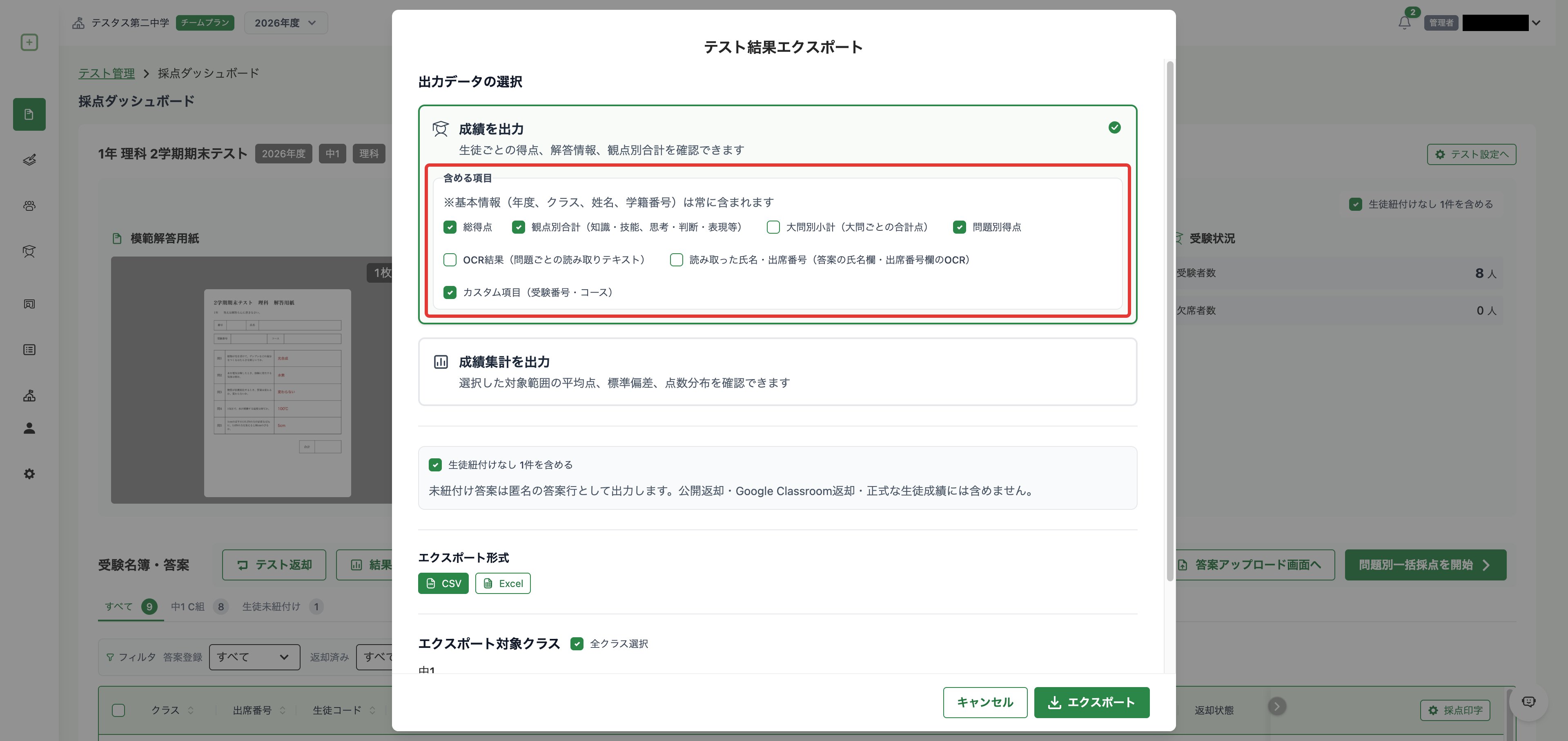
| 出力データ | 初期状態 | 説明 | 含める項目 |
|---|---|---|---|
| 成績を出力 | 選択済み | 生徒ごとの得点・解答情報・観点別合計 | 総得点・観点別合計・問題別得点などから選べます |
| 成績集計を出力 | 未選択 | 選択した対象範囲の平均点・標準偏差・点数分布 | 項目選択なし |
成績の「含める項目」は画面の並び順に次のとおりです。
| 含める項目 | 初期状態 | 説明 |
|---|---|---|
| 総得点 | 選択済み | 生徒ごとの合計点を出力します |
| 観点別合計 | 選択済み | 主要観点ごとの合計点を出力します |
| 大問別小計 | 未選択 | 大問ごとの合計点を出力します。大問が設定されていないテストでは選べません |
| 問題別得点 | 選択済み | 問題ごとの得点を出力します |
| OCR結果 | 未選択 | 問題ごとに答案から読み取った文字を出力します |
| 読み取った氏名・出席番号 | 未選択 | 答案の氏名欄・出席番号欄から読み取った値を、「読み取った氏名」「読み取った出席番号」の列に出力します |
| カスタム項目 | 選択済み | カスタム項目の枠から読み取った値を、項目名を列名にして出力します。カスタム項目の枠がないテストでは選べません |
CSV・Excelの列は基本情報、読み取った氏名・出席番号、カスタム項目、総得点、観点別合計、大問別小計、問題別得点、OCR結果の順に並びます。
読み取った氏名・出席番号とカスタム項目では、読み取った値がない欄は空欄です。アップロード内容の確認の「生徒への紐付け方法」で「ファイル順で割り当て」を選んでアップロードした答案は、カスタム項目だけを読み取り、氏名・出席番号は読み取りません。そのため、「読み取った氏名」「読み取った出席番号」は空欄になります。カスタム項目の枠を足す前にアップロードした答案でも、そのカスタム項目は空欄です。
採点結果PDF生成
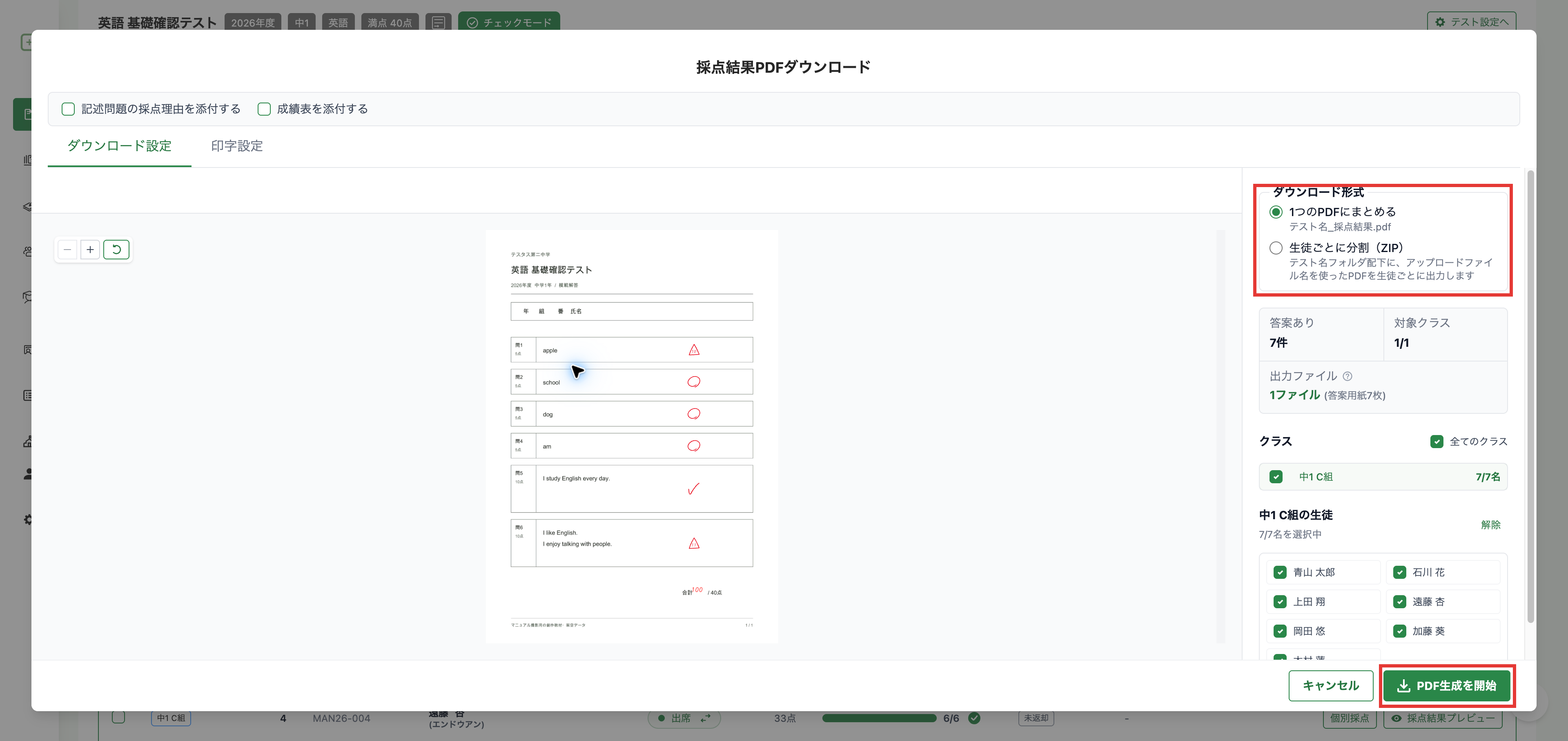
「採点結果PDF生成」へのリンクこの画面の左側は模範解答を使った印字の見本で、生徒の実際の採点結果とは異なります。右側では出力対象や形式などを設定します。設定は画面上部の「ダウンロード設定」「成績表設定」「印字設定」で切り替えます。開いた直後は「ダウンロード設定」が表示され、「成績表設定」は「成績表を添付する」にチェックを入れている間だけ表示されます。
以下の手順で操作してください。
① 採点ダッシュボードのをクリック
-
② 「ダウンロード設定」の「ダウンロード形式」を確認
初期状態では「1つのPDFにまとめる」が選ばれています。生徒ごとのPDFが必要な場合は、「生徒ごとに分割(ZIP)」を選んでください。ZIPの中には、生徒ごとのPDFがテスト名のフォルダに入ります。PDFの名前は「テスト名_学年組番号_名前」(例:2学期中間_1年3組05番_山田太郎.pdf)です。生徒紐付けなしの答案は「テスト名_提出答案○番」になります。
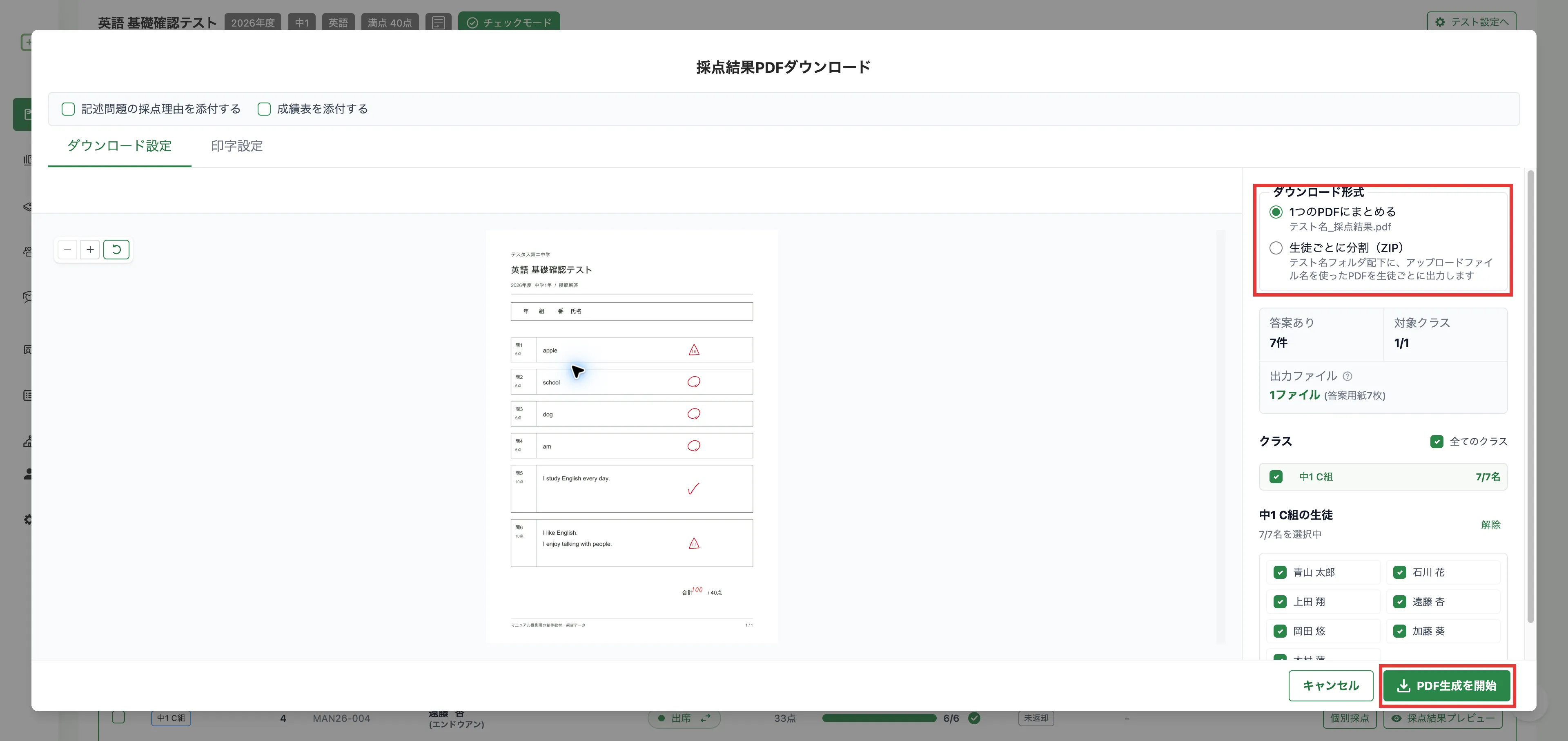
-
③ 同じ「ダウンロード設定」で、PDFを生成する生徒を確認
初期状態では、答案がある生徒がすべて選ばれています。対象を絞りたいときは、「クラス」の一覧でクラスのチェックを外すか、クラス名をクリックして右側に表示された生徒のチェックを外してください。上部には、答案がある件数・対象クラス数・出力ファイル数・答案用紙の枚数が表示されます。
-
④ 記述問題の採点理由もPDFに添付する場合は、プレビュー上部の「記述問題の採点理由を添付する」にチェックを入れる
-
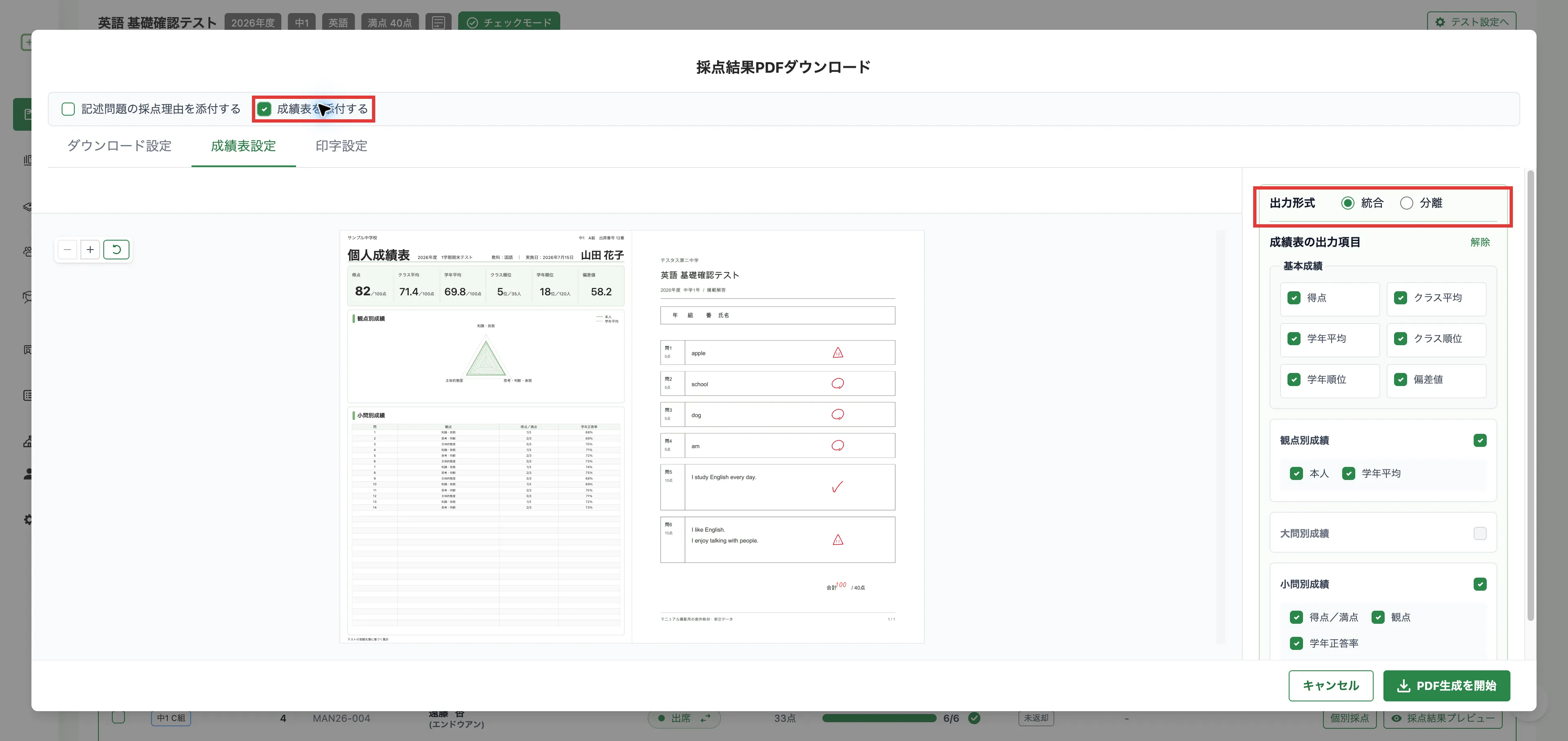
⑤ 成績表も添付する場合は、プレビュー上部の「成績表を添付する」にチェックを入れる
チェックを入れると「成績表設定」が表示され、選べる出力項目がすべて選ばれた状態になります。添付しない場合は⑧へ進んでください。
-
⑥ 「成績表設定」の「出力形式」で「統合」または「分離」を選択
「統合」は同じページの左側に成績表、右側に答案を配置し、「分離」は同じPDFの別ページに成績表を配置します。生徒ごとにPDFを分ける②の「ダウンロード形式」とは別の設定です。解答用紙が1人あたり2枚のテストでも、「統合」では2枚の答案を上下に並べて成績表と同じページにまとめます。1人あたり3枚以上のテストでは「分離」に固定され、その旨が表示されます。
-
⑦ 「成績表の出力項目」で、成績表に載せる項目を選択
載せられる項目はこの手順の後に示しています。ですべての選択を外し、で選べる項目をすべて選べます。
⑧ をクリック
②で「生徒ごとに分割(ZIP)」を選んだ場合は、をクリックします。
採点が終わっていない生徒を含み、成績表を添付する場合は、「採点未完了の生徒が含まれています」と表示されます。対象を確認し、生成する場合はまたはをクリックしてください。採点が終わっていない生徒については、「統合」では成績表の代わりに「採点中」と表示され、「分離」では成績表を除いて出力されます。
-
⑨ 画面右下の「処理状況」で生成の完了を確認
⑩ 「処理状況」のをクリック
PDFまたはZIPは「テスト名_採点結果_生成を開始した日」(例:2学期中間_採点結果_20261007.pdf)の名前で保存されます。
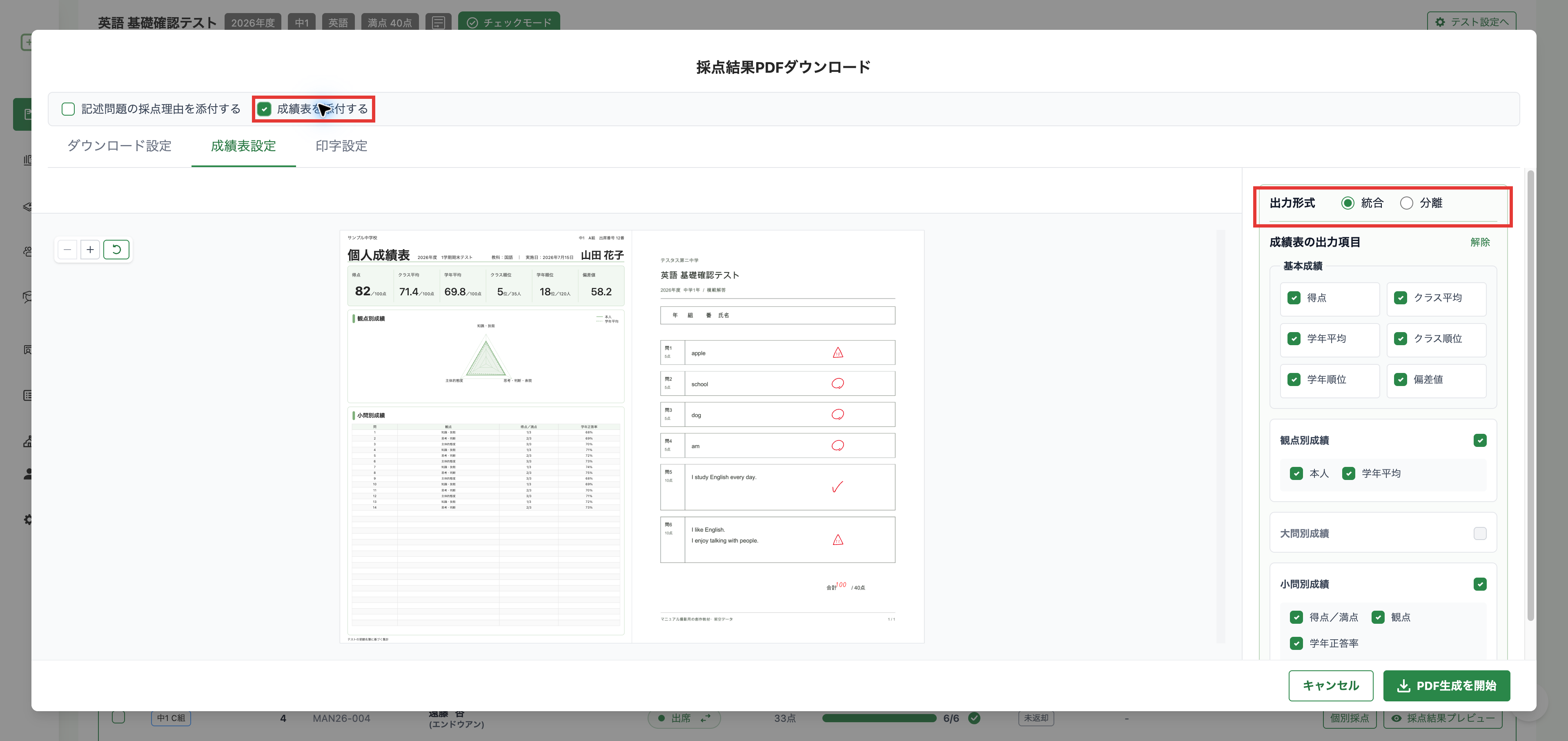
出力項目は「基本成績」と、観点別成績・大問別成績・小問別成績に分かれています。観点別成績・大問別成績・小問別成績は、項目を選ぶと載せる内容をさらに選べます。
| 出力項目 | 内容 |
|---|---|
| 得点 | そのテストの得点を載せます |
| クラス平均 | 同じクラスの平均点を載せます |
| 学年平均 | 同じ学年の平均点を載せます |
| クラス順位 | クラスの中での順位を載せます |
| 学年順位 | 学年の中での順位を載せます |
| 偏差値 | 学年の中での偏差値を載せます |
| 観点別成績 | 主要観点ごとの得点を載せます。「本人」「学年平均」から、載せる内容を選べます |
| 大問別成績 | 大問ごとの得点を載せます。「本人得点」「学年平均得点」から、載せる内容を選べます |
| 小問別成績 | 小問ごとの得点を載せます。「得点/満点」「観点」「学年正答率」から、載せる内容を選べます |
プレビューで仕上がりを確認する
左側のプレビューには、選んだ設定を反映した答案と成績表が表示されます。用紙の外側で上下にスクロールするとページが切り替わり、下部中央に何ページ目かが表示されます。用紙の上でマウスホイールを回すと拡大・縮小、そのまま用紙をドラッグすると表示位置を動かせます。動かしたあとは、右上に表示されるで、すべてのページの表示をまとめて元に戻せます。
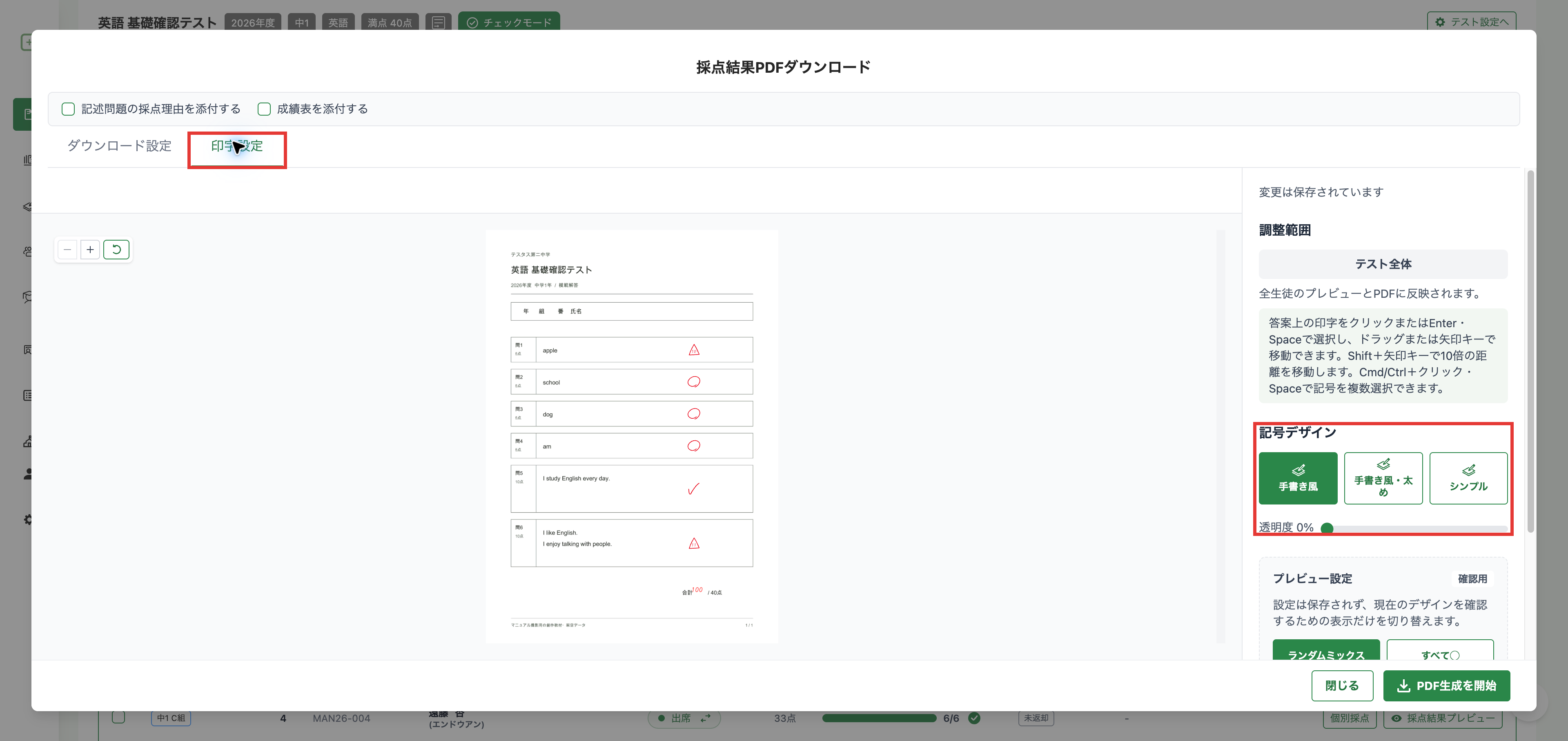
「印字設定」に切り替えると、答案に印字される記号や点数の位置・見た目を、このプレビューを見ながら調整できます。記号や点数の位置・見た目を調整すると、テスト全体に反映されます。
テスト全体の印字設定
「テスト全体の印字設定」へのリンク答案に印字される正解・不正解の記号や点数の位置・見た目は、テストごとにまとめて調整できます。
以下の手順で操作してください。
① 採点ダッシュボードの「受験名簿・答案」上部にあるをクリック
-
② 答案の上の記号や点数をクリックして選択し、ドラッグして位置を調整
Ctrl キー(Macでは Command キー)を押しながらクリックすると、複数まとめて選べます。
-
③ 「記号デザイン」で、記号の見た目を「手書き風」「手書き風・太め」「シンプル」から選択
-
④ 記号の濃さを変えるときは、「透明度」のスライダーを動かす
-
⑤ 大きさを変えるときは、答案の上の記号または点数をクリックして選び、右側に表示された「サイズ」のスライダーを動かす
答案の上の点数を選ぶと、「点数の前に付ける文字」と「点数の後に付ける文字」も設定できます。どちらも8文字まで入力でき、たとえば後に「点」を付けると、答案には「8点」と印字されます。
右側の「プレビュー設定」では、いまの見た目を確かめるための表示だけを切り替えられます。ここでの切り替えは保存されず、答案にも影響しません。
調整内容は自動的に保存されます。
調整した結果はPDFを作らなくても画面で確かめられます。「受験名簿・答案」の生徒の行にあるをクリックすると、その生徒の答案に採点結果を印字した状態が表示されます。この画面では「記述問題の採点理由を添付する」を切り替えて確認でき、から印字設定をその場で開き直せます。
Google Classroomで返却する
「Google Classroomで返却する」へのリンクGoogle Classroomで返却する場合は、Google Classroomへ答案を返却をご覧ください。