
答案アップロード
生徒の答案を取り込み、採点と生徒への紐付けを進めます。先に採点設定を完了し、JPEG・PNG・PDFの答案ファイルを用意してください。
採点のみのメンバーは、答案のアップロード、生徒との紐付け、出席・欠席の切り替えを行えません。
答案をアップロードする
「答案をアップロードする」へのリンク以下の手順で操作してください。
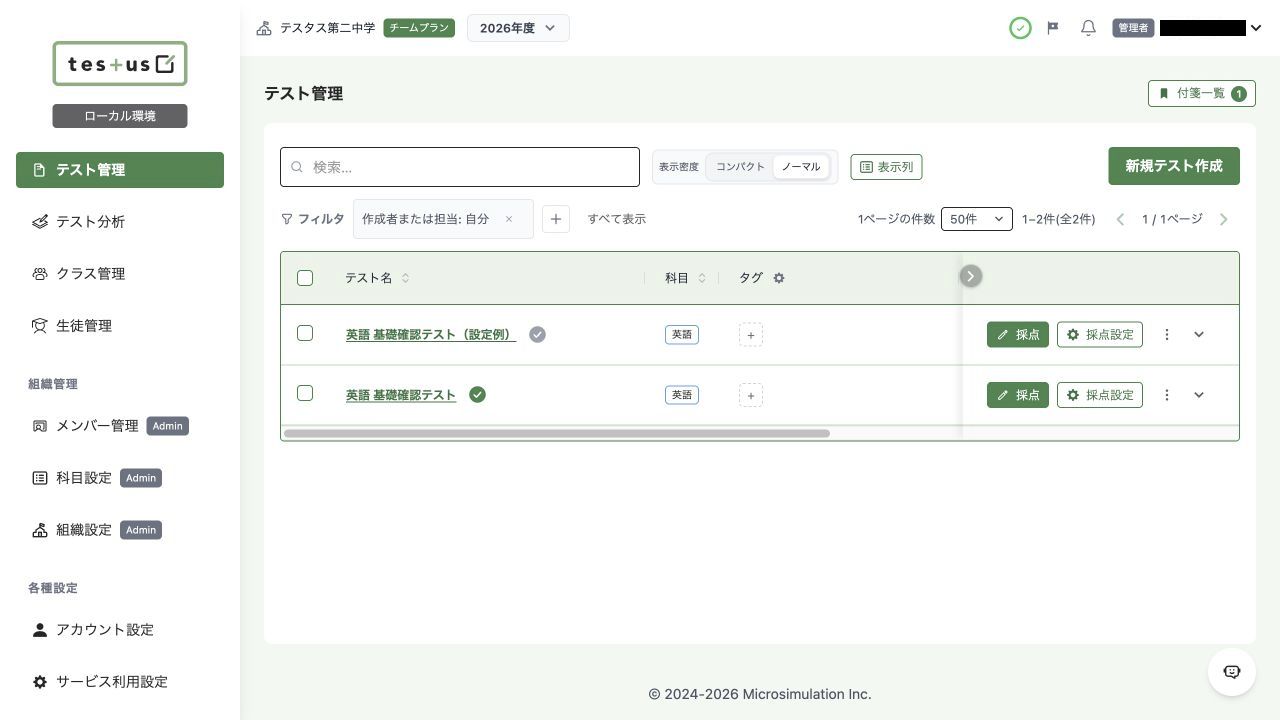
① 左タブの「テスト管理」を開き、採点を行うテストのをクリック
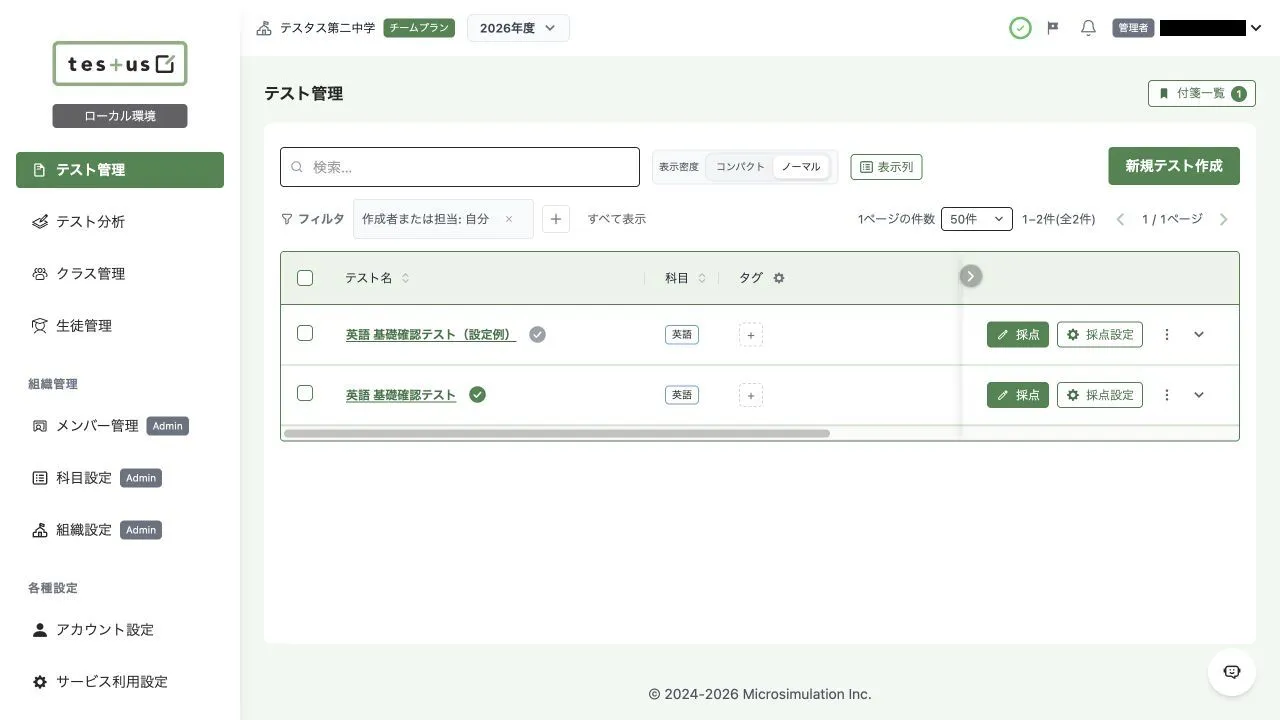
② をクリック
すでに答案をアップロードしているテストでは、この案内は表示されません。画面右上のをクリックしてください。
③ をクリック
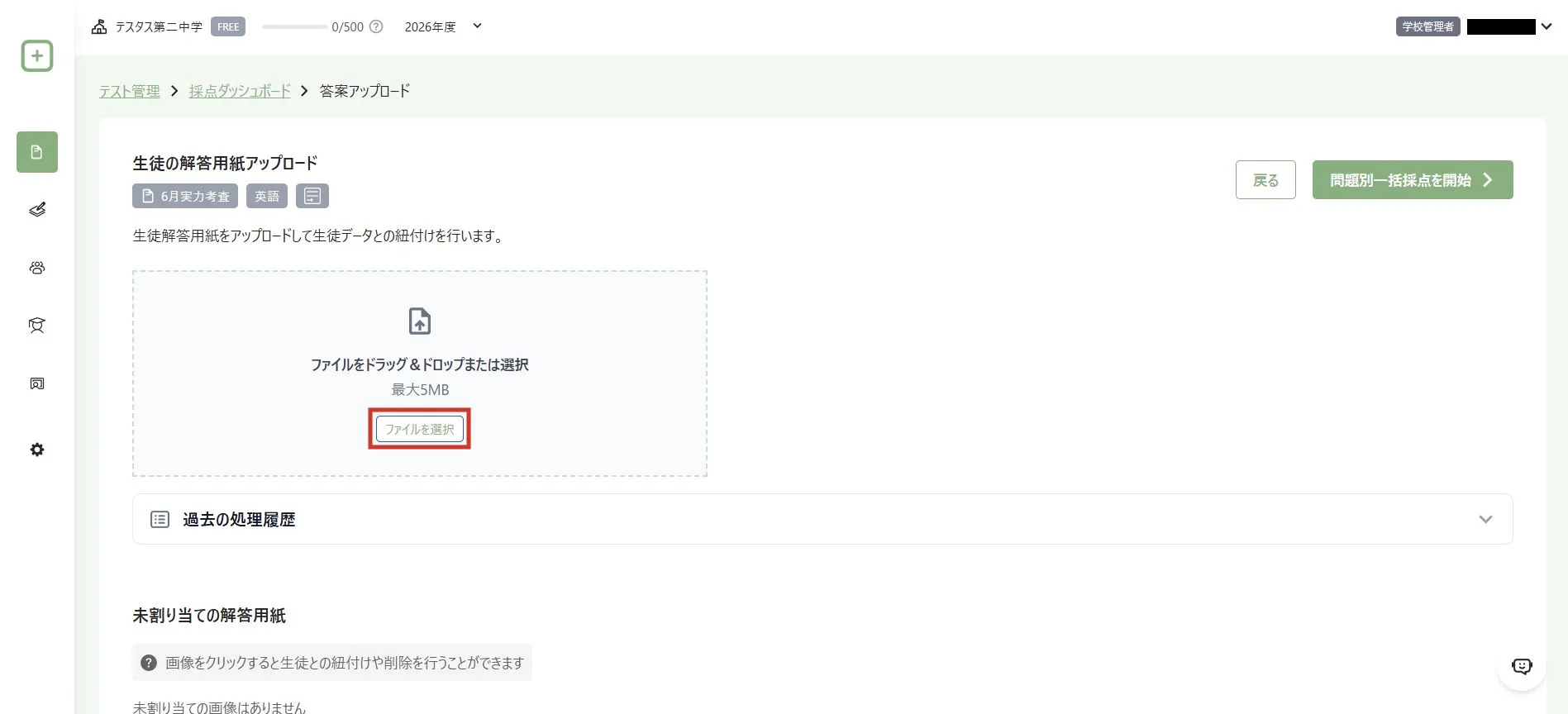
-
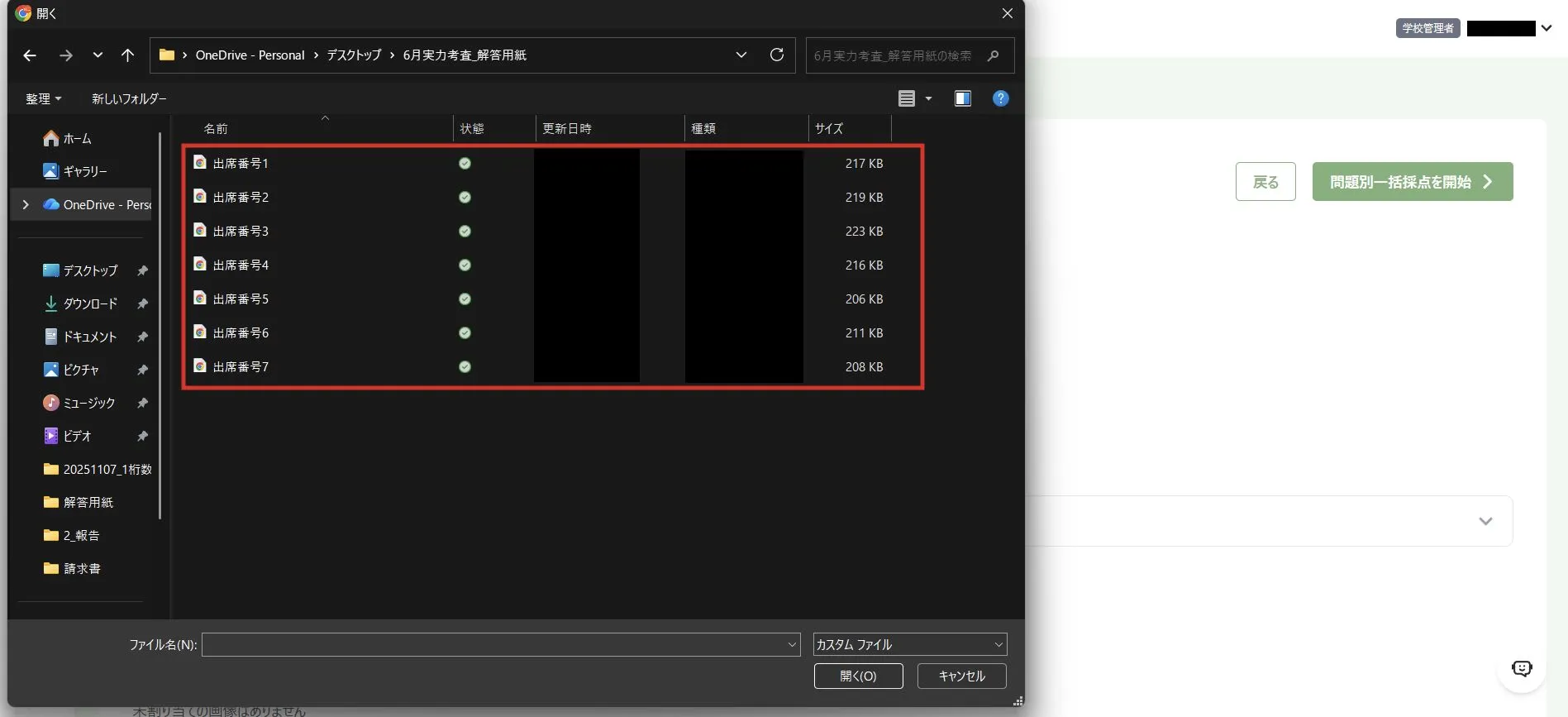
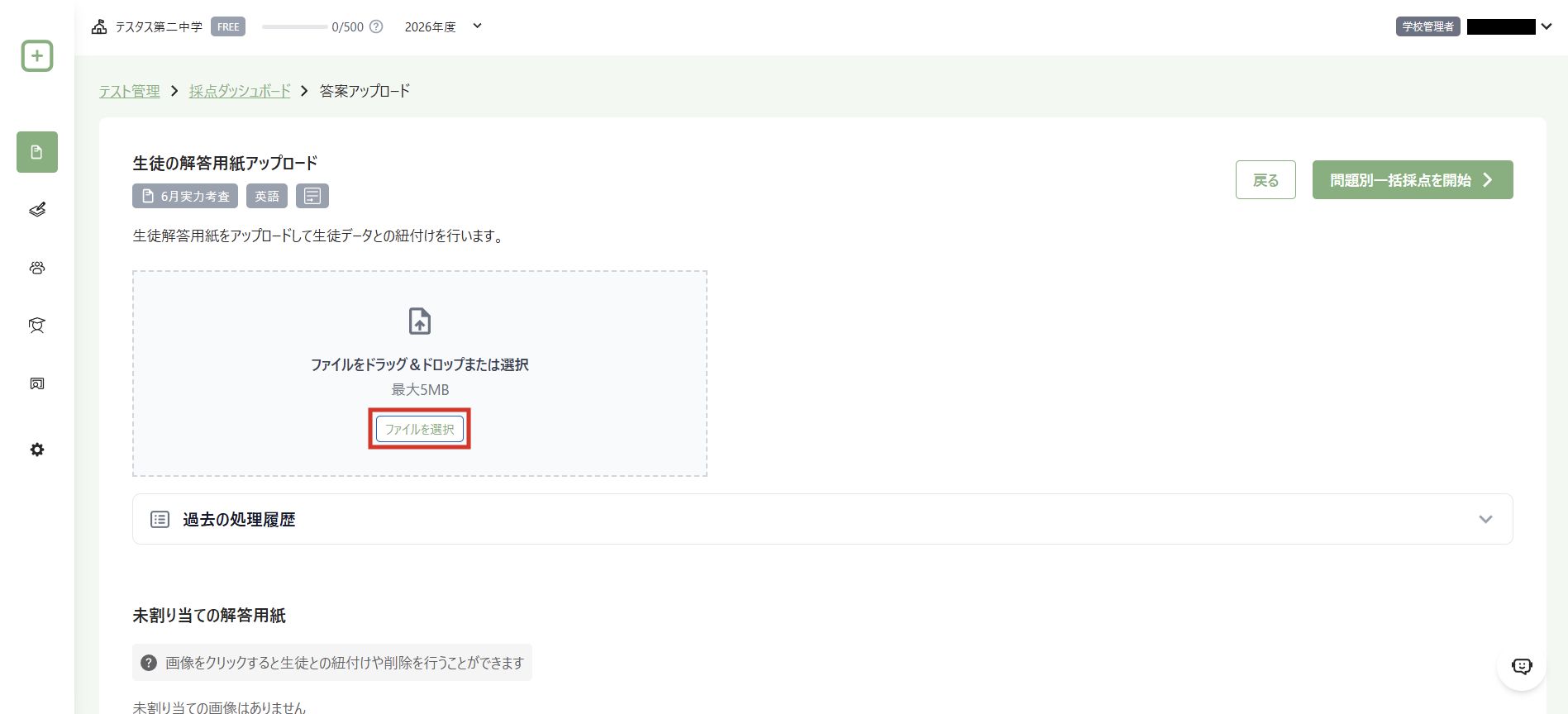
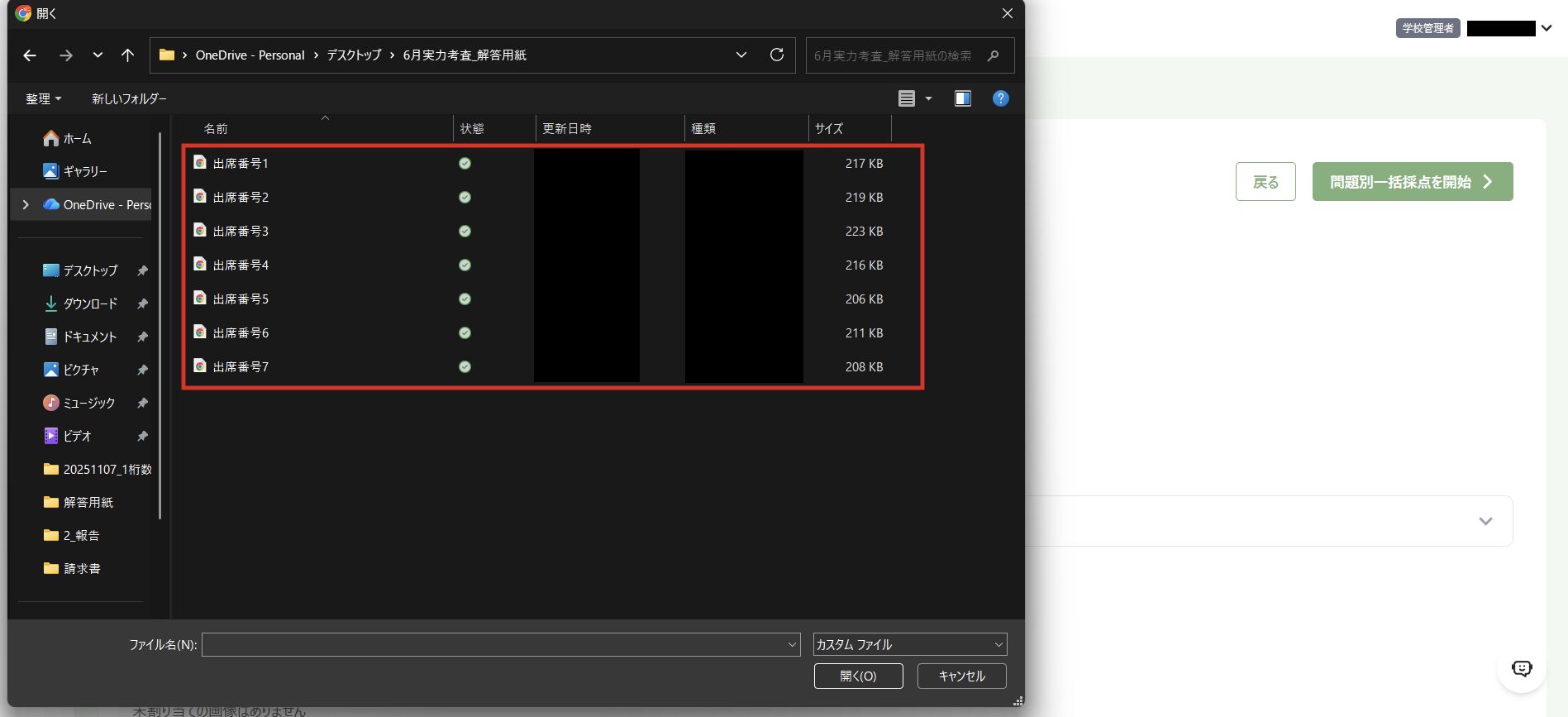
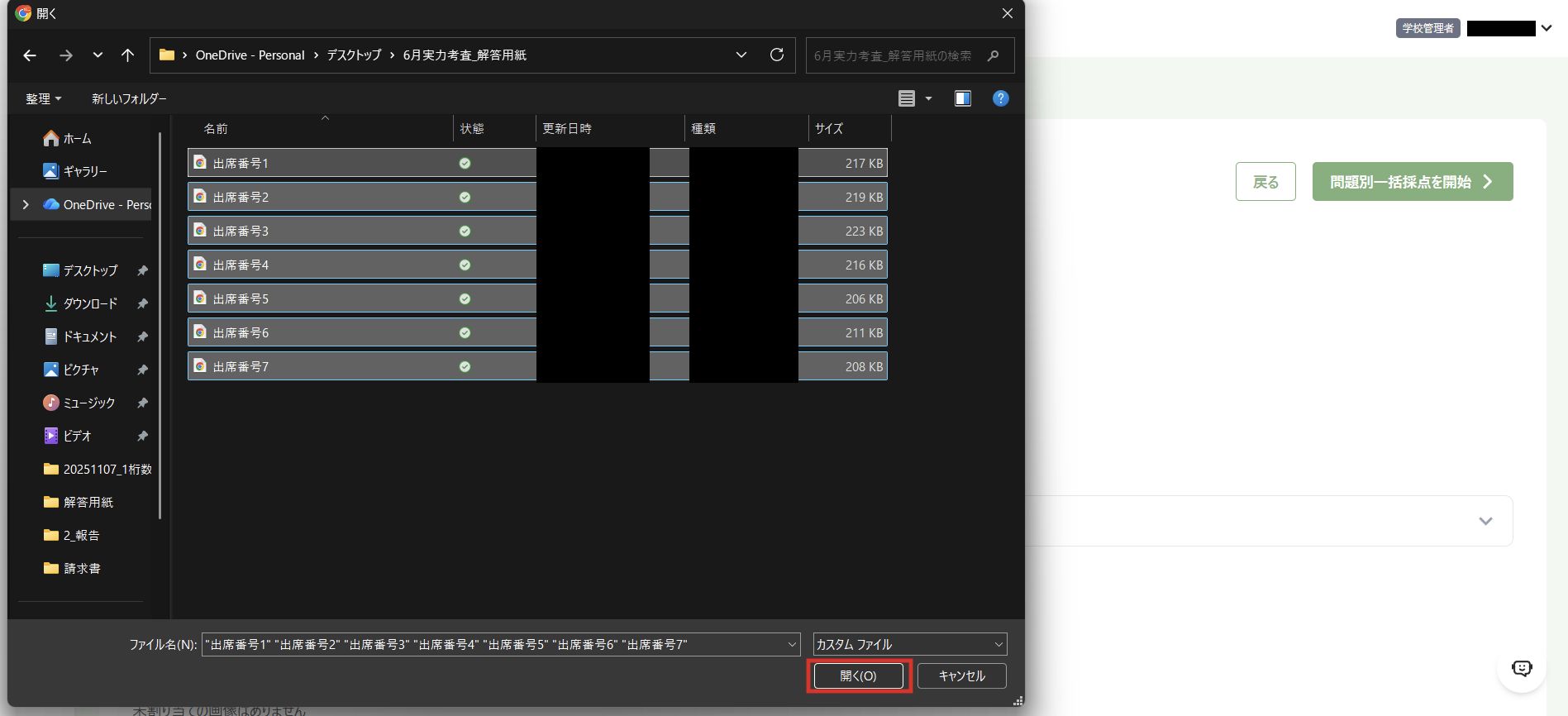
④ 読み込む解答用紙をすべて選択
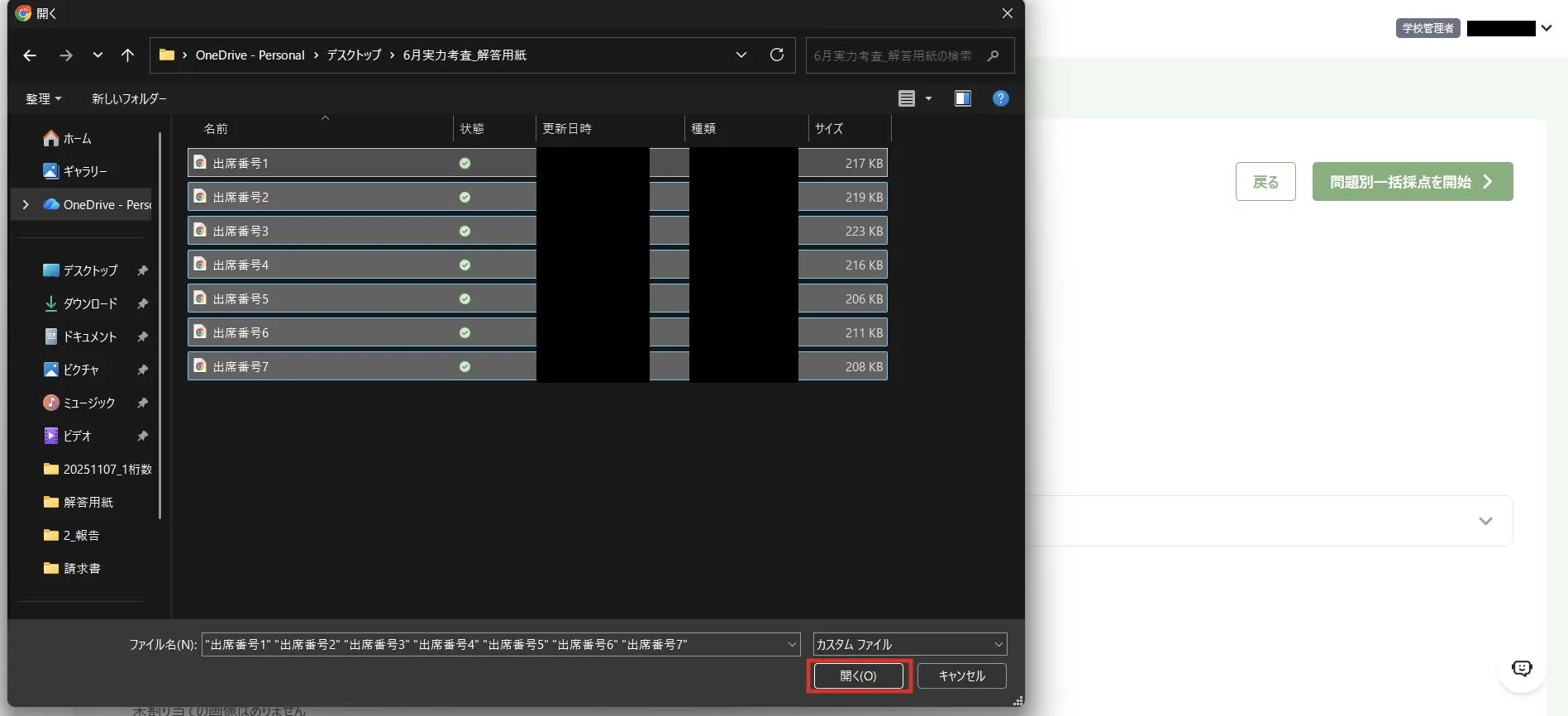
⑤ をクリック
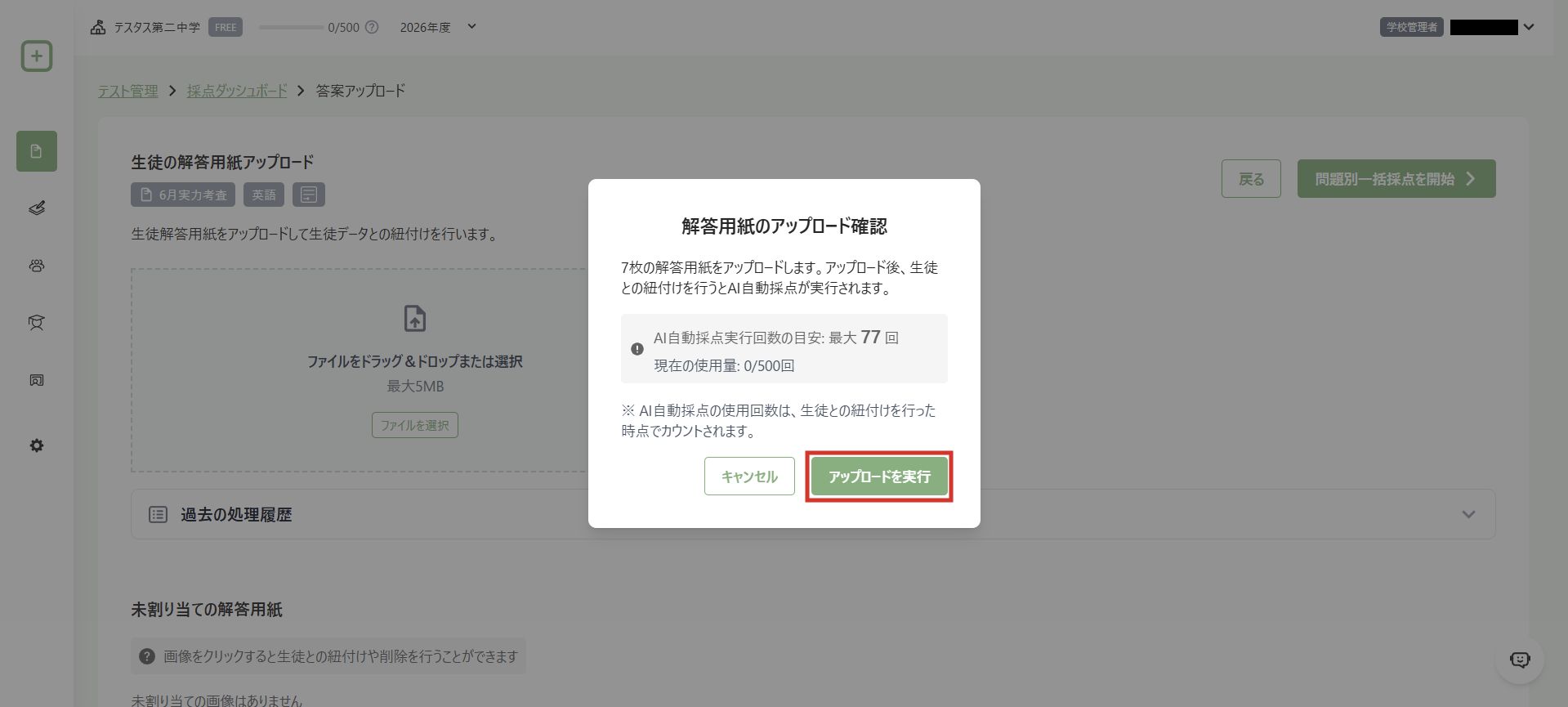
⑥ 「アップロード内容の確認」で内容を確認し、をクリック
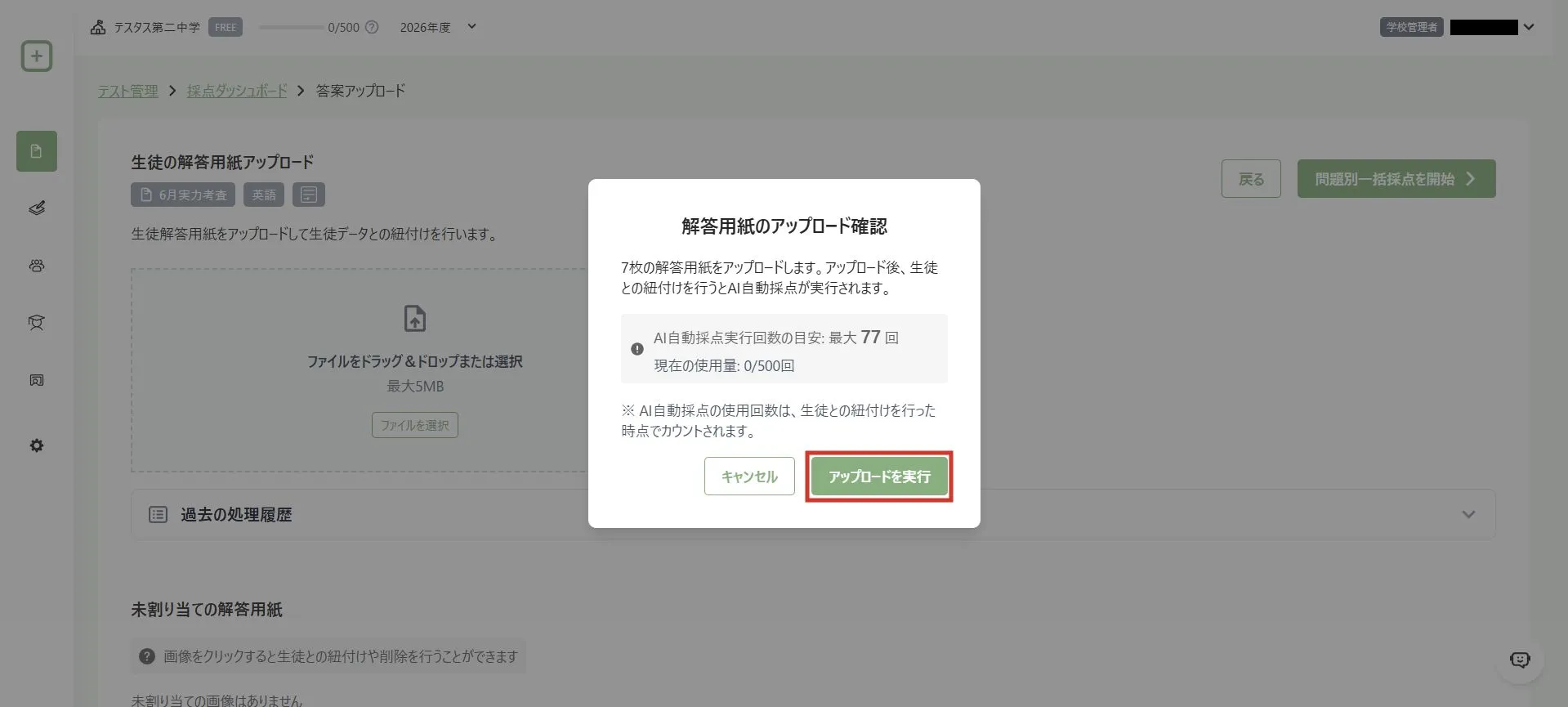
「採点方法」で「高速AI採点」を選んでいる場合は、をクリックします。確認画面で選ぶ項目はアップロード内容の確認を参照してください。
-
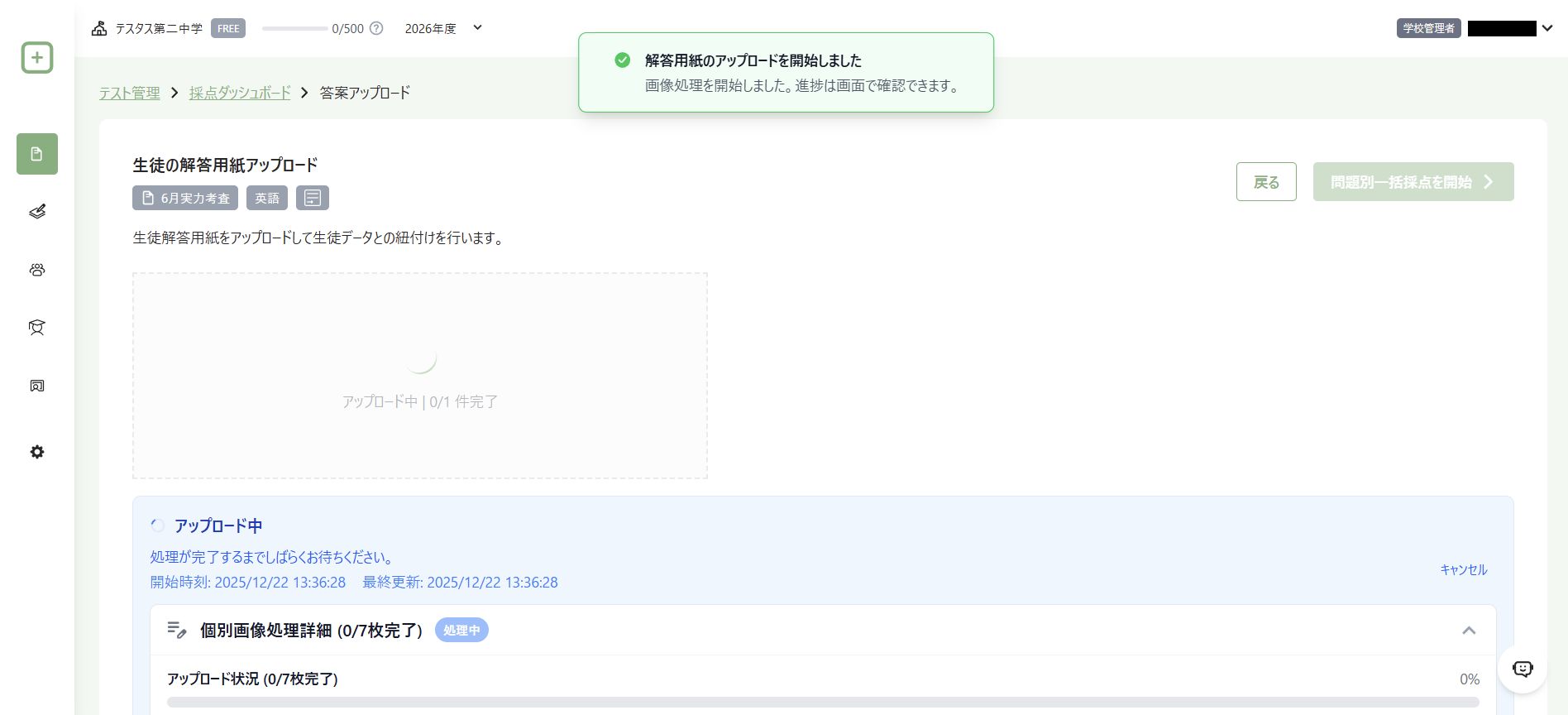
⑦ 処理の完了を待つ
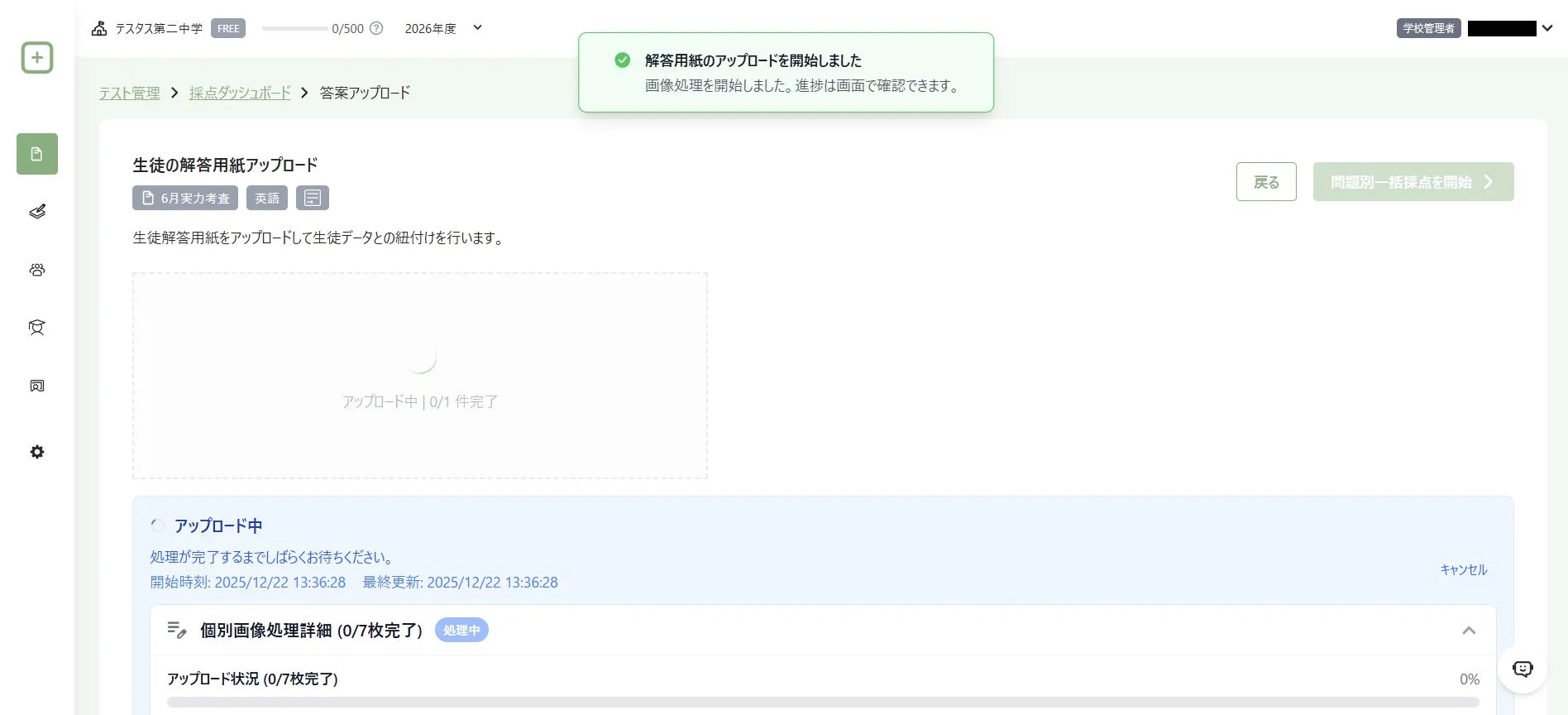
OCRで生徒を特定できた解答用紙は、自動でその生徒に紐付き、採点まで進みます。
-
⑧ 「生徒解答用紙アップロード状況」で、生徒と解答用紙の組み合わせを確認
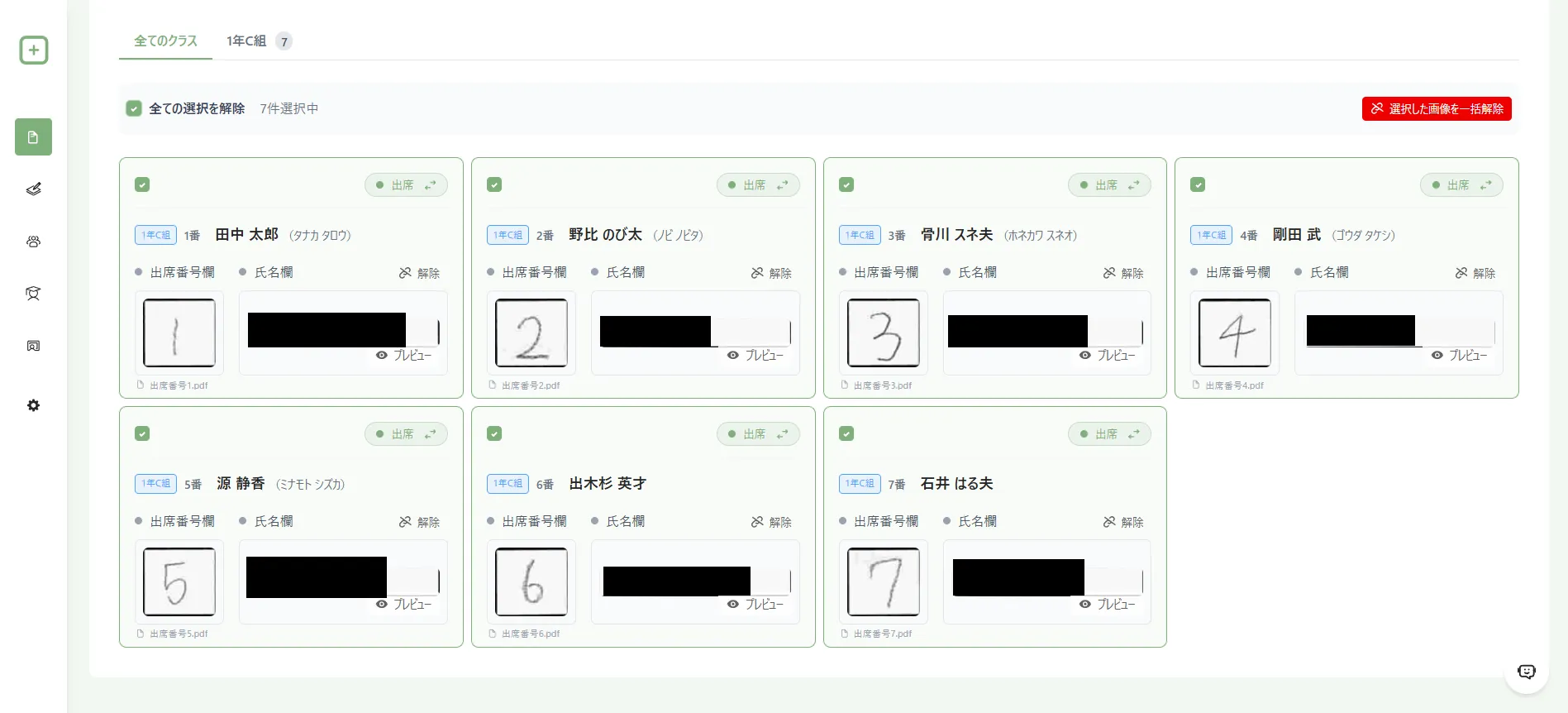
生徒を特定できなかった解答用紙は、「未割り当ての解答用紙」に残ります。手動で紐付ける手順は答案アップロード画面で生徒に紐付けるを参照してください。
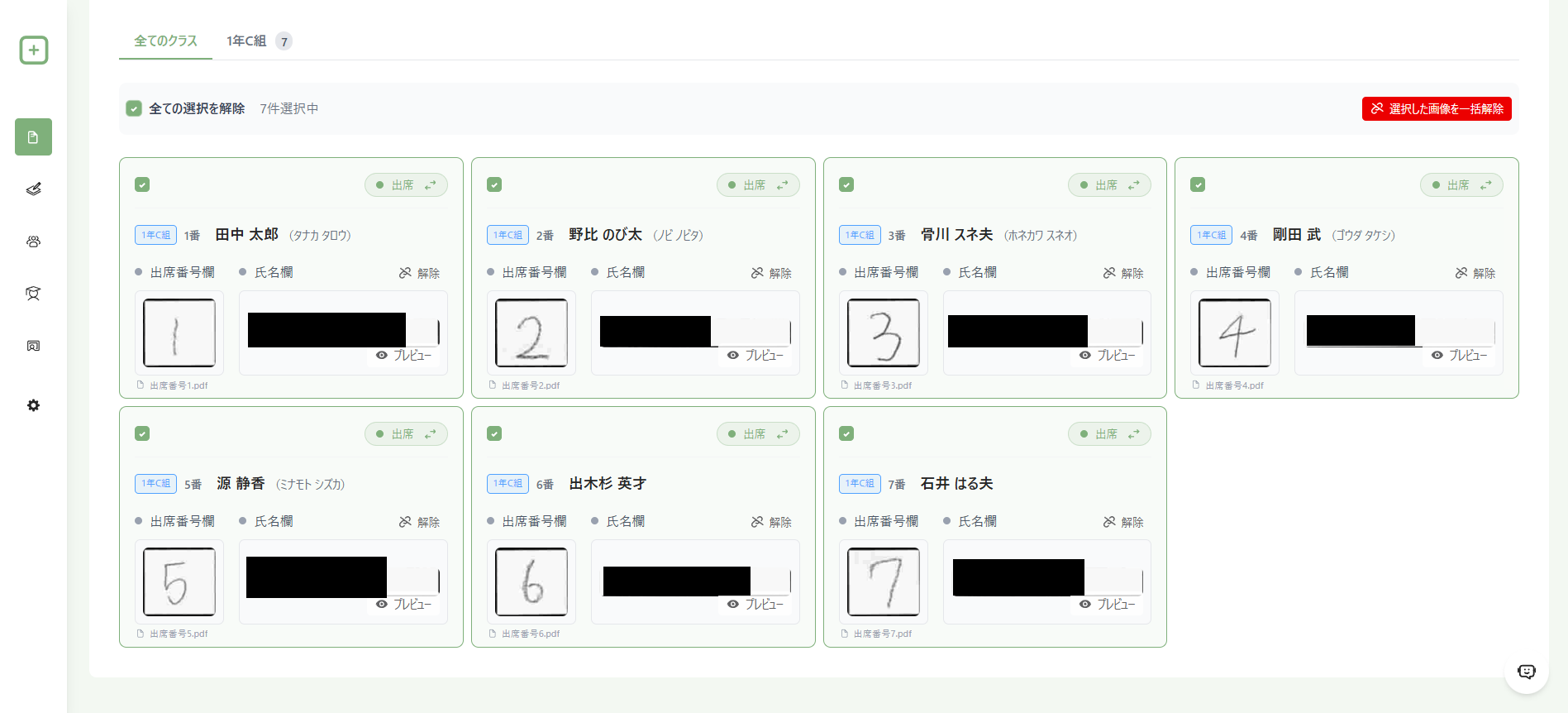
これで答案のアップロードは完了です。続けて採点結果を確認・修正する手順は問題別一括採点を参照してください。対象テストの採点ダッシュボードには、左タブの「テスト管理」を開き、対象テストのをクリックするといつでも戻れます。
アップロード内容の確認
「アップロード内容の確認」へのリンク解答用紙のファイルを選ぶと、アップロードが始まる前に「アップロード内容の確認」が表示されます。ここで、採点方法、生徒への紐付け方法、読み込んだ解答用紙の並びを確認します。
紐付け方法は2通りから選べます。
| 紐付け方法 | 向いている場面 |
|---|---|
| OCRで特定 | 解答用紙の出席番号欄・氏名欄が記入されている場合。読み取った内容から、生徒を1人ずつ特定します |
| ファイル順で割り当て | 出席番号欄・氏名欄の記入がない場合や、読み取りで特定できなかった場合。選んだクラスの出席番号順に、読み込んだファイルの順番で割り当てます |
以下の手順で操作してください。
-
① 「採点方法」で、選ばれている方法を確認
初期状態では「AI採点」が選ばれています。「高速AI採点」を使う場合は、見出し「採点方法」の右にあるをクリックして選んでください。テストの採点方式が「トツゴウ採点」で、AIを採点者に入れている場合、AIの採点結果は最終結果ではなくAIの採点者の採点になります。先生だけで採点する組み合わせでは、「AI採点」は選べず、初めから「高速AI採点」が選ばれています。このとき「高速AI採点」は読み取りだけを行い、採点はしません。詳しくはAIを採点者に入れる場合をご覧ください。
-
② 「生徒への紐付け方法」で、「OCRで特定」または「ファイル順で割り当て」を選ぶ
テストにクラスを設定していない場合、この選択欄は表示されず、「生徒に紐づけず採点します」という案内に変わります。
-
③ 「対象クラス」で、アップロードするクラスを確認
初期状態では、すべてのクラスが選択されています。特定のクラス分だけを先にアップロードしたい場合など、対象を絞りたいときはチェックを外してください。
④ 内容を確認し、をクリック
「高速AI採点」を選んでいる場合は、をクリックします。取りやめる場合はをクリックし、確認画面でをクリックしてください。選んだ解答用紙の一覧は破棄され、ファイルの選択からやり直しになります。
処理の中止と再試行
「処理の中止と再試行」へのリンクアップロードと読み取りの進み具合は、画面中ほどの処理状況で確認できます。
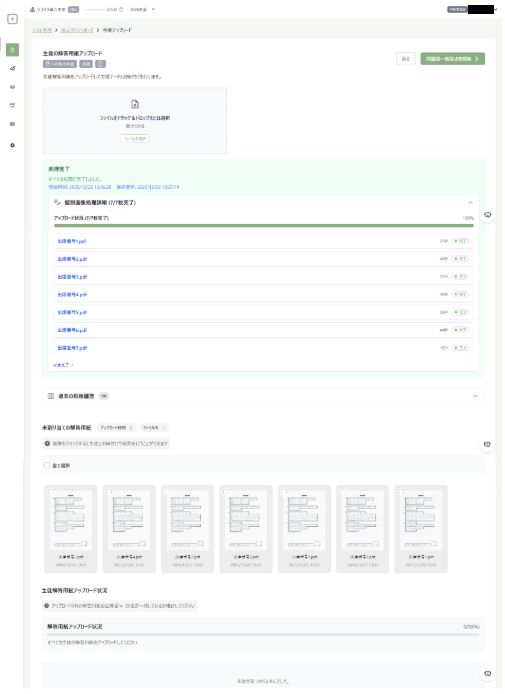
途中で止めたいときは、をクリックし、確認画面でもう一度をクリックします。すでに処理が終わった解答用紙は残り、まだ処理していない分は取り込まれません。中止した処理は「過去の処理履歴」に「キャンセル」として残ります。
読み取りに失敗したファイルがあるときは、「個別画像処理詳細」を開くと、ファイルごとの状況を確認できます。失敗したファイルのをクリックすると、そのファイルだけをやり直せます。止まっているファイルが複数あるときは、でまとめてやり直せます。
カスタム項目の読み取った値を確かめる
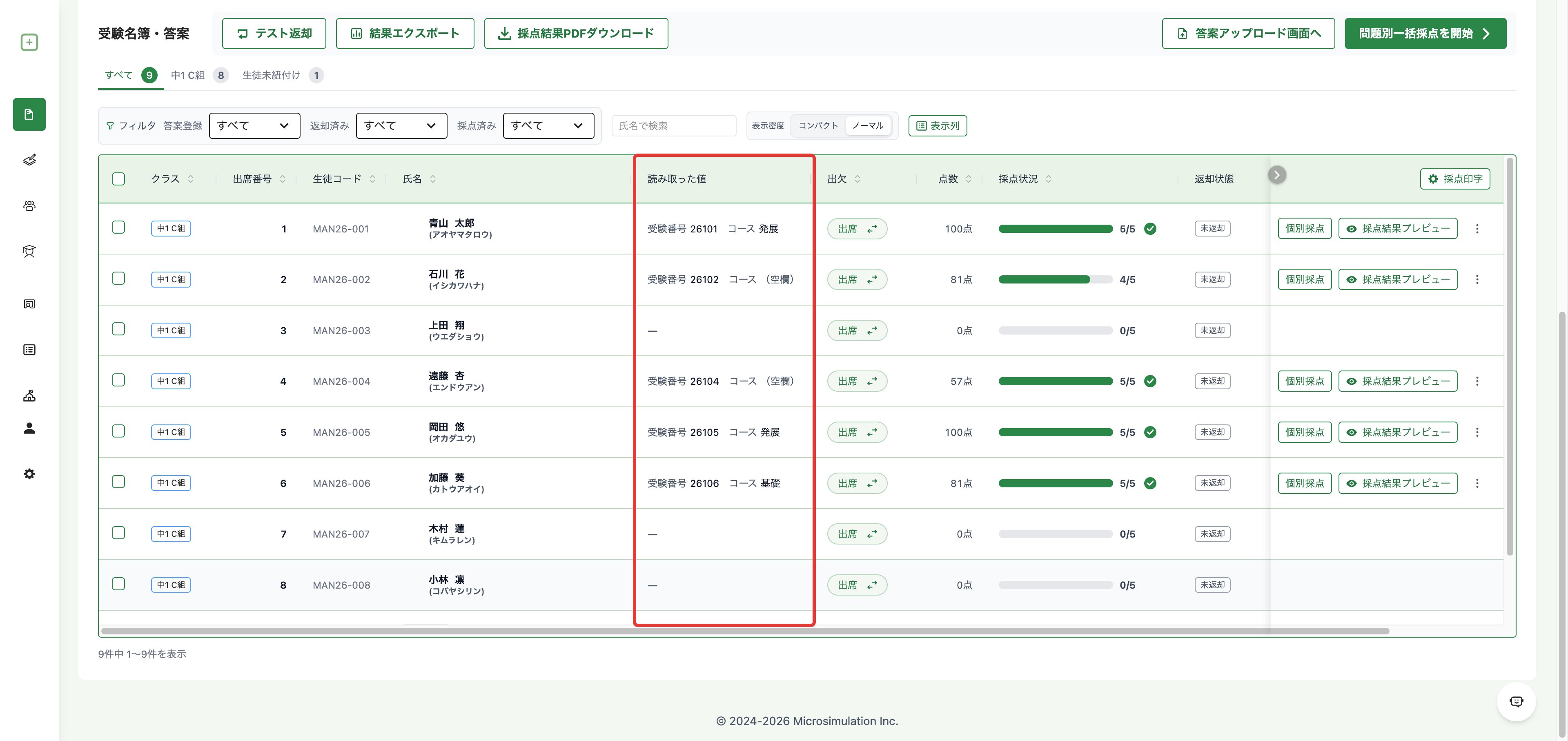
「カスタム項目の読み取った値を確かめる」へのリンクカスタム項目の枠を置いたテストでは、答案から読み取った値を採点ダッシュボードの「受験名簿・答案」で確かめられます。氏名の右の「読み取った値」の列に、項目名と読み取った値が並びます。生徒に紐付いていない答案の行も同じです。カスタム項目の枠がないテストでは、この列は表示されません。
| 表示 | 意味 |
|---|---|
| 「—」 | 読み取った値がありません。答案がまだない生徒は「—」になります。カスタム項目の枠を足す前にアップロードした答案でも、その項目は「—」になります |
| 「(空欄)」 | 読み取りましたが、文字が見つかりませんでした |
| カスタム項目が4つ以上あると、3つまで表示されます。クリックすると、残りの項目も表示されます |
読み取った値を読み込めなかったときは、表の上にが表示されます。クリックすると、もう一度読み込みます。
CSV・Excelに出力するときは、結果エクスポートをご覧ください。
欠席者の扱い(出席・欠席の切り替え)
「欠席者の扱い(出席・欠席の切り替え)」へのリンクテストを受けられなかった生徒がいる場合は、その生徒を「欠席」として登録できます。欠席登録した生徒は解答用紙アップロード状況の進捗と、テスト分析の集計から除外されます。「ファイル順で割り当て」でアップロードする場合も、割り当て先から外れます。
以下の手順で操作してください。
-
① 採点ダッシュボードの「受験名簿・答案」で、欠席の生徒の行にあるチェックボックスを選択(複数選択可)
② 表示される一括操作の中からをクリック
③ 「出欠の変更」でをクリック
選択した生徒が欠席として登録されます。出席に戻す場合は同じ手順でをクリックしてください。
次の2か所からも生徒ごとに切り替えられます。
- 採点ダッシュボードの「受験名簿・答案」で、生徒の行の「出欠」の列にある「出席」「欠席」の札をクリック
- 答案アップロード画面の「生徒解答用紙アップロード状況」で、生徒ごとに表示される「出席」「欠席」の札をクリック
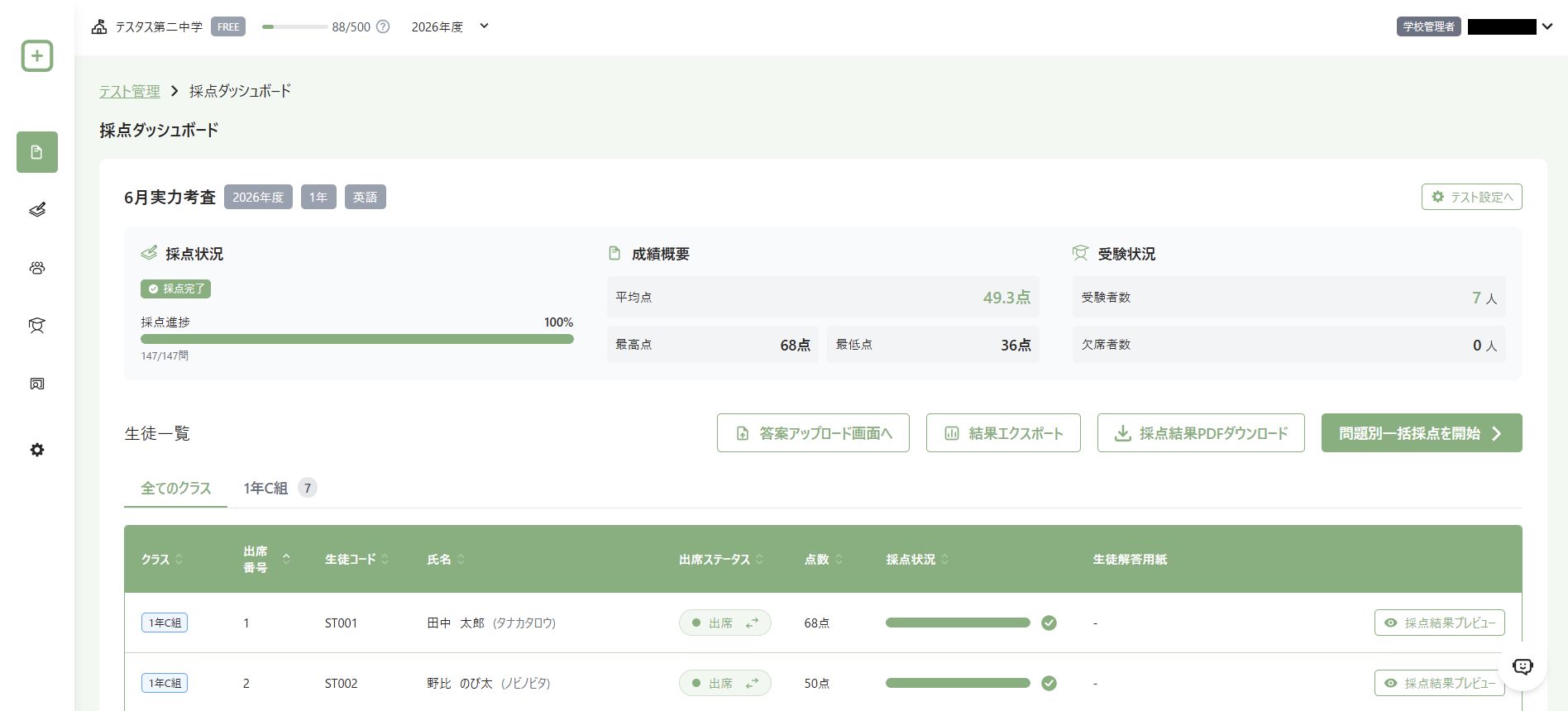
受験者数・欠席者数は採点ダッシュボード上部のテスト概要(「受験状況」)で確認できます。
生徒紐付けなしの答案の扱い(紐付け・入れ替え・解除・削除)
「生徒紐付けなしの答案の扱い(紐付け・入れ替え・解除・削除)」へのリンク生徒が決まっていない解答用紙は、「生徒紐付けなし」として扱われます。次の3つの場合に、生徒紐付けなしになります。
- OCRで生徒を特定できなかった
- クラスを設定していないテストで、生徒に紐づけずに採点した
- 紐付けを解除した
生徒紐付けなしのままでも、採点と採点結果の出力(PDF・CSV/Excel)は通常どおり行えます。ただし、生徒への答案返却、Google Classroomへの返却、生徒ごとの成績記録はできません。これらは、その答案がどの生徒のものか決まっていないと行えない操作のためです。生徒に紐付ければ、いずれも利用できるようになります。
答案アップロード画面で生徒に紐付ける
「答案アップロード画面で生徒に紐付ける」へのリンク採点ダッシュボードで生徒に紐付けることもできます。以下の手順で操作してください。
-
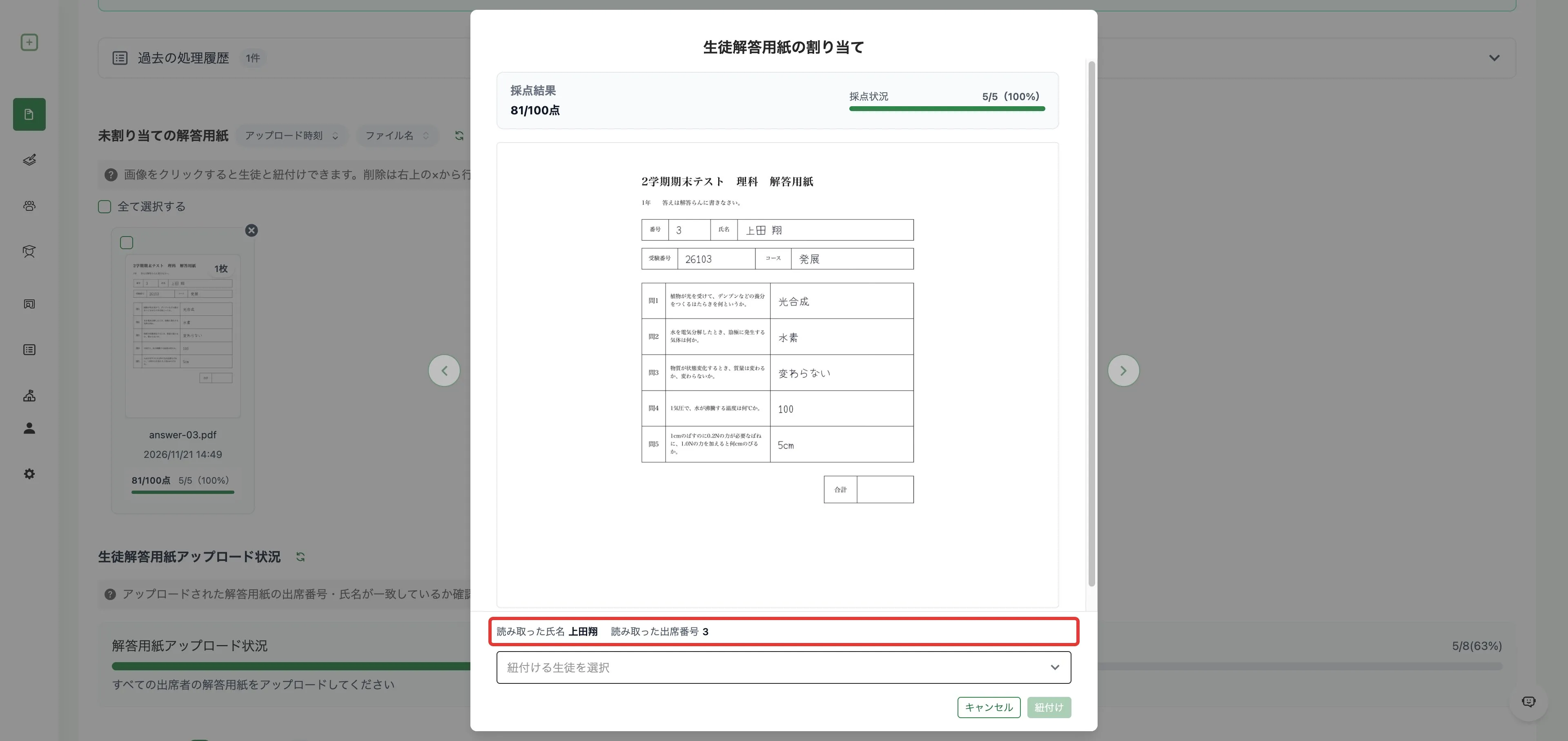
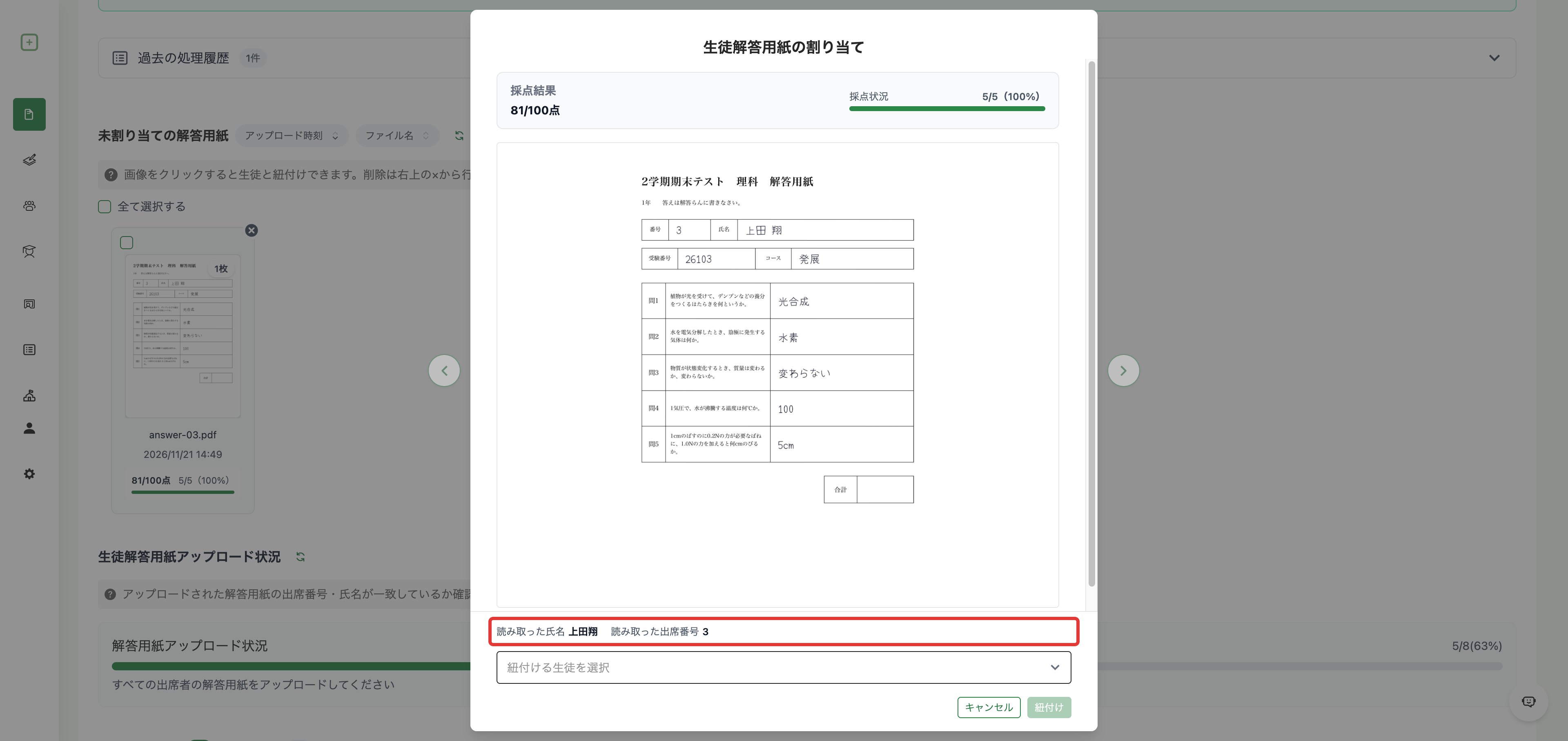
① 答案アップロード画面の「未割り当ての解答用紙」で、紐付ける解答用紙の画像をクリック
「生徒解答用紙の割り当て」が開きます。1人あたり2枚以上のテストでは、「生徒解答用紙のセットの割り当て」が開きます。答案から氏名か出席番号を読み取れた場合は、「読み取った氏名」と「読み取った出席番号」が表示されます。読み取れなかった項目は「—」です。
-
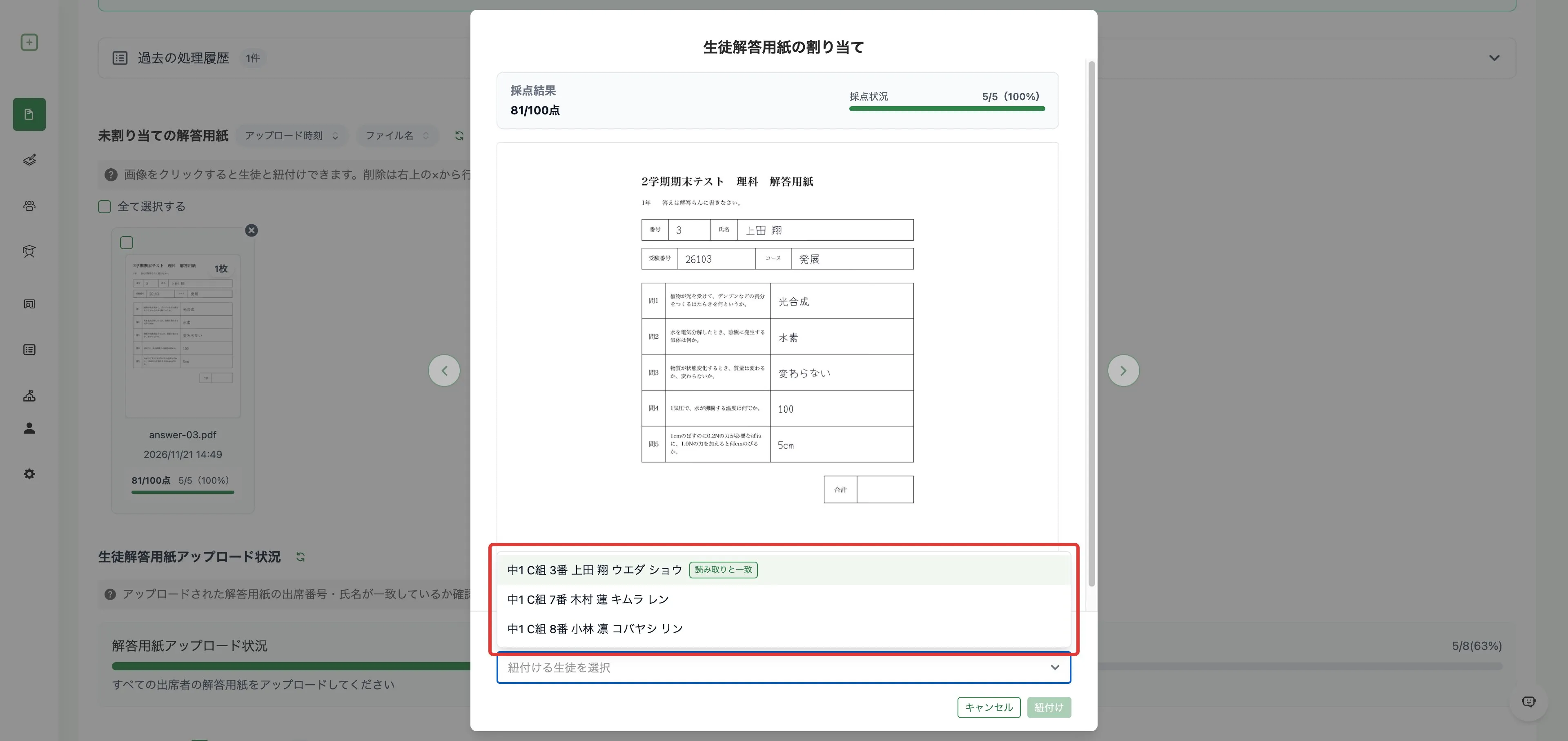
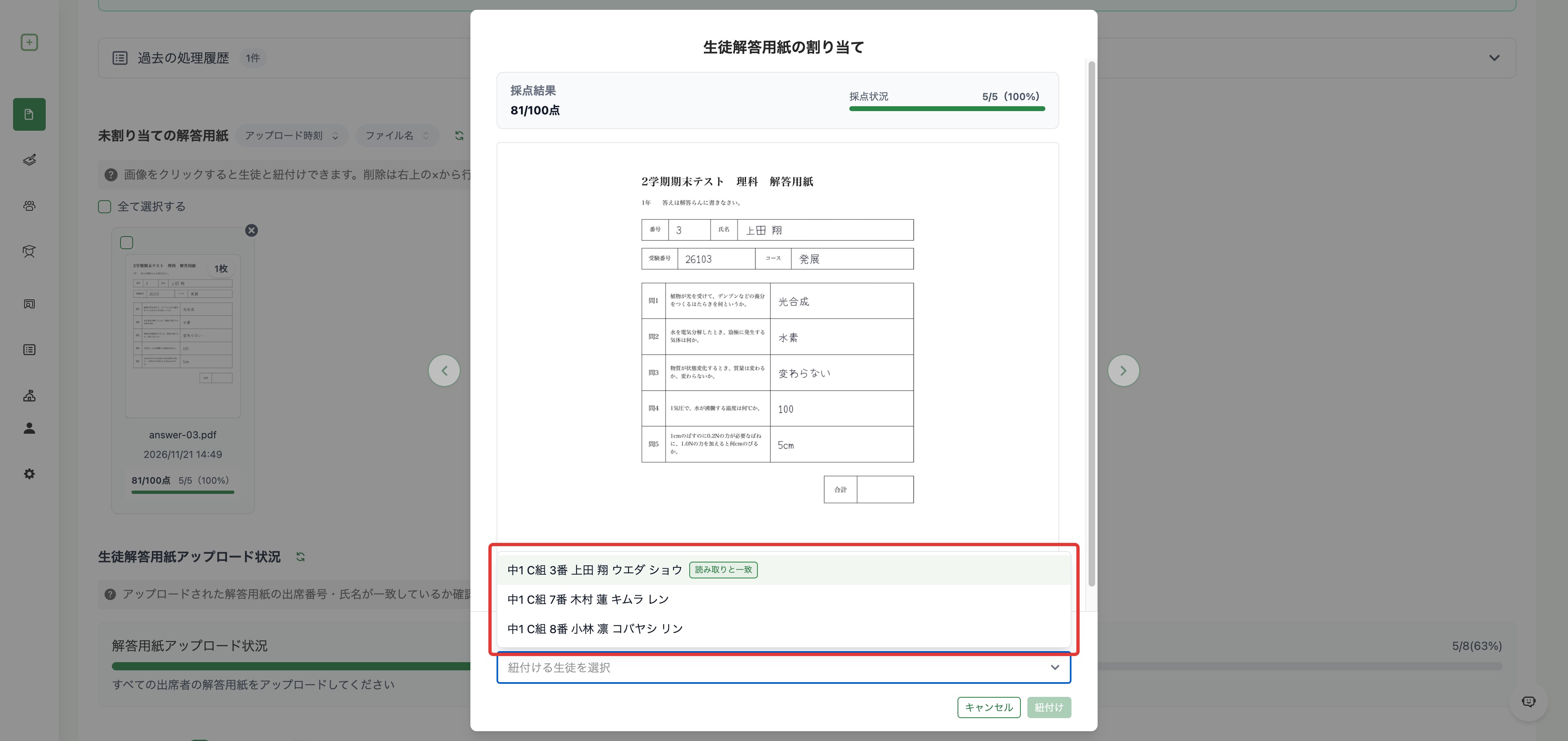
② 「紐付ける生徒を選択」から、対応する生徒を選ぶ
候補には出欠が「出席」で、まだ答案が紐付いていない生徒が並びます。文字を入力すると、クラス・出席番号・氏名で候補を絞り込めます。先頭には読み取った氏名と同じ生徒、次に読み取った出席番号と同じ生徒が並びます。読み取った氏名と同じ生徒には「読み取りと一致」の札が付きます。札は答案から読み取った氏名をもとに付くため、本人とは限りません。答案の画像に書かれた氏名と見比べてから選んでください。
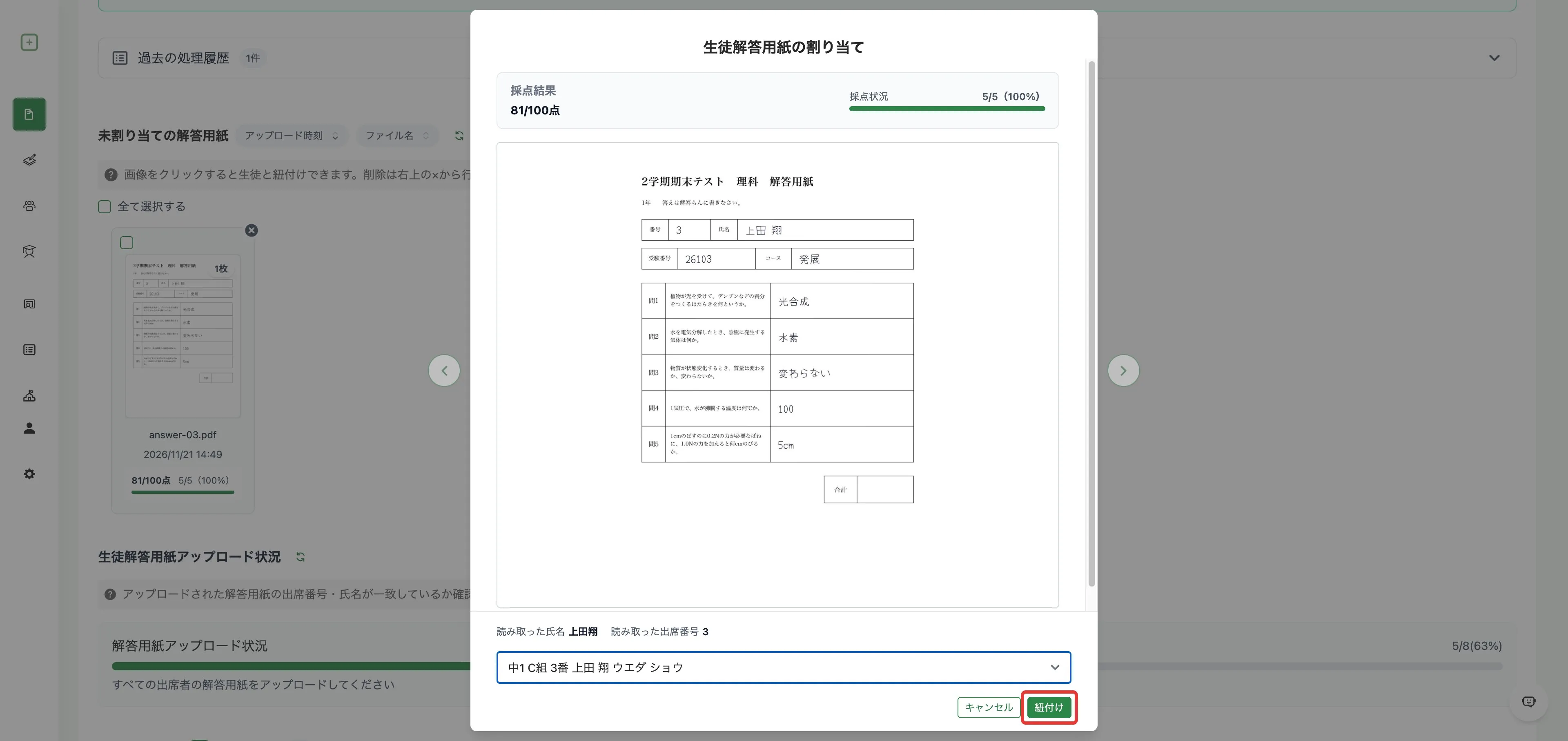
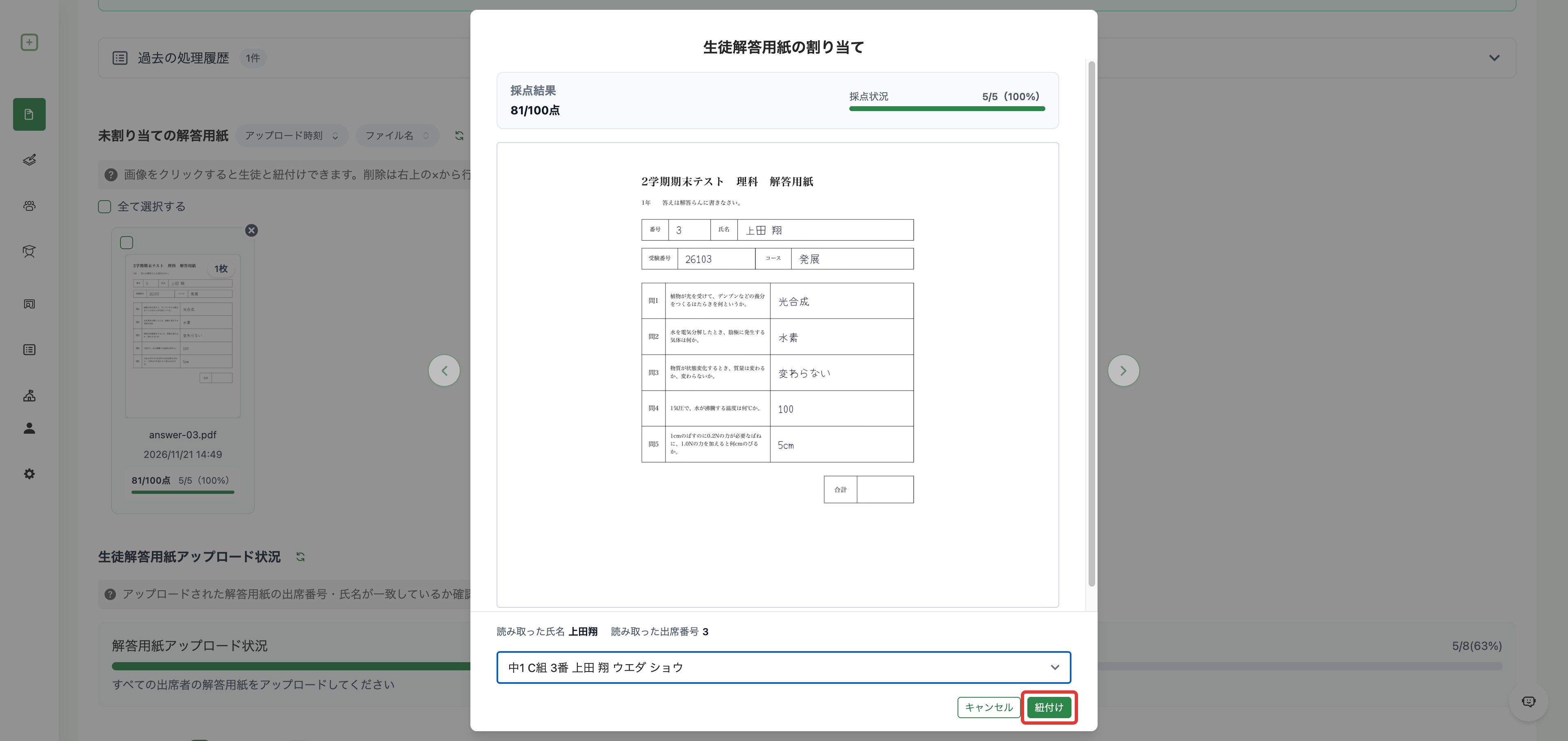
③ をクリック
採点ダッシュボードで生徒に紐付ける
「採点ダッシュボードで生徒に紐付ける」へのリンク答案アップロード画面で生徒に紐付けることもできます。テストに対象クラスを設定するまでは、は押せません。設定のしかたはクラスを後から設定するをご覧ください。以下の手順で操作してください。
-
① 採点ダッシュボードの「受験名簿・答案」で、「生徒未紐付け」のタブをクリック
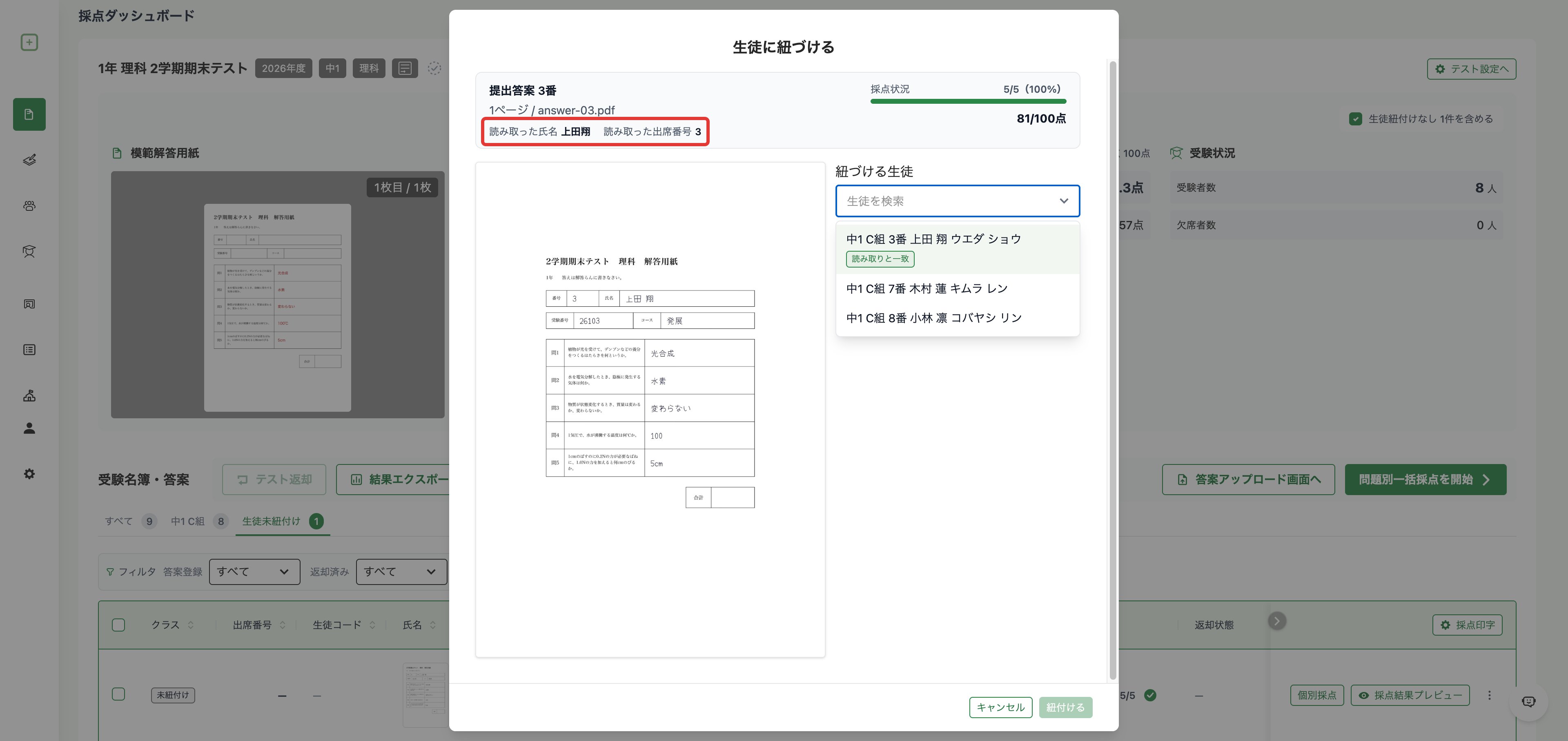
氏名か出席番号を読み取れた答案では、ファイル名の下の「読み取り:」の後ろに、読み取れたものだけが表示されます。
② 紐付ける答案の行の右端にあるをクリック
③ をクリック
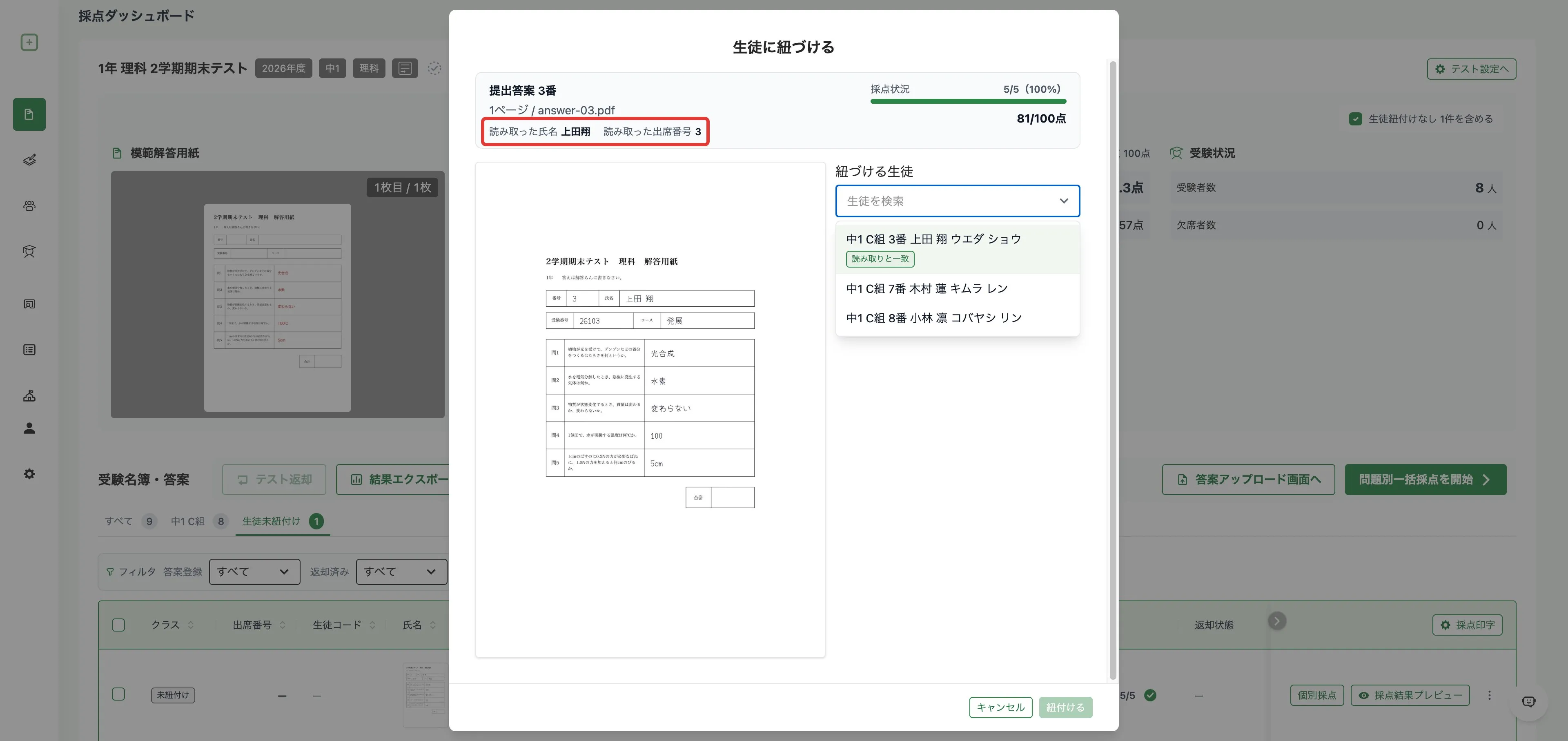
「生徒に紐づける」が開きます。答案から氏名か出席番号を読み取れた場合は、「読み取った氏名」と「読み取った出席番号」が表示されます。読み取れなかった項目は「—」です。
-
④ 「紐づける生徒」から、対応する生徒を選ぶ
候補の並びと「読み取りと一致」の札は、答案アップロード画面で生徒に紐付けるの②と同じです。札が付いた生徒も、答案の画像に書かれた氏名と見比べてから選んでください。
⑤ をクリック
紐付け先を入れ替える
「紐付け先を入れ替える」へのリンク別の生徒に紐付いてしまった解答用紙は、「生徒解答用紙アップロード状況」で入れ替えられます。入れ替え元の生徒のをクリックし、入れ替え先の生徒を選んでください。入れ替え先が解答用紙未アップロードの生徒の場合は、その生徒への移動になります。
紐付けをまとめて解除する
「紐付けをまとめて解除する」へのリンク生徒に紐付け済みの解答用紙をやり直したい場合は、「生徒解答用紙アップロード状況」で対象の生徒にチェックを入れ、をクリックしてください。確認画面でをクリックすると、選択した生徒分の紐付けがまとめて解除され、生徒紐付けなしの状態に戻ります。
1人だけ解除するときは、その生徒のカードの右上にあるをクリックし、確認画面でをクリックします。
削除する
「削除する」へのリンク1セットだけ削除するときは、「未割り当ての解答用紙」で対象の画像の右上にあるをクリックし、確認画面でをクリックします。
まとめて削除するときは、対象のセットにチェックを入れるとが表示されます。
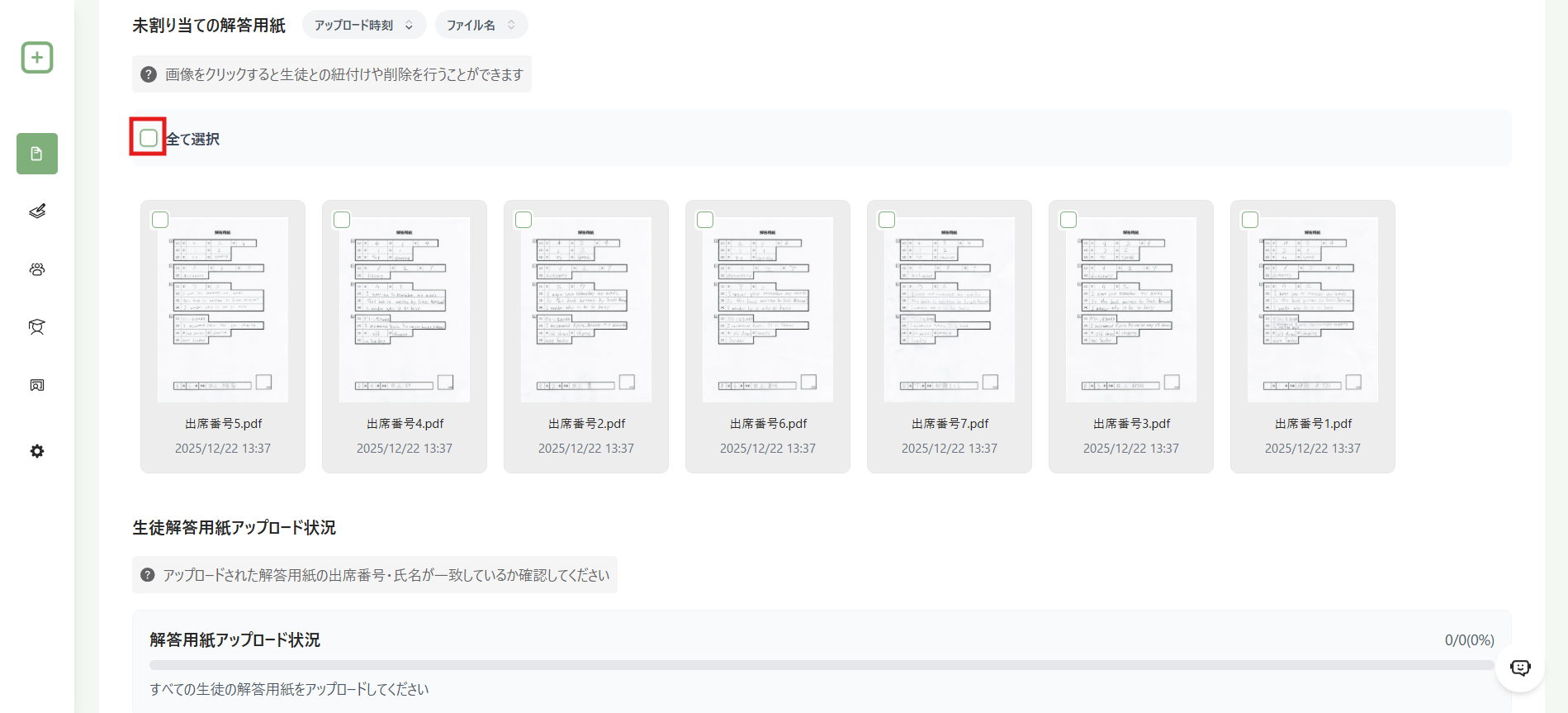
をクリックすると確認画面が開き、をクリックすると、選択したセットをまとめて削除できます。
採点ダッシュボードの「受験名簿・答案」でも削除できます。1件だけ削除するときは、答案の行の右端にあるをクリックし、をクリックします。まとめて削除するときは、「生徒未紐付け」のタブで対象の答案にチェックを入れ、をクリックします。
生徒に紐付いた答案も、紐付けを解除せずに採点ダッシュボードから削除できます。生徒の行の右端にあるをクリックし、をクリックします。まとめて削除するときは、対象の生徒にチェックを入れ、をクリックします。採点結果も一緒に削除され、返却した答案は、生徒が見られなくなります。
どちらの場合も、確認画面でをクリックすると削除されます。まとめて削除するときはをクリックします。
一括ダウンロードする
「一括ダウンロードする」へのリンク生徒紐付けなしの答案も他の生徒の答案とあわせて一括ダウンロードできます。詳細は採点結果の出力を参照してください。
一覧の絞り込み・並べ替え・再読み込み
「一覧の絞り込み・並べ替え・再読み込み」へのリンク「生徒解答用紙アップロード状況」は、初期状態で「全てのクラス」が選ばれ、対象のすべての生徒が表示されます。上部に並ぶクラスのタブをクリックすると、そのクラスの生徒だけを表示できます。
「未割り当ての解答用紙」は見出し横の並べ替えから、アップロード時刻順またはファイル名順に並べ替えられます。表示の順番が変わるだけで、解答用紙そのものには影響しません。
アップロードした解答用紙が一覧に表示されないときは、見出し横の再読み込みのアイコンをクリックしてください。一覧は自動でも更新されますが、通信が一時的に途切れた場合などに、古い表示のままになることがあります。
アップロード履歴の確認
「アップロード履歴の確認」へのリンク答案アップロード画面の「過去の処理履歴」を開くと、これまでのアップロード処理をバッチ(アップロード実行の単位)ごとに確認できます。処理状況(完了・失敗・処理中・部分完了)、日時、件数、所要時間の一覧から、バッチの行をクリックすると件数内訳やファイルごとの処理状況、失敗時のエラー内容まで確認できます。