
問題別一括採点
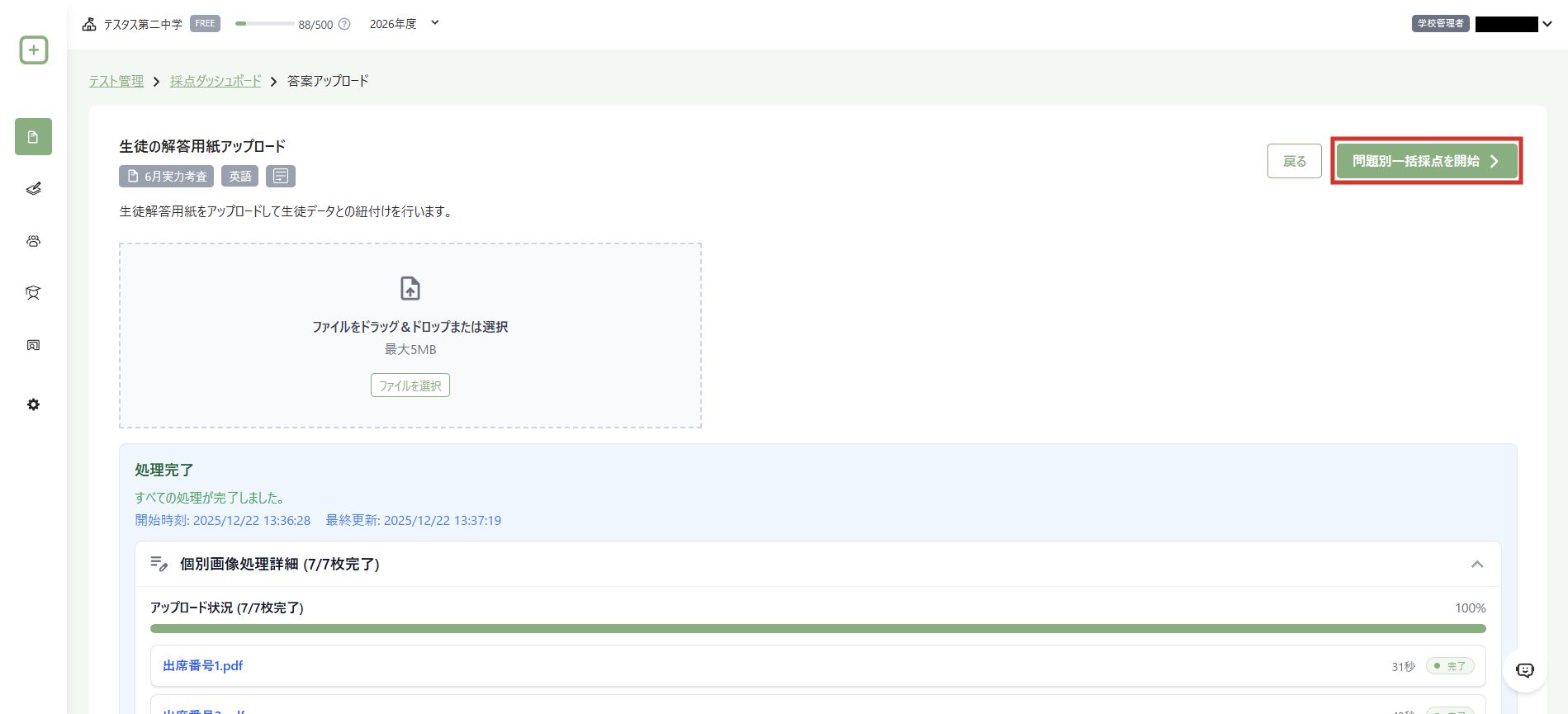
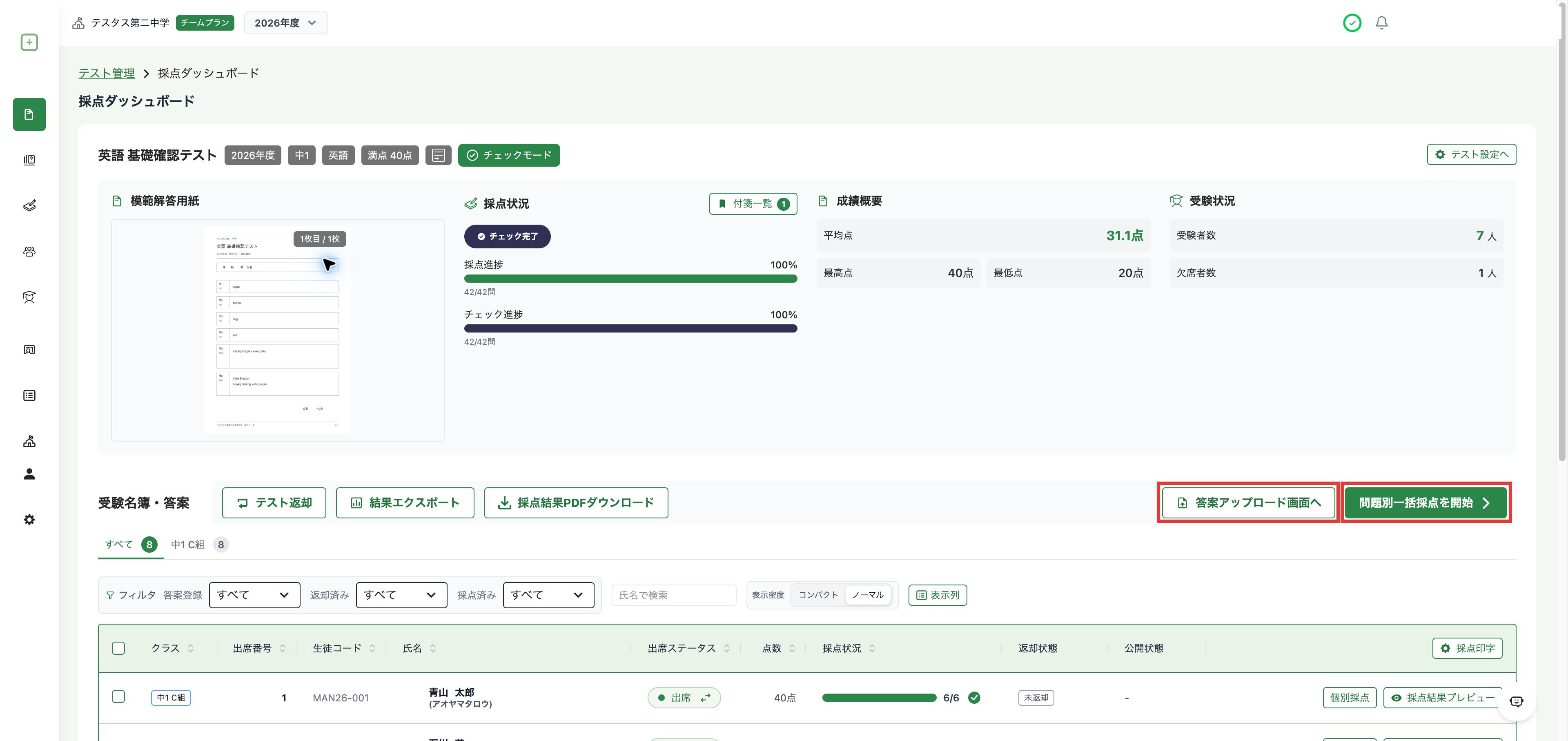
設問ごとに答案を並べ、採点結果を確認・修正します。答案アップロードを完了すると、から採点画面を開けます。採点のみのメンバーは、左タブの「テスト管理」から対象テストのをクリックし、採点ダッシュボードを開いてください。テストによっては、から問題別一括採点が直接開きます(見出しに「採点を確定」があるテストを採点する)。
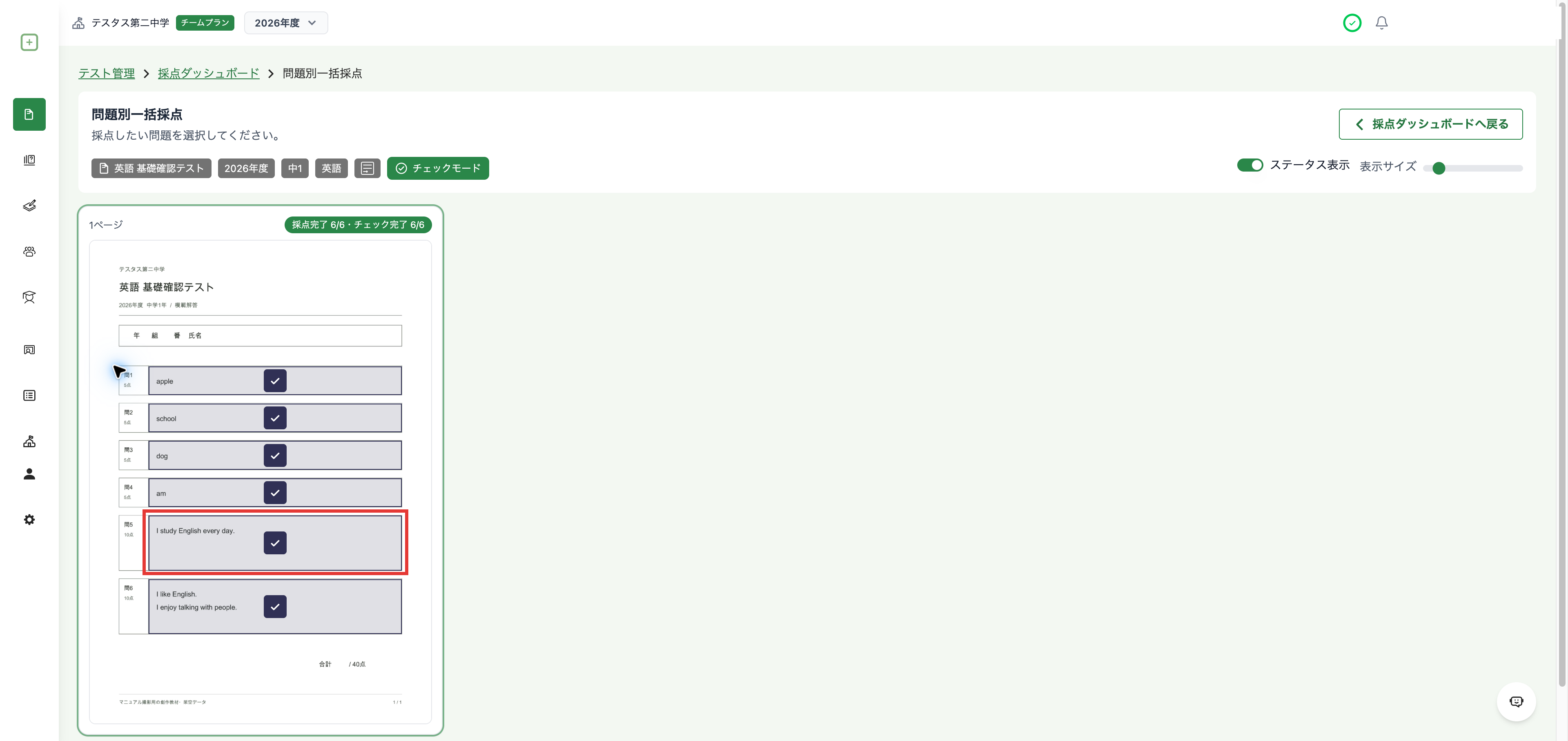
採点する設問を選ぶ
「採点する設問を選ぶ」へのリンク答案をアップロードすると、自動で採点が行われます。
以下の手順で操作してください。
複数の解答枠がある設問を採点する(問題セット)
「複数の解答枠がある設問を採点する(問題セット)」へのリンク「記号を選び、その理由を書く」のように、複数の解答枠で1問になる設問(問題セット)は、採点設定で完答・順不同を選んで作ります。問題セットの設問を開くと、画面上部に「この問題には複数の解答枠があります」という帯が表示されます。
帯には解答枠のボタンが並び、それぞれに「1(1)-1」のような設問番号と枝番、その解答枠の採点済みの件数と全件数が表示されます。ボタンをクリックすると、その解答枠の解答が一覧に並びます。
設問の採点が終わったと数えられるのは、すべての解答枠の採点が終わったときです。採点していない解答枠が1つでも残っている間は、設問を選ぶ画面の進捗は満了しません。
解答カードのから開く採点詳細画面には、その生徒のすべての解答枠が並びます。採点は解答枠ごとに行うため、答案全体に対する正解・不正解の操作はできません。
解答枠ごとの点をどう合計するかは、採点設定の完答・順不同の選び方で決まります。「完答」の場合はすべての解答枠が満点のときだけ満点になり、それ以外の場合は解答枠ごとの点を合算します。完答では部分点を付けても得点が変わらないため、部分点の操作は表示されません。
採点の進み具合を確認する
「採点の進み具合を確認する」へのリンク設問ごとの採点の進み具合は設問の枠に重なる印で確認できます。すべての解答の採点が終わった設問には、緑色のチェックが付きます。AIが「要確認」と判断した解答を含む設問も、採点が終わっていれば緑色になります。要確認の解答は設問を開いて絞り込みの「要確認」で探せます。採点が終わっていない解答(採点に失敗した解答を含む)が1つでも残っている設問は灰色で表示され、どこまで終わったかがバーでわかります。
テストの採点方式が「採点チェック」の場合は、採点とチェックの進み具合を別々に確認できます。すべての解答の採点とチェックが終わった設問には、濃い青色のチェックが付きます。印が表示されない場合は、画面上部の「採点状況の表示」を確認してください。
生徒に紐付いていない答案があるときは、件数付きの「紐付けなし答案」の切り替えスイッチが表示されます。このスイッチを切ると、紐付いていない答案は画面から隠れ、採点の進み具合の判定からも外れます。
見出しに「採点を確定」があるテストを採点する
「見出しに「採点を確定」があるテストを採点する」へのリンクテストによっては、問題別一括採点の見出しの下に、自分の採点の進み具合とが表示されます。このテストでは、すべての答案を採点し終えたら、採点を確定します。
採点のみのメンバーは、左タブの「テスト管理」で対象テストのをクリックすると、この画面が直接開きます。一覧では、の右にが表示されます。一覧の「状態」には、自分が採点した答案の数をもとにした進み具合が表示されます。行の右端にある下向きの矢印をクリックすると、「自分の採点」で採点した答案や、採点が残っている設問の数を確認できます。
見出しの下には、「採点した答案」「採点し終えた設問」「採点が残っている設問」の数が表示されます。設問の枠の印は自分の採点の進み具合を表し、すべての答案を採点し終えると緑色になります。
このテストで使える採点操作
「このテストで使える採点操作」へのリンクこのテストで使える操作は、正解・不正解・部分点・採点の取り消しと、採点基準ごとの点数、答案を空白にする操作、採点者コメントです。付箋・採点チェック・コメント・注釈・採点理由・自動採点・OCR再生成・採点設定・設定履歴・履歴は表示されません。OCRの読み取り結果も表示されません。
答案を空白にする
「答案を空白にする」へのリンク何も書かれていない答案は、空白として採点できます。
以下の手順で操作してください。
- ① 対象の解答のをクリック
- ② 採点の操作の右にあるをクリック
- ③ 「解答を空白にする」でをクリック
空白にすると、その答案のすべての解答枠が0点になります。
採点者コメントを書く
「採点者コメントを書く」へのリンク迷った点や確かめてほしい点は、採点者コメントに残せます。採点者コメントは生徒には表示されません。
以下の手順で操作してください。
- ① 採点した解答のをクリック
- ② 「採点者コメント」に、迷った点や確かめてほしい点を入力
- ③ をクリック
採点者コメントは採点した後に書けます。消す場合は、入力欄を空にしてをクリックしてください。
採点を確定する
「採点を確定する」へのリンク以下の手順で操作してください。
-
① すべての設問で、すべての答案を採点
一部の解答枠だけを採点した答案は、採点し終えた答案として数えません。「採点を確定」の左に、残りの答案の数が表示されます。すべての答案を採点し終えると、「採点を確定」を押せるようになります。
② 問題別一括採点の見出しの下にあるをクリック
問題を開いた採点の画面の上にも、同じが表示されます。
採点のみのメンバーは、テスト管理の一覧のからも確定できます。
③ 「採点を確定しますか?」でをクリック
確定すると、採点は変えられません。採点し終えた答案のカードに鍵のアイコンが表示され、採点の操作を押せなくなります。テスト管理の一覧では、「採点を確定」の代わりに「確定済み」と表示されます。
採点を直す必要がある場合は、問題別一括採点の見出しのをクリックすると、確定を取り消せます。問題を開いた採点の画面の上にも、同じが表示されます。
採点のみのメンバーは、自分の確定を取り消せません。採点を直す必要がある場合は、テストを作成した先生か管理者のメンバーに、確定の取り消しを依頼してください。
「このテストの採点の担当になっていません」と表示された場合
「「このテストの採点の担当になっていません」と表示された場合」へのリンク問題別一括採点に「このテストの採点の担当になっていません」と表示された場合は、このテストを採点できません。テストを作成した先生か管理者のメンバーに、採点の担当にしてもらうよう依頼してください。
採点の修正方法(正解・不正解・部分点・コメント・注釈)
「採点の修正方法(正解・不正解・部分点・コメント・注釈)」へのリンク設問ごとの採点画面では、その設問の解答が一覧で表示されます。ここでの手動修正は、AI自動採点の結果を直す場合だけでなく、作図問題など解答欄の採点方式で「手動採点」を選んだ問題では唯一の採点手段になります。
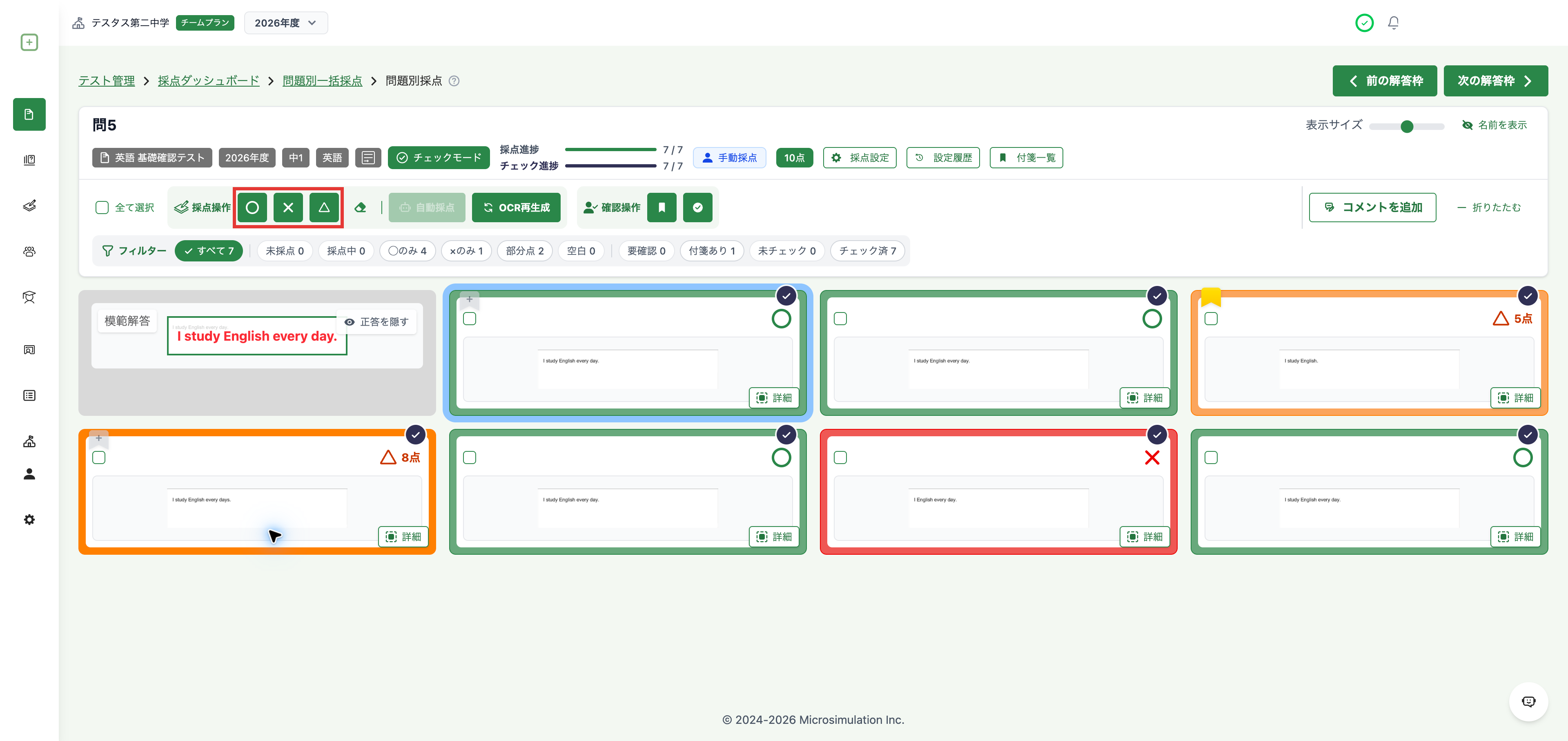
画面上部の採点ツールバーには、次の採点操作が並びます。いずれも絵柄だけのボタンで、名前はカーソルを載せると表示されます。
| 採点操作 | 内容 | ショートカットキー |
|---|---|---|
| 正解 | 操作対象の解答、または選択中の解答を正解として採点します | O キー または Z キー |
| 不正解 | 操作対象の解答、または選択中の解答を不正解として採点します | X キー |
| 部分点 | 「部分点の入力」で点数を入れ、をクリックして採点します | T キー または数字キー |
| 採点を取り消し | 採点結果を取り消し、未採点の状態に戻します | Delete キー |
以下の手順で操作してください。
採点を途中で止めたいときは、進捗表示の横にある×印をクリックし、「採点キャンセルの確認」でをクリックします。すでに採点が終わった解答の結果は残り、まだ処理していない解答は採点前の点数のままになります。
AIが確認を必要と判断した解答には、「要確認」の目印が付きます。クリックすると、確認が必要な理由を読めます。理由を確かめたら、その場でをクリックすると、解答の詳細を開かずに確認済みにできます。
同じ列にはとも並びます。をクリックすると、選んだ解答をAIが採点し直します。解答を選んでいないときは、いま選択している解答1つが対象になります。手動で採点する方式の問題では、この操作はできません。採点のみのメンバーは、「自動採点」と「OCR再生成」を行えません。
採点操作の左にある「全て選択」をクリックすると、いま画面に表示されている解答がまとめて選ばれます。解答を選んでいる間は選んだ人数が表示され、採点操作の左に「一括」と表示されます。
あとで確認する解答に付箋を貼る
「あとで確認する解答に付箋を貼る」へのリンクあとで見直したい解答には付箋を貼って目印を残せます。問題セットでは、いま表示している解答枠が対象になります。
以下の手順で操作してください。
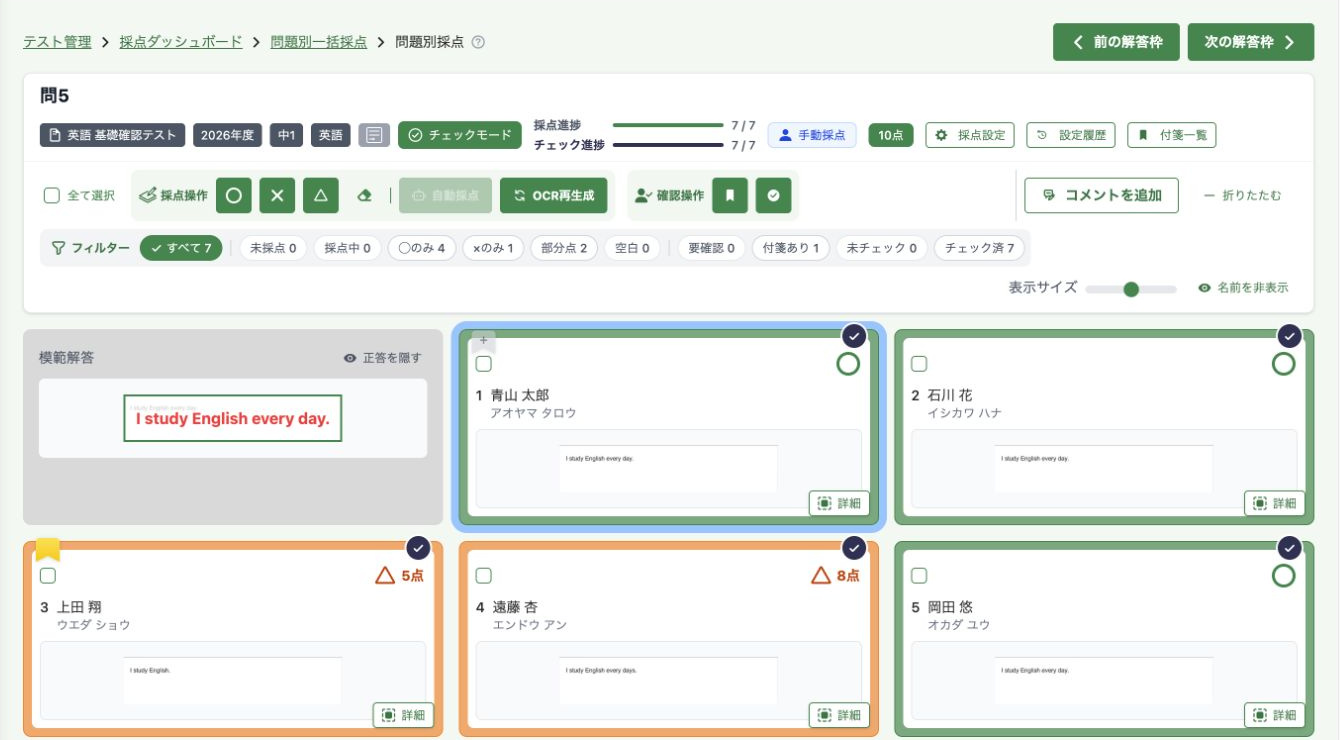
コメント付きの付箋は、この操作では剥がれません。内容を読む場合は、解答のを開き、画面上部のコメント件数をクリックしてください。
付箋を貼った解答だけを表示する場合は、絞り込みで「付箋あり」を選んでください。
確認済みの解答にチェックを付ける
「確認済みの解答にチェックを付ける」へのリンクテストの採点方式が「採点チェック」の場合は、採点済みの解答に、内容を確認した記録を付けられます。採点チェックを使う場合は、登録済みテストの編集の「採点方式」で「採点チェック」を選んでください。
以下の手順で操作してください。
-
① 採点結果を確認した解答をクリックして操作対象にするか、チェックボックスで複数の解答を選択
-
② 画面上部の丸囲みのチェックの絵柄をクリック
採点済みで未チェックの解答がある場合は、チェック済みになります。対象の採点済みの解答すべてがチェック済みの場合は、チェックを解除します。未採点の解答にはチェックを付けられません。
チェックボックスを選択せずに1件ずつ操作しているときは、次の解答があれば操作対象が自動で移ります。直前のチェックを外す場合は、元の解答をもう一度クリックしてから操作してください。
絞り込みの「未チェック」を選ぶと、採点が終わっていて、まだチェックしていない解答を確認できます。
画面上部のをクリックすると、表示中の解答枠の採点済みの解答をすべてチェック済みにして、次の解答枠へ進みます。絞り込みで表示していない解答も対象になります。未採点・採点中・要確認の解答が残っている場合は、チェックも移動もせず、残っている件数が表示されます。あわせて、残っている解答だけが表示されるように絞り込みが切り替わります(未採点・要確認・採点中の順に、残っているものを1つ選びます)。この絞り込みは、次の解答枠へ移ると「すべて」に戻ります。Ctrl キー(Macでは Command キー)を押しながら Enter キーを押しても同じ操作になります。
解答を絞り込む・表示を調整する
「解答を絞り込む・表示を調整する」へのリンク採点画面の上部にある「フィルター」で、一覧に表示する解答を絞り込めます。それぞれの件数もあわせて表示されます。
| 表示 | 絞り込まれる解答 |
|---|---|
| すべて | すべての解答 |
| 未採点 | まだ採点していない解答 |
| 採点中 | 採点の処理中の解答 |
| ◯のみ | 満点の解答 |
| ×のみ | 0点の解答 |
| 部分点 | 満点と0点を除いた解答 |
| 空白 | 何も書かれていないと判定された解答 |
| 要確認 | 確認が必要と判断された解答 |
| 付箋あり | いずれかの解答枠に付箋が付いている答案の解答 |
| 未チェック | 採点が終わっていて、まだチェックしていない解答。テストの採点方式が「採点チェック」の場合に表示されます |
| チェック済 | チェック済みの解答。テストの採点方式が「採点チェック」の場合に表示されます |
| OCR失敗 | 読み取りに失敗した解答。該当する解答がある場合に表示されます |
| 採点失敗 | 採点に失敗した解答。該当する解答がある場合に表示されます |
「付箋あり」で絞り込んだ後に付箋を剥がしても、その解答は一覧に残ります。件数は現在の状態に合わせて変わるため、一覧の解答数と一致しない場合があります。現在の条件に合う解答だけを表示するには、をクリックしてから、目的の条件を選び直してください。
「OCR失敗」で絞った解答は、OCR再生成で読み取りをやり直せます。「採点失敗」で絞った解答は、自動採点または手動採点で採点し直してください。
同じ行にある「表示サイズ」のスライダーを動かすと、並んでいる答案画像の大きさを変えられます。をクリックすると生徒名が隠れ、もう一度クリックすると表示に戻ります。
キーボードで操作する
「キーボードで操作する」へのリンク採点画面では、キーボードでも採点や移動ができます。Shift キーを押しながら ? キーを押すと、使えるキーの一覧が画面に表示されます。
特に次の3つは、作業の速さに関わります。
- 1〜9 の数字キーを押すと、操作対象の解答をその点数で採点できます。配点と同じ数字では正解、配点より小さい数字では部分点になります。配点より大きい数字では採点されません。解答のから開く採点詳細画面でも、同じように採点できます。
- Ctrl キーを押しながら左右の矢印キーを押すと、前後の設問へ移動できます。設問を選ぶ画面に戻らずに、次の設問の採点へ進めます。
- H キーを押すと、画面上部の帯(問題名・進捗・採点操作が並ぶ部分)を折りたたんで、答案を広く表示できます。もう一度押すと元に戻ります。
コメントを追加する
「コメントを追加する」へのリンク以下の手順で操作してください。
① ツールバーのをクリック
-
② 答案の画像上をクリック
その位置にコメントが追加されます。
-
③ 文章を入力
自動的に保存されます。
追加したコメントをクリックすると、画面の右側に編集欄が開きます。ここで文字サイズ・色・書字方向(横書き/縦書き)を変更できます。をクリックすると、そのコメントを消せます。
答案画像に注釈(線・図形)を追加する
「答案画像に注釈(線・図形)を追加する」へのリンク同じ編集画面内で、コメントに加えて次の線を答案画像上に追加できます。
| ツール | ショートカットキー | 操作方法 |
|---|---|---|
| コメント | C キー | 答案上をクリックするとコメントを追加します |
| 直線 | L キー | ドラッグ、または始点と終点を順にクリックして直線を追加します。Ctrl キーを押しながらだと水平・垂直に固定できます |
| 波線 | W キー | ドラッグ、または始点と終点を順にクリックして波線を追加します。Ctrl キーを押しながらだと水平・垂直に固定できます |
追加した線は選択した状態で太さ・色を変更したり、削除したりできます。
採点基準ごとに点数を付ける
「採点基準ごとに点数を付ける」へのリンク採点基準を設定した設問では、解答カードの右下にあるから開く採点詳細画面の下部に「採点基準ごとの採点結果」が並びます。基準ごとに「加点」「減点」の区別と、付いた点数が表示されます。
編集できるのは、加点・減点の基準です。「要確認」の基準は表示のみで、点数や理由を編集できません。「完答必須」の設問では「採点条件ごとの判定結果」が表示され、この欄で基準ごとの点数や理由は編集できません。
以下の手順で操作してください。
-
① 直したい基準の行の右端にある鉛筆の絵柄をクリック
-
② 「評価点」に点数を入力
減点の基準では、入力欄の案内が「減点量」になります。
-
③ 必要であれば「理由・コメント」を入力
④ をクリック
採点理由を追加・編集する
「採点理由を追加・編集する」へのリンク採点基準を使わない方式では、採点詳細画面で採点理由を追加・編集できます。答案画像上に置くコメントとは別の記録です。「採点基準を使ったAI自動採点」の場合は、採点基準ごとの採点結果から各基準の理由を確認してください。
以下の手順で操作してください。
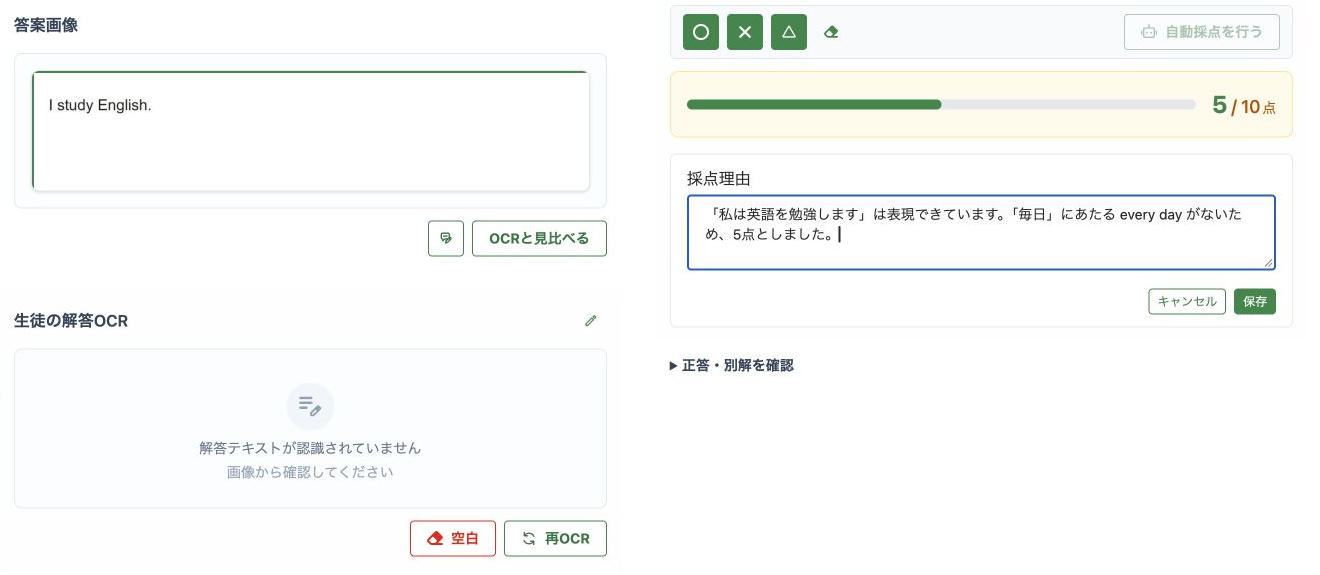
採点理由を削除する場合は、本文を空欄にしてをクリックしてください。採点理由の編集では、点数は変わりません。
採点設定を確認・変更する
「採点設定を確認・変更する」へのリンクツールバー上部の(歯車の絵柄)をクリックすると、この設問の正答・配点・採点基準を確認・変更できます。採点のみのメンバーは、採点設定の変更を行えません。
テストの採点方式が「トツゴウ採点」の場合は、採点設定の変更と過去の設定に戻す操作に制限があります。詳しくはトツゴウ採点のテストでできないことをご覧ください。
設定履歴を確認する・過去の設定に戻す
「設定履歴を確認する・過去の設定に戻す」へのリンクツールバー上部のをクリックすると、採点設定の変更履歴と、各履歴の設定内容・採点結果を確認できます。過去の設定に戻すこともできます。採点のみのメンバーは、過去の設定に戻す操作を行えません。
以下の手順で操作してください。
① ツールバー上部のをクリック
② 戻したい履歴の右にあるをクリック
「採点設定の復元による再採点結果一覧」が開き、戻したときに採点結果がどう変わるかを確認できます。
③ 内容を確認し、をクリック
生徒の解答カードの右下にあるをクリックすると採点詳細画面が開き、右上のから手動採点・自動採点・OCR修正などの操作履歴を、日時・点数・操作者付きで時系列に確認できます。
OCR読み取りがおかしい場合(OCR再生成)
「OCR読み取りがおかしい場合(OCR再生成)」へのリンク採点のみのメンバーは、この操作を行えません。
OCRの読み取り結果が誤っている場合、解答画像を読み取り直す「OCR再生成」を実行できます。
以下の手順で操作してください。
-
① 対象の解答を操作対象にするか、解答一覧のチェックボックスで複数選択
選択がない場合は操作対象の解答が対象になります。
② 採点ツールバーのをクリック
③ 確認画面で対象件数を確認し、をクリック
-
④ 処理の完了を待つ
処理中の解答は「OCR再生成中」と表示され、採点操作が一時的に無効になります。