
クラス登録
学校・組織で利用している場合、このページの操作は、CSV/Excelでの一括登録・エクスポートや前年度からの一括引き継ぎ・クラス編成も含めて、すべて管理者のメンバーだけが行えます。個人で利用している場合は、ご自身で行えます。
クラスの情報を設定します。登録する年度を画面上部で選び、学年体系の設定を確認してください。学校・組織で利用する場合は、担任にするメンバーをメンバー登録で登録してください。
左タブの「クラス管理」を開いてください。登録方法は2種類あります。
1クラスずつ登録する
「1クラスずつ登録する」へのリンク以下の手順で操作してください。
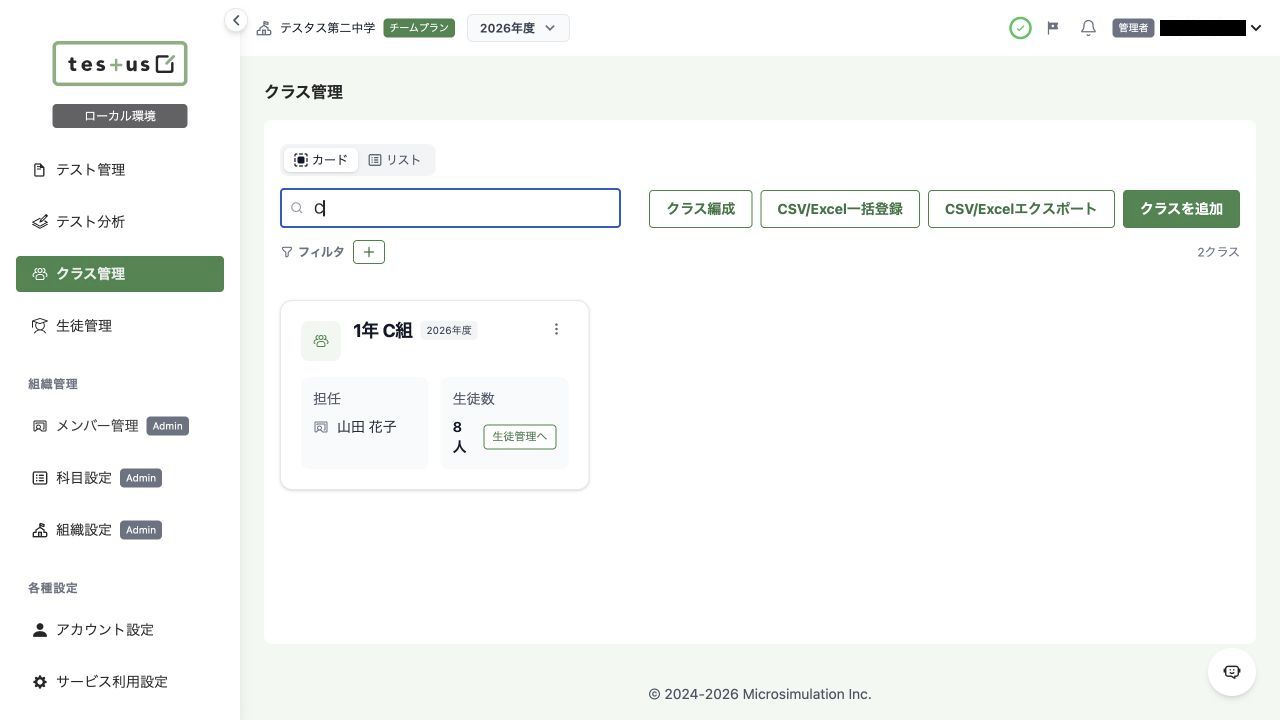
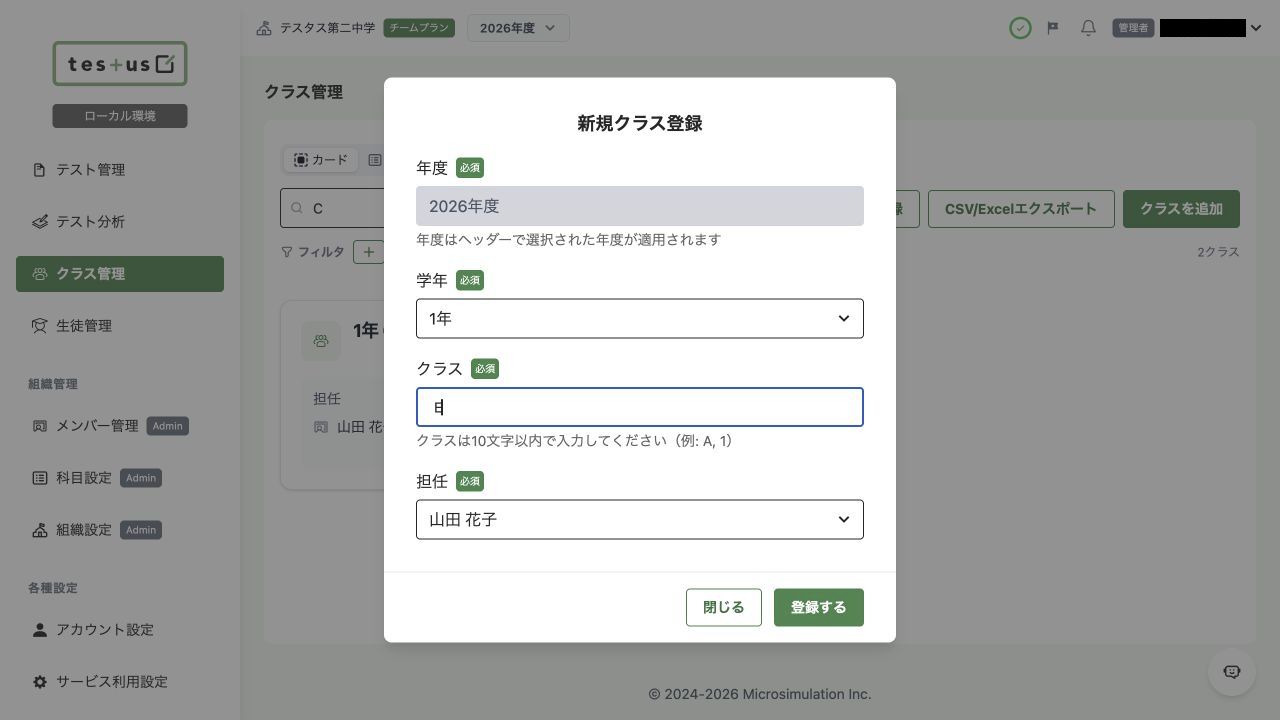
| 項目 | 必須/任意 | 説明 |
|---|---|---|
| 年度 | 変更不可 | 画面上部で選択中の年度が自動で設定されます |
| 学年設定 | 必須 | 学年体系の設定で「学年を指定しないクラスを許可する」にチェックを入れている場合のみ表示されます。このクラスの学年設定を選択してください |
| 学年 | 必須 | 学年体系の設定で選択している学年体系の学年から選んでください(学年ありの場合) |
| クラス | 必須 | クラスを、空白を含めず10文字以内で入力してください |
| 担任 | 必須 | 学校・組織で利用している場合は、メンバー登録で登録したメンバーから選択してください。個人で利用している場合、この項目は表示されません |
複数クラスをまとめて登録する(CSV/Excel)
「複数クラスをまとめて登録する(CSV/Excel)」へのリンク小学校・中学校・高等学校のクラスをファイルで登録します。
以下の手順で操作してください。
① をクリック
② 「アップロード・テンプレート形式」でまたはを選択
初期状態では「CSV」が選択されています。テンプレートのダウンロードとファイルの取り込みの両方に、ここで選んだ形式が使われます。選んだ形式と異なる形式のファイルは取り込めません。
③ をクリック
-
④ 「クラス登録テンプレート」が保存されたことを確認
-
⑤ ExcelやGoogleスプレッドシートでファイルを開く
-
⑥ 情報を入力
-
⑦ ②で選んだ形式(CSVまたはExcel)でファイルを保存
⑧ をクリック
-
⑨ 保存したファイルを選択
⑩ 取り込みプレビューで内容に問題がなければをクリック
取り込みプレビューには、ファイルの全行と行ごとの判定(追加予定/更新予定/変更なし/要確認)が表示されます。判定の件数を押すと、その行だけに絞り込めます。更新予定の行には現在の担任が表示されます。
「要確認」の行がある場合は理由が赤枠にまとめて表示され、取り込みを開始できません。
をクリックした後、取り込み結果に「エラー」の行がある場合、その行の内容は反映されていません。エラーの理由は取り込み結果の「補足」欄に表示されます。すべての行がエラーの場合、「インポートが完了しました」は表示されず、取り込みプレビューの下に取り込み結果が表示されます。
「要確認」の行がある場合も、「エラー」の行がある場合も、ファイルを直して保存してください。をクリックすると、ファイルを選択できる状態になります。⑧から操作し直してください。
-
⑪ 「インポートが完了しました」と表示されたら、追加された内容を確認
⑫ をクリック
| 列 | 必須/任意 | 説明 |
|---|---|---|
| 学校種別 | 必須 | 「小学校」「中学校」「高等学校」のいずれかを入力してください |
| 学年 | 必須 | 学校種別内の学年を数字で入力してください。学年の表記で「通し学年」を選んでいる場合は、通しの番号も入力できます |
| 組 | 必須 | 組を、空白を含めず10文字以内で入力してください |
| 担任メールアドレス | 必須 | 学校・組織で利用している場合は、メンバー登録で登録済みのメンバーのメールアドレスと完全に一致するように、担任メールアドレスを入力してください。個人で利用している場合は、testusへのログインに使うご自身のメールアドレスを入力してください |
クラス情報の編集
「クラス情報の編集」へのリンク学年やクラス名を変更できます。学校・組織で利用している場合は、担任も変更できます。年度は変更できません。
以下の手順で操作してください。
- ① 左タブの「クラス管理」を開く
- ② 編集するクラスの点が3つ並んだメニューをクリック
- ③ をクリック
- ④ 変更したい項目を編集
- ⑤ をクリック
クラスの削除
「クラスの削除」へのリンク在籍外(転校・卒業・退学)の生徒も含め、所属している生徒がいるクラスは削除できません。クラス一覧の「生徒数」には在籍外の生徒が含まれないため、「0人」と表示されているクラスでも削除できない場合があります。
所属している生徒は、クラス一覧の「生徒数」の横にあるをクリックすると確認できます。「生徒管理」の画面では、「在籍外も表示」にチェックが入っていると在籍外の生徒も表示されます。初期状態ではチェックが入っています。
クラスを削除する前に、生徒情報の編集で、所属している生徒を他のクラスへ移動してください。
以下の手順で操作してください。
- ① 左タブの「クラス管理」を開く
- ② 削除するクラスの点が3つ並んだメニューをクリック
- ③ をクリック
- ④ 「クラス削除の確認」で、削除するクラスと受験名簿の変更内容を確認
- ⑤ をクリック
受験名簿から外れる生徒がいる場合は、「受験対象外への移動とクラス削除」が表示されます。以下の手順で操作してください。
- ① 受験対象外へ移動する人数と、削除による影響を確認
- ② をクリック
前年度からの一括引き継ぎ(クラス配置ボード)
「前年度からの一括引き継ぎ(クラス配置ボード)」へのリンク前年度のクラス構成、または今年度の現在のクラス構成をもとに、担任をドラッグ&ドロップで配置し直すことで、クラスをまとめて作成・更新できます。左タブの「クラス管理」を開いてください。起動方法は状況によって異なります。
- 画面上部で選択中の年度のクラスが1件もなく、その前年度のクラスがある場合: 案内表示のをクリックすると、前年度と同じ学年・組の空のクラス枠が用意されます。学年は繰り上がりません。
- 画面上部で選択中の年度のクラスがある場合: をクリックすると、その年度の現在のクラス構成をもとに編成ボードが開きます。
- 画面上部で選択中の年度とその前年度のどちらにもクラスが1件もない場合: をクリックすると、組の枠がない状態で編成ボードが開きます。「1. 組を決める」欄で追加した枠は、反映すると新しいクラスとして作成されます。
以下の手順で操作してください。
① 「1. 組を決める」欄で、学年を選択し組名を入力してをクリック
新しい組の枠を追加できます。まだクラスとして反映していない枠は、「2. 担任を配置する」欄の枠の右上にある「✕」で外せます。登録済みのクラスを削除する場合は、③のゴミ箱アイコンを使用してください。
-
② 「2. 担任を配置する」欄で、下部の「メンバー一覧」からメンバーカードを各組の枠へドラッグ&ドロップ
メンバーカードをクリックして選び、配置したい組の枠の下に表示される(例:「中1 A組に配置」)をクリックしても配置できます。1人のメンバーを複数のクラスへ配置することもできます。配置した担任を外したい場合は、配置済みのメンバーカード右上の「✕」をクリックするか、カードを下部の「メンバー一覧」欄へドラッグして戻してください。
-
③ 既存クラスを削除する場合は、該当する枠のゴミ箱アイコンをクリック
在籍外(転校・卒業・退学)の生徒も含め、所属している生徒がいるクラスは削除できません。削除するには、先に生徒情報の編集で生徒を他のクラスへ移動してください。
④ 内容を確認し、(クラス編成の場合は)をクリック
⑤ 削除対象のクラスが含まれる場合は、クラスごとの確認画面でをクリック
受験対象外への移動を確認する
「受験対象外への移動を確認する」へのリンク受験名簿から外れる生徒がいる場合は、「受験対象外への移動を確定」が表示されます。
以下の手順で操作してください。
- ① をクリック
CSV/Excelエクスポート
「CSV/Excelエクスポート」へのリンク登録済みのクラス一覧をCSVまたはExcelファイルでダウンロードできます。
以下の手順で操作してください。
-
① 左タブの「クラス管理」を開く
② をクリック
③ 「出力形式」からまたはを選択
-
④ エクスポート対象のクラスを学年ごとのグループから選択
初期状態では、すべてのクラスが選択されています。対象を絞る場合はチェックを外してください。「全クラス選択」でまとめて切り替えられます。
⑤ をクリック