
テストファイルの管理
AI自動採点を行うテストのファイルを作成・編集・複製・アーカイブします。
採点のみのメンバーは、テストの作成・編集・複製・アーカイブとクラスの設定を行えません。採点のみのメンバーが開けるのは、採点できるテストだけです。テスト一覧には、画面上部で選んでいる年度のテストだけが表示されます。採点したいテストが一覧に無い場合は、年度を切り替えて確認してください。それでも無い場合は、管理者のメンバーに採点できるテストの設定を依頼してください。
採点のみのメンバーの一覧では、テストによっての右にが表示されます。使い方は見出しに「採点を確定」があるテストを採点するをご覧ください。
新規テストの作成
「新規テストの作成」へのリンク画面上部で作成する年度を選び、テストで使う科目を確認してください。クラスを設定しなくてもテストを作成できます。クラスを後から設定することもできます。
以下の手順で操作してください。
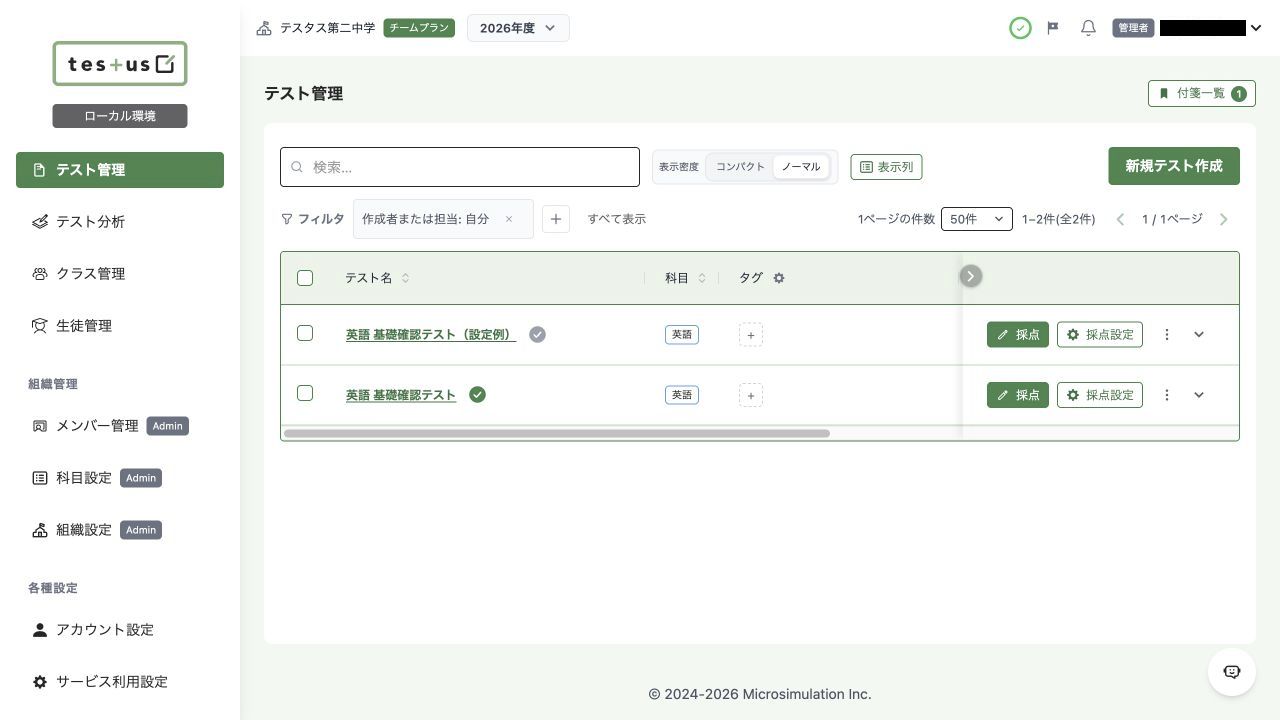
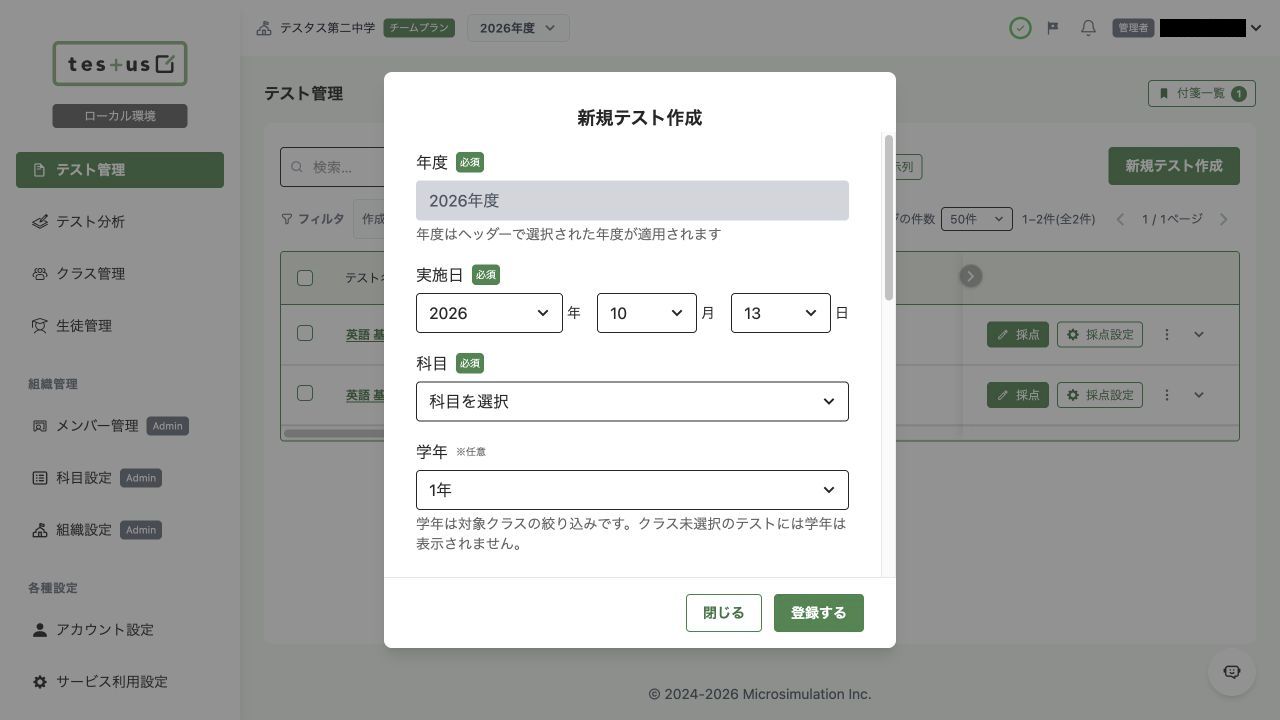
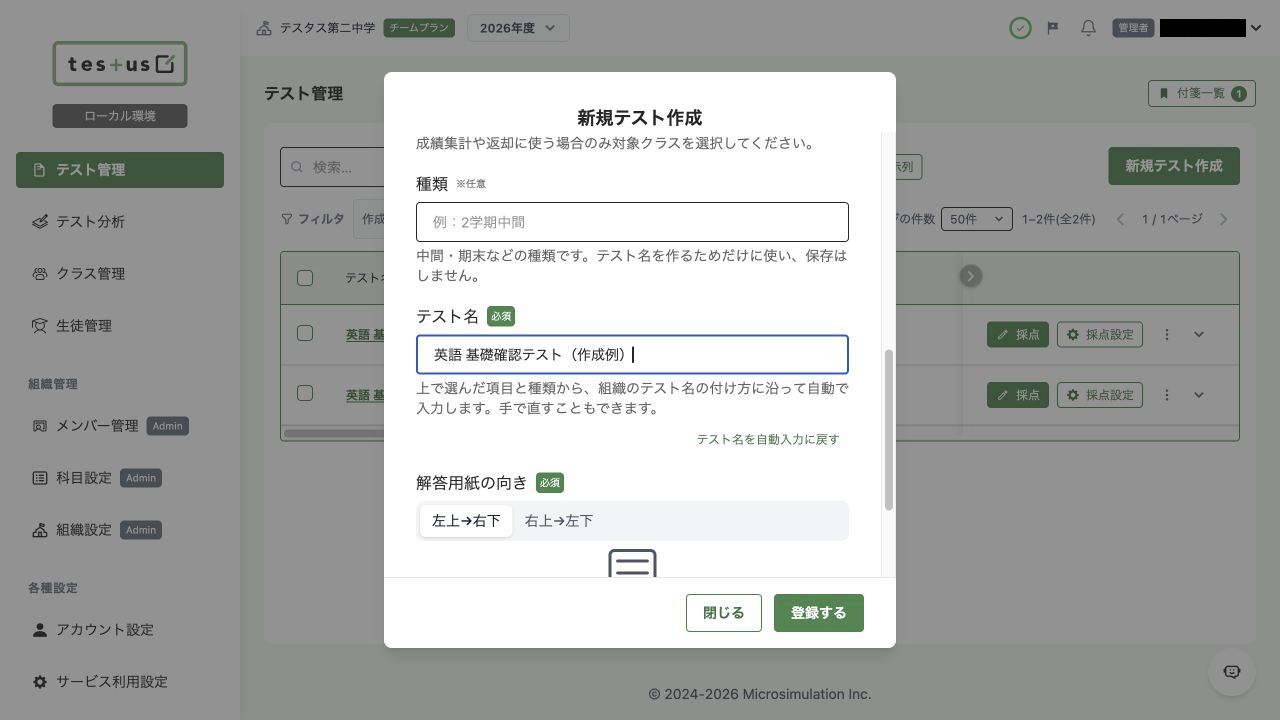
| 項目 | 必須/任意 | 説明 |
|---|---|---|
| 年度 | 変更不可 | ヘッダーで選択中の年度が適用されます。別の年度でテストを作成する場合は、先にヘッダーで年度を切り替えてください |
| 実施日 | 必須 | テストを実施する日を入力してください |
| 科目 | 必須 | 科目設定で登録した科目から選択してください |
| 学年 | 任意 | 対象クラスを絞り込むための項目です。テスト自体には保存されません |
| クラス | 任意 | 成績集計や答案の返却に使う場合に選択できます。「全てのクラスを選択」でまとめて選ぶこともできます |
| 種類 | 任意 | 中間・期末などのテストの種類を入力できます。テスト名の自動入力にだけ使い、テストには保存されません |
| テスト名 | 必須 | テスト名を入力してください。上で入力した年度・学年・科目・種類などから、テスト名の付け方に沿って自動で入力されます |
| 解答用紙の向き | 必須 | 横書きの解答用紙は「左上→右下」、縦書きの解答用紙は「右上→左下」を選択してください |
| 採点方式 | 任意 | テストの採点方式を選択できます。初期状態では「通常」が選ばれています。採点後に別の先生のチェック(確認作業)を記録する場合は「採点チェック」を選ぶと、問題別採点画面にチェック操作と進捗が表示されます。学校・組織で利用している場合のみ、複数の採点を突き合わせる「トツゴウ採点」を選べます |
自動で入力されたテスト名は、手で直せます。手で直した後は、ほかの項目を変えてもテスト名は書き換わりません。付け方に沿った名前に戻すときは、テスト名の下のをクリックしてください。
同じ年度に同じ名前のテストがある場合は、テスト名の下に注意が表示されます。そのまま登録することもできます。
登録済みテストの編集
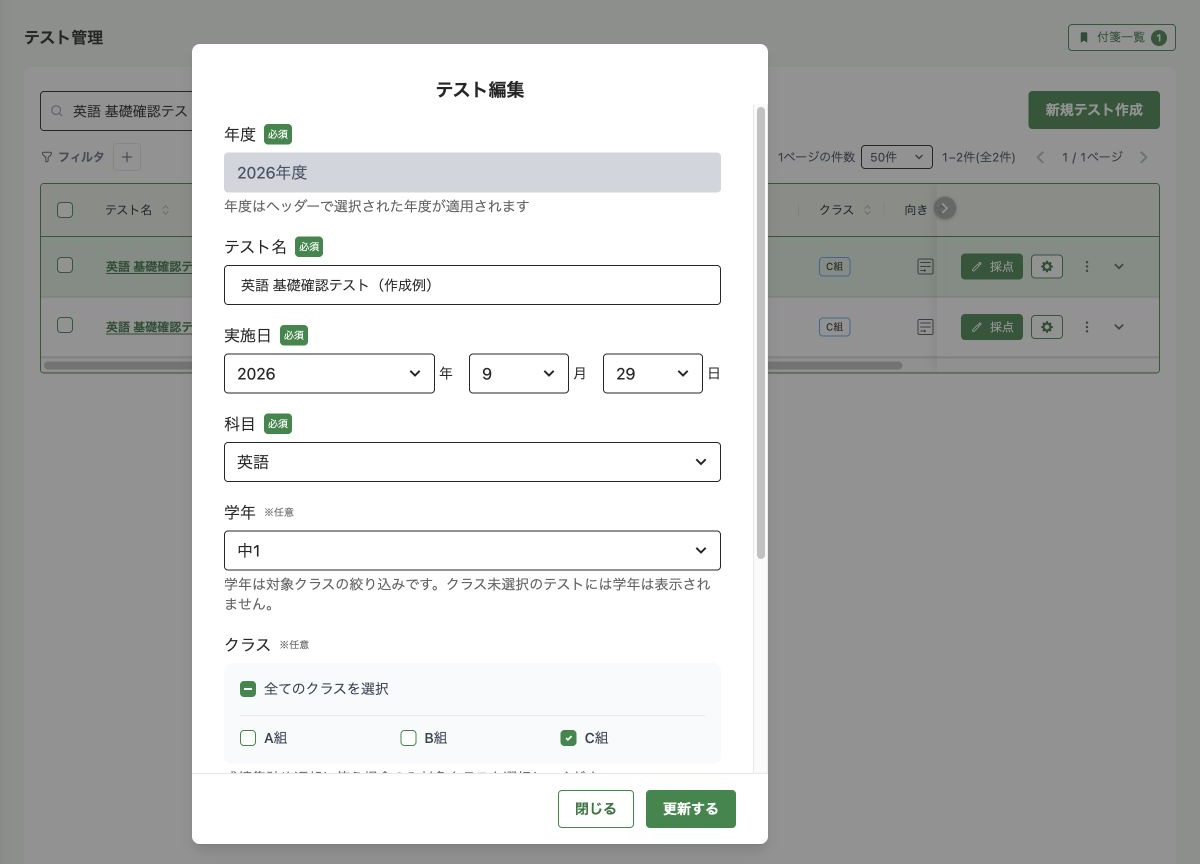
「登録済みテストの編集」へのリンク登録済みのテストの情報や「採点方式」を変更できます。年度は変更できません。
以下の手順で操作してください。
クラスを後から設定する
「クラスを後から設定する」へのリンククラスを設定せずに作成したテストには、あとから対象クラスを紐付けられます。成績集計や答案の返却を行うには、クラスの設定が必要です。
以下の手順で操作してください。
① テスト一覧で、「クラス」列が「未設定」になっている行のをクリック
このボタンは、クラスが設定されていないテストにのみ表示されます。
-
② 開いた「クラス選択」画面で、対象のクラスを選択
③ をクリック
登録済みテストの複製
「登録済みテストの複製」へのリンク登録済みのテストを複製して、別の年度や別の組織に同じ設定のテストを作成できます。
以下の手順で操作してください。
- ① 複製する行の3つの点が並ぶメニューをクリックし、をクリック
- ② 「テストデータの複製」画面で項目を設定
- ③ 内容を確認し、をクリック
- ④ 指定した組織・年度に新しいテストが作成されたことを確認
| 項目 | 必須/任意 | 説明 |
|---|---|---|
| コピー先の組織 | 必須 | 自分が所属している組織から選択してください |
| コピー先年度 | 必須 | 複製したテストを使う年度を選択してください |
| 複製範囲 | 必須 | 「設定のみを複製する」または「生徒の結果まで複製する(同一組織・同一年度のみ)」から選択してください |
登録済みテストのアーカイブ(保管)
「登録済みテストのアーカイブ(保管)」へのリンク使い終わったテストを、削除せずに保管できます。アーカイブしたテストはテスト一覧から外れますが、あとから元に戻せます。
登録済みテストをアーカイブする
「登録済みテストをアーカイブする」へのリンク以下の手順で操作してください。
① アーカイブする行の3つの点が並ぶメニューをクリックし、をクリック
確認画面は表示されず、その場でアーカイブが実行されます。
-
② 「テストをアーカイブしました」のメッセージを確認
アーカイブしたテストを確認する
「アーカイブしたテストを確認する」へのリンクアーカイブしたテストは次の場所から確認できます。
- 学校・組織で管理者のメンバーとして利用している場合は、左タブの「組織設定」から「アーカイブ」を開きます。
- 学校・組織で一般のメンバーとして利用している場合、または個人で利用している場合は、左タブの「サービス利用設定」から「アーカイブ」を開きます。
アーカイブしたテストを復元する
「アーカイブしたテストを復元する」へのリンク以下の手順で操作してください。
- ① 「アーカイブ」で対象のテストを確認
- ② 対象行のをクリック
- ③ 確認画面でをクリック
- ④ 通常のテスト一覧に戻ったことを確認
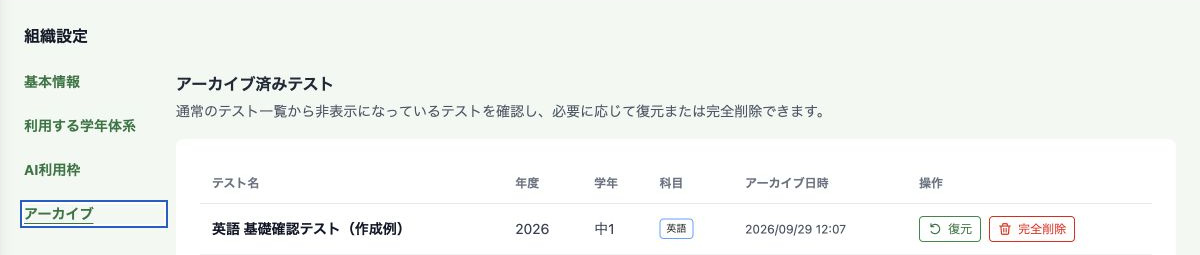
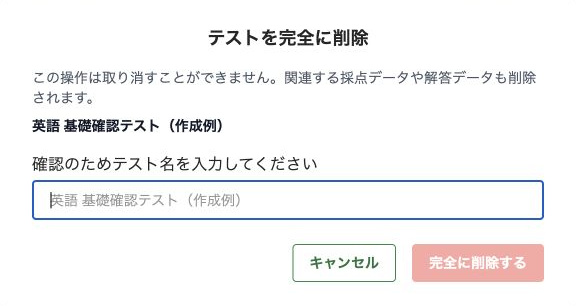
アーカイブしたテストを完全削除する
「アーカイブしたテストを完全削除する」へのリンク以下の手順で操作してください。
テストを絞り込む
「テストを絞り込む」へのリンクテストの件数が多い場合は、一覧の上部にある絞り込みで目的のテストを探せます。
| 絞り込み | 説明 |
|---|---|
| 表示範囲 | 「作成者または担当: 自分」「作成者: 自分」「担当: 自分」「すべて」から選択できます |
| 科目 | 科目で絞り込めます |
| 学年 | 学年で絞り込めます |
| クラス | クラスで絞り込めます |
| 状態 | テストの進行状態で絞り込めます |
絞り込みをまとめて解除するにはをクリックしてください。設定した絞り込みは次回この画面を開いたときにも保持されます。
次に、テスト一覧でそのテストのをクリックし、採点設定をはじめるの手順で用紙をアップロードしてください。