
模範解答用紙の枠を確かめる
模範解答用紙、問題・解答一体の紙から始めた場合だけの記事です。問題用紙から始めた場合は、問題の構成を確かめるへ進んでください。
AIはアップロードした紙の解答欄や氏名欄の上に枠を置きます。採点はこの枠の中に書かれた答えに対して行われます。
枠の種類を決める
「枠の種類を決める」へのリンク枠には解答の枠のほか、氏名・出席番号・カスタム項目・合計点・小計の枠があります。種類が決まっていない枠があると、「やること」に「枠の種類を決める」が表示されます。以下の手順で操作してください。
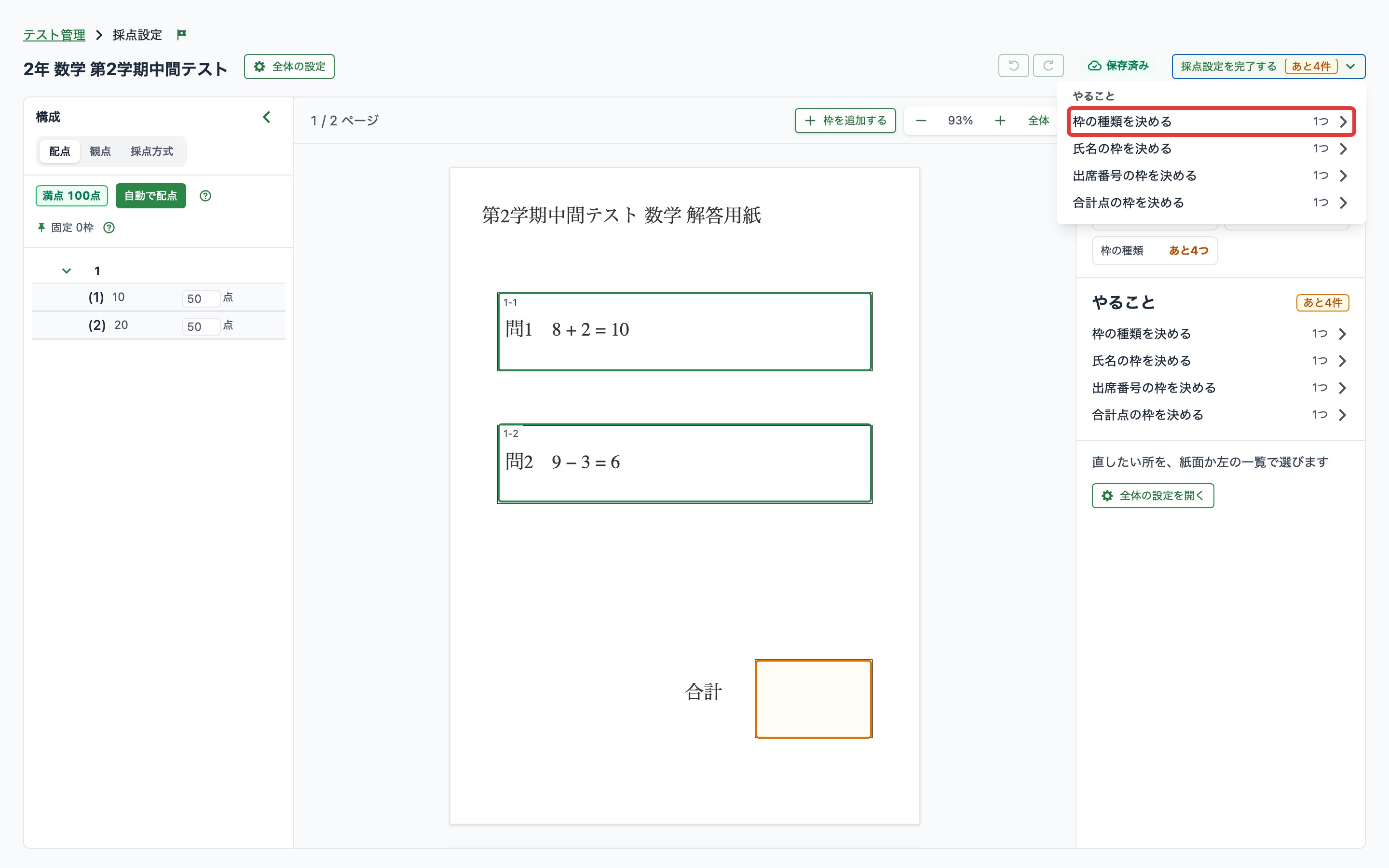
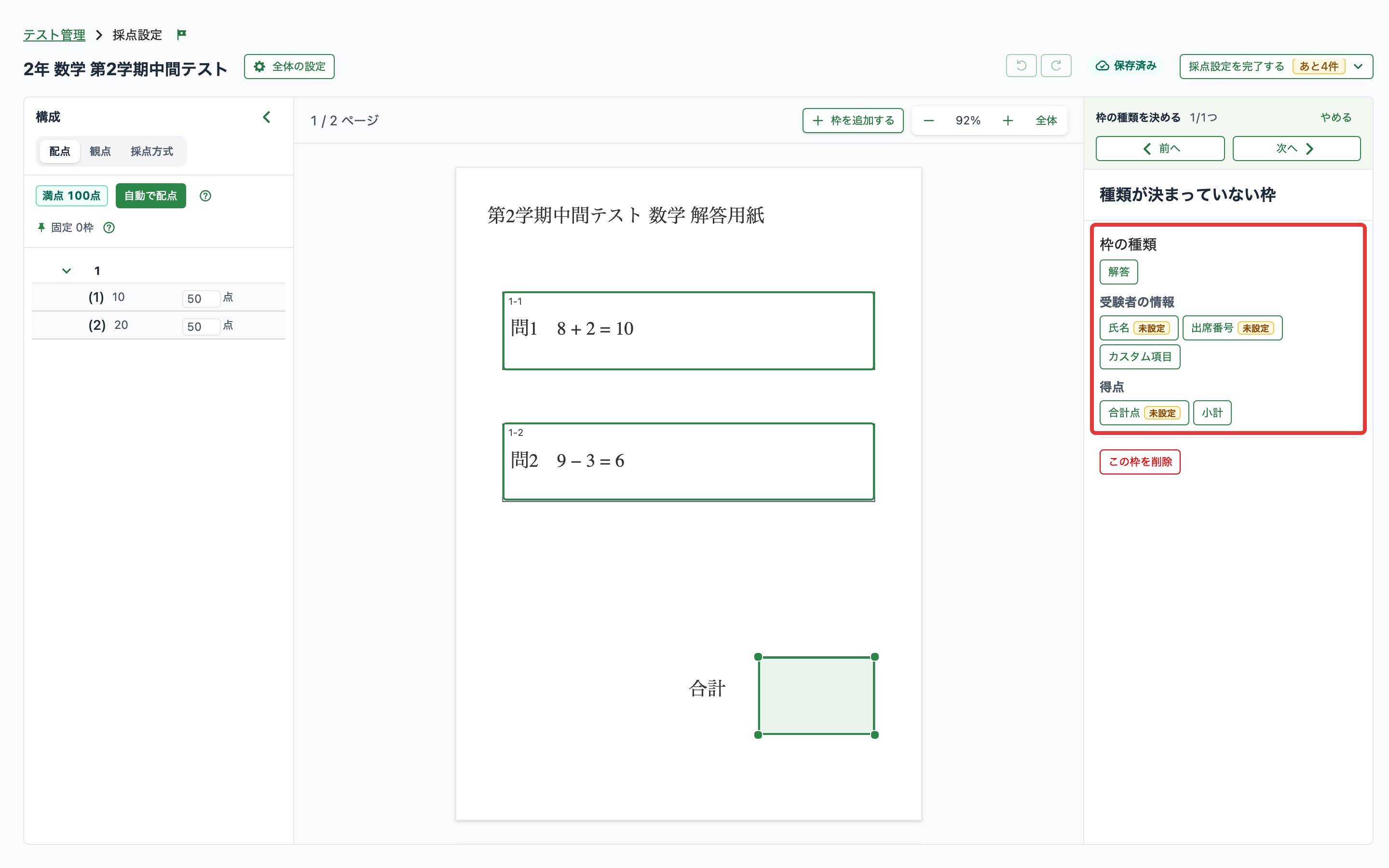
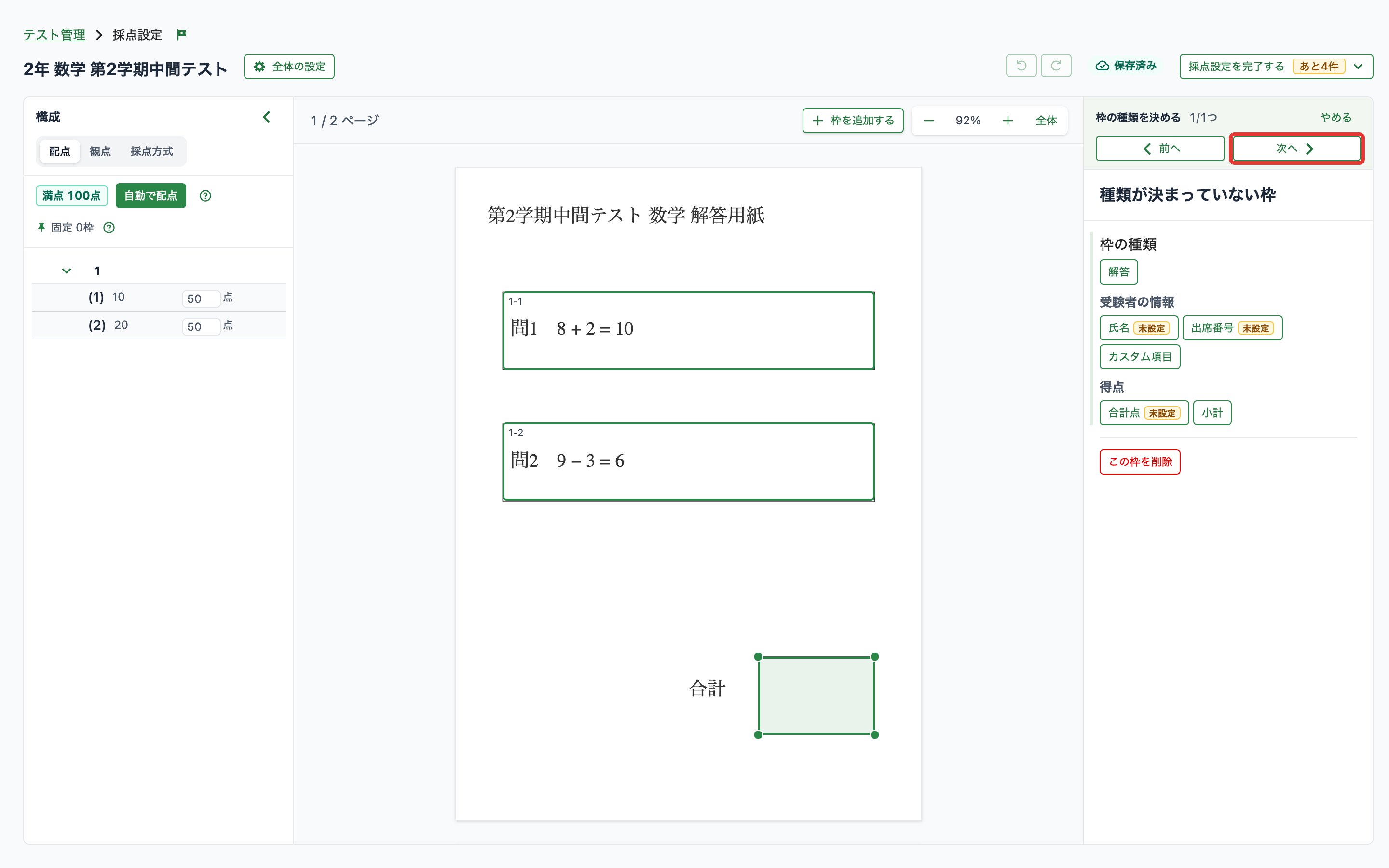
残りの枠も③と同じように決めてください。要らない枠は枠を消す手順で消します。
ほかの枠の種類も紙面で枠を選び、「枠・番号」のタブの「枠の種類」で変えられます。氏名・出席番号・合計点の枠はテストに1つずつだけ置けます。ほかの枠が使っている氏名・出席番号・合計点は、押せない形で表示されます。まだどの枠にもない氏名・出席番号・合計点には「未設定」と表示されます。観点ごとの小計の枠は1ページに1つずつだけ置けます。正答や配点が入った解答の枠をほかの種類にするときは、正答・配点が消えることの確認が表示されます。変えてよければをクリックします。消えた正答・配点は画面の上の元に戻すの矢印で戻せます。
氏名・出席番号・合計点の枠を描く
「氏名・出席番号・合計点の枠を描く」へのリンク氏名・出席番号・合計点の枠がない場合は、「やること」に「氏名の枠を決める」などが表示されます。以下の手順で操作してください。
① 画面の上の右端のをクリック
-
② やることの一覧で、「氏名の枠を決める」などをクリック
紙面の上に「紙の上をドラッグして氏名の枠を描きます(Esc でやめる)」のように表示されます。
-
③ 紙の上の氏名欄などを囲むようにドラッグ
描いた枠は最初からその種類の枠になります。
カスタム項目の枠を置く
「カスタム項目の枠を置く」へのリンク答案の氏名・出席番号のほかに、読み取って結果のCSV・Excelに出したい欄があるときは、カスタム項目の枠を置きます。たとえば、生徒が志望校や内申点を書く欄です。結果エクスポートでは、項目名を列名にして読み取った値を出力します。カスタム項目の枠は採点しません。
AIは枠の種類をカスタム項目に決めません。読み取りたい欄の枠を選び、種類をカスタム項目に変えます。欄に枠がないときは、先に枠を足す手順で枠を描いてください。以下の手順で操作してください。
-
① 紙面で、読み取りたい欄の枠をクリック
解答の枠を選んだ場合は、右のパネルの「枠・番号」のタブをクリックします。
② 「枠の種類」の「受験者の情報」でをクリック
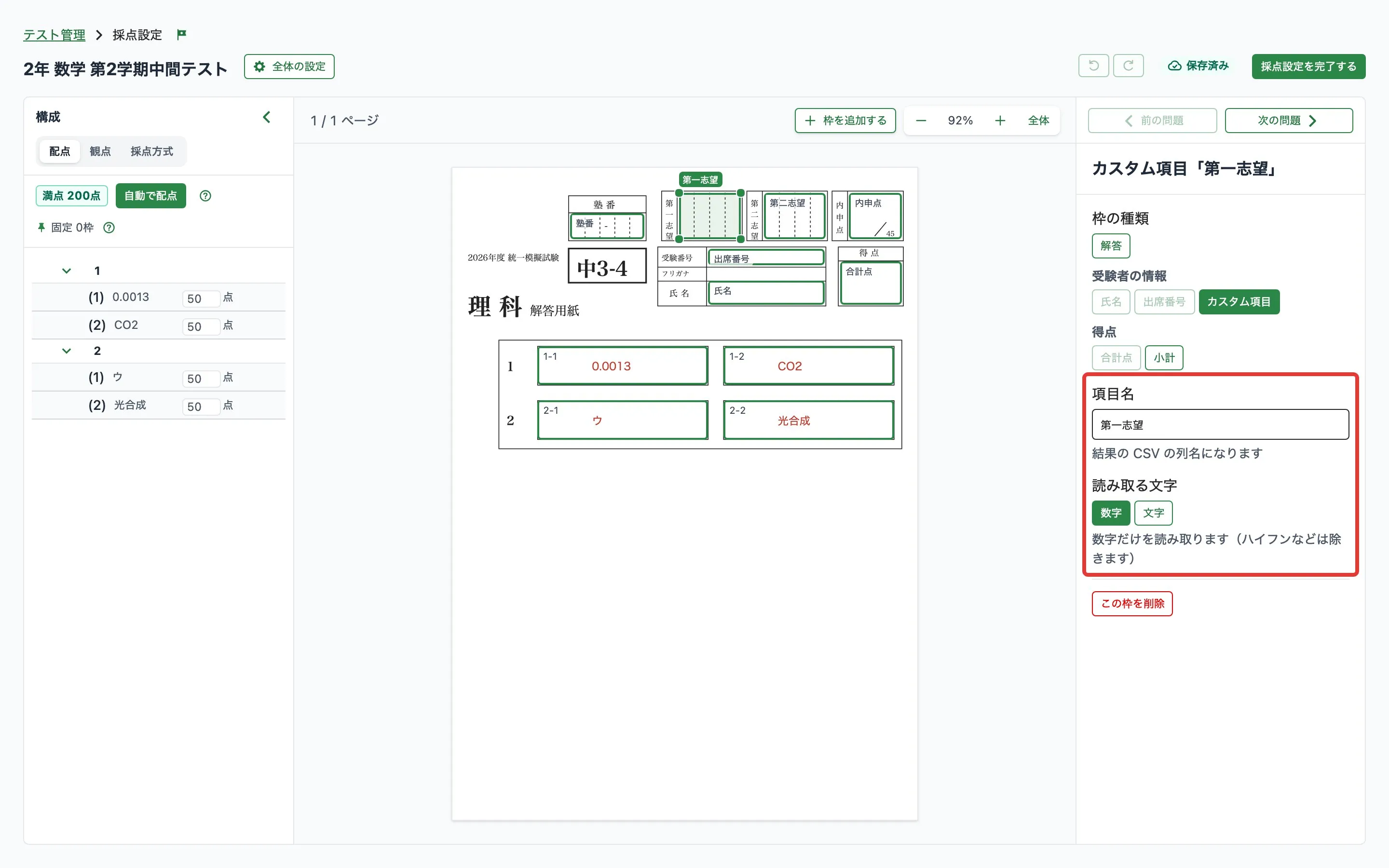
正答や配点が入った解答の枠のときは、正答・配点が消えることの確認が表示されます。変えてよければをクリックしてください。消えた正答・配点の戻し方は枠の種類を決めるをご覧ください。枠の種類がカスタム項目に変わると、右のパネルに「項目名」と「読み取る文字」が表示されます。
-
③ 「項目名」に、列名にする名前を入力
-
④ Enter キーで確定
ほかの場所をクリックしても確定します。Esc キーを押すと、入力する前の名前に戻ります。使えない名前のときは、欄の下に理由が表示され、確定しません。
⑤ 「読み取る文字」で、かをクリック
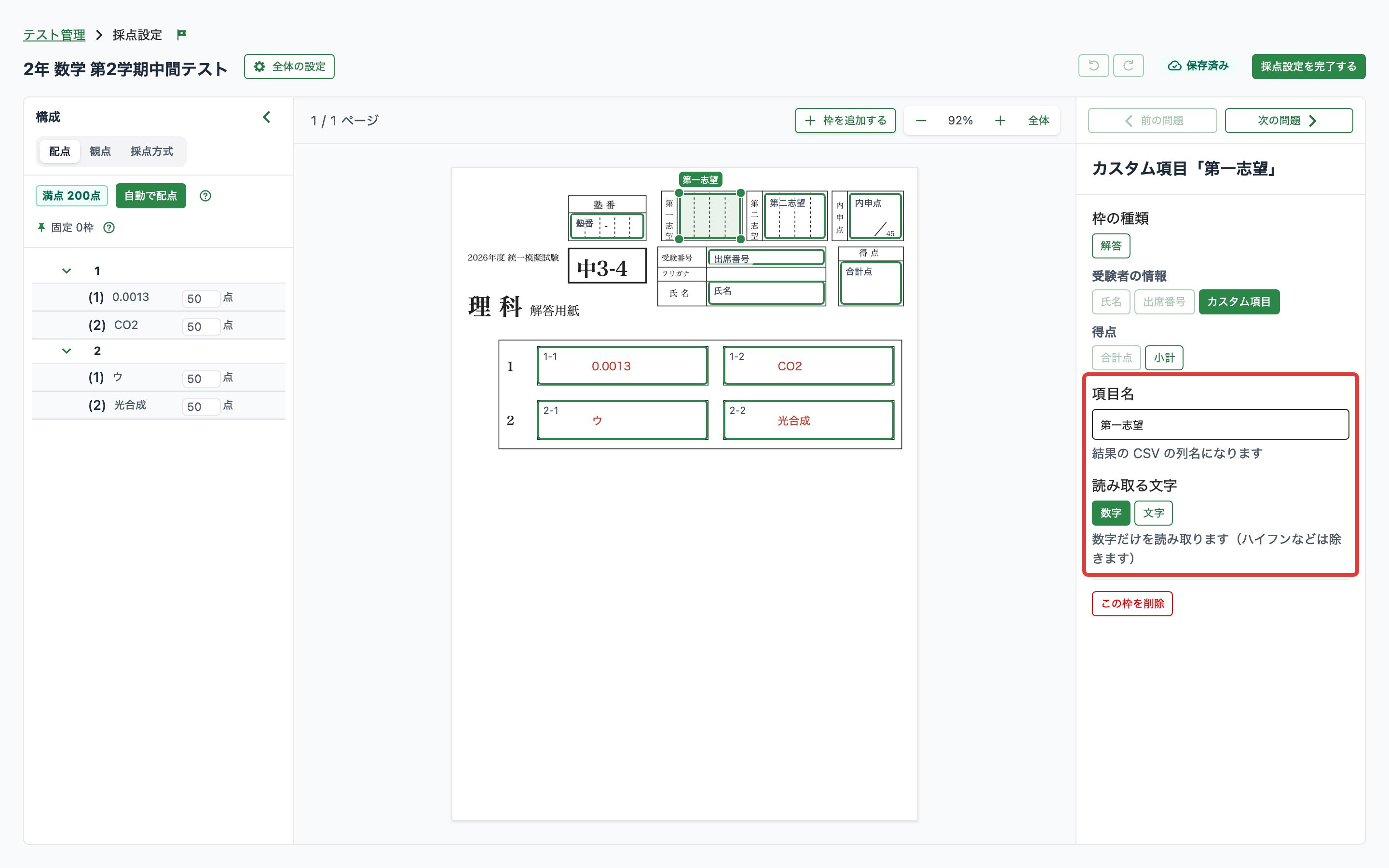
それぞれの項目は次のとおりです。
| 項目 | 説明 |
|---|---|
| 項目名 | 結果のCSV・Excelの列名にする名前を入力してください。初めは「カスタム項目1」のように、ほかのカスタム項目と重ならない名前が入っています。20文字まで入力できます。数字だけの名前、ほかのカスタム項目と同じ名前、結果のCSV・Excelにもともとある列名(「学籍番号」「出席番号」「クラス」「姓」「名」「出席」「総得点」「問題1」など)は使えません |
| 読み取る文字 | 読み取る文字を選べます。「数字」は数字だけを読み取り、ハイフン(-)などは除きます。「文字」は書かれた文字をそのまま読み取ります。初めは「文字」が選ばれています |
カスタム項目の枠は1つのテストに10個まで置けます。入力した項目名は紙面の枠と右のパネルの見出しに表示されます。
答案をアップロードしたあと、読み取った値は採点ダッシュボードの「受験名簿・答案」の「読み取った値」の列で確かめられます。詳しくはカスタム項目の読み取った値を確かめるをご覧ください。
枠を足す・消す
「枠を足す・消す」へのリンクAIが見落とした解答欄には、枠を描いて足します。以下の手順で操作してください。
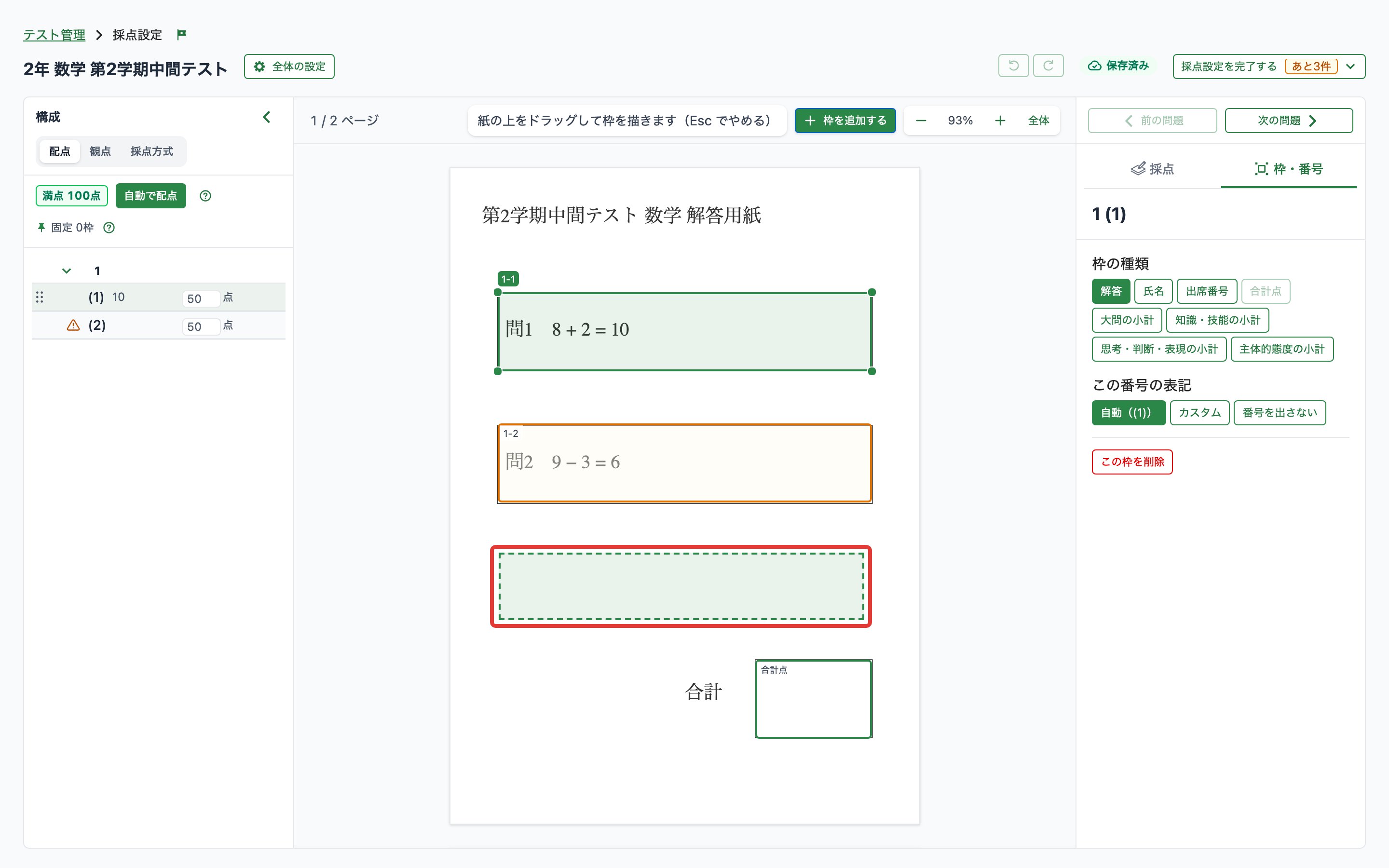
描いた枠は解答の枠になり、新しい問題として構成の一覧に加わります。1つ描くと、枠を描ける状態が終わります。続けて描くときは、もう一度をクリックします。描かずにやめるときは、もう一度をクリックするか、Esc キーを押します。
枠を消すときは、枠を選んで、右のパネルのいちばん下のをクリックします。複数の枠を選んでいる場合はをクリックします。枠を選んで Delete キー(Macでは delete キー)を押しても消せます。確認は表示されずに消えます。消した枠だけでできていた問題は、正答や配点も消えます。
消すと、画面の下に知らせが表示されます。間違えて消した場合は、知らせのをクリックすると元に戻ります。
枠の位置・大きさを直す
「枠の位置・大きさを直す」へのリンク枠をドラッグすると、位置を動かせます。紙の解答欄に合う位置に置いてください。
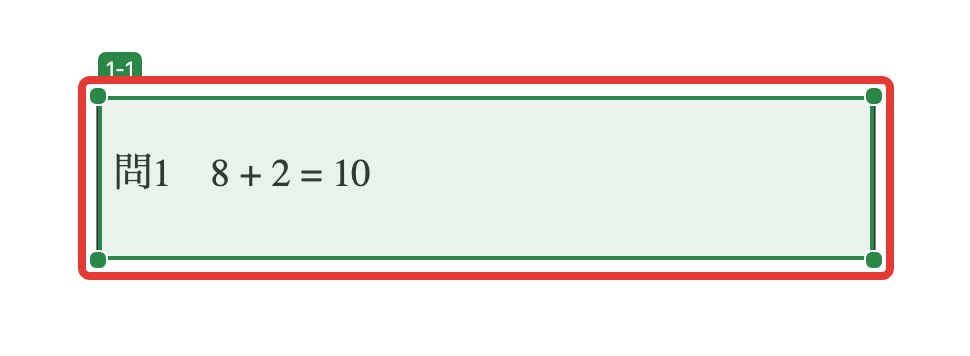
枠を1つだけ選ぶと、枠の四隅に丸いつまみが表示されます。つまみをドラッグすると、大きさを変えられます。選んだ枠の辺にマウスを乗せると、マウスの矢印の形が変わります。そのまま辺をドラッグすると、幅か高さだけを変えられます。
模範解答用紙を足す・並べ替える・消す
「模範解答用紙を足す・並べ替える・消す」へのリンク模範解答用紙のページは画面の上のから足したり、並べ替えたり、消したりできます。右のパネルの「アップロードした用紙」に、アップロードした模範解答用紙と問題用紙が小さな絵で並びます。絵をクリックすると、大きく表示されます。
ページを足す
「ページを足す」へのリンク以下の手順で操作してください。

足した紙だけをAIが読み取り、枠を置きます。読み取りが終わるまで、この画面を開いたままにしてください。足した紙の枠が入ると、それより前に直した内容は元に戻すの矢印で戻せなくなります。
ページの順番を変える
「ページの順番を変える」へのリンク「アップロードした用紙」に並んだ模範解答用紙の絵をドラッグすると、ページの順番を変えられます。大問もページの順に並び直します。
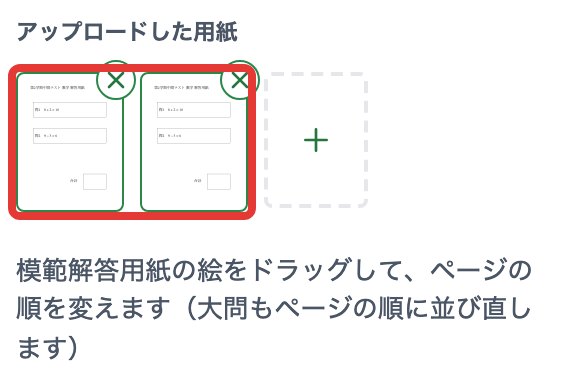
並び直した大問の順は元に戻すの矢印で戻せます。ページの順番は戻りません。戻すときは、もう一度絵をドラッグしてください。
ページを消す
「ページを消す」へのリンク模範解答用紙が2ページ以上あるときは、「アップロードした用紙」の模範解答用紙の絵の右上に×が表示されます。以下の手順で操作してください。
ページを消すと、そのページの上の枠もすべて消えます。枠がそのページにだけある問題は、正答や配点も消えます。消える枠と問題の数は、確認に表示されます。消したページは元に戻せません。それより前に直した内容も、元に戻すの矢印で戻せなくなります。
答案を取り込んだあとに枠を直す
「答案を取り込んだあとに枠を直す」へのリンク答案を取り込んだテストでも、ロックを解除すると、枠を足す・動かす・消せます。画面の上に「答案を取り込んだテストです。足した枠の問題は、採点設定を完了するときに採点し直します。」と表示されます。
足した枠はカスタム項目にもできます。ただし、枠を足す前にアップロードした答案では、そのカスタム項目は読み取られません。詳しくはカスタム項目の枠を置くをご覧ください。開いたときからあるカスタム項目の枠は、項目名を直せます。
答案を取り込んだあとは、次の操作はできません。正答・配点などの値は問題を選び、右のパネルの「採点」のタブで1問ずつ直してください。