
採点設定をはじめる
手元の用紙をアップロードすると、AIが用紙を読み取り、解答用紙と採点設定(正答・配点など)の下書きを作ります。
テストを作成したら、テスト一覧でそのテストのをクリックします。採点設定をまだはじめていないテストでは、「採点設定をはじめる」の小窓が開きます。
用紙の種類を選ぶ
「用紙の種類を選ぶ」へのリンク小窓の上で、手元にある用紙の種類を選びます。選んだ種類によって、アップロードする用紙と、AIが読み取る内容が変わります。
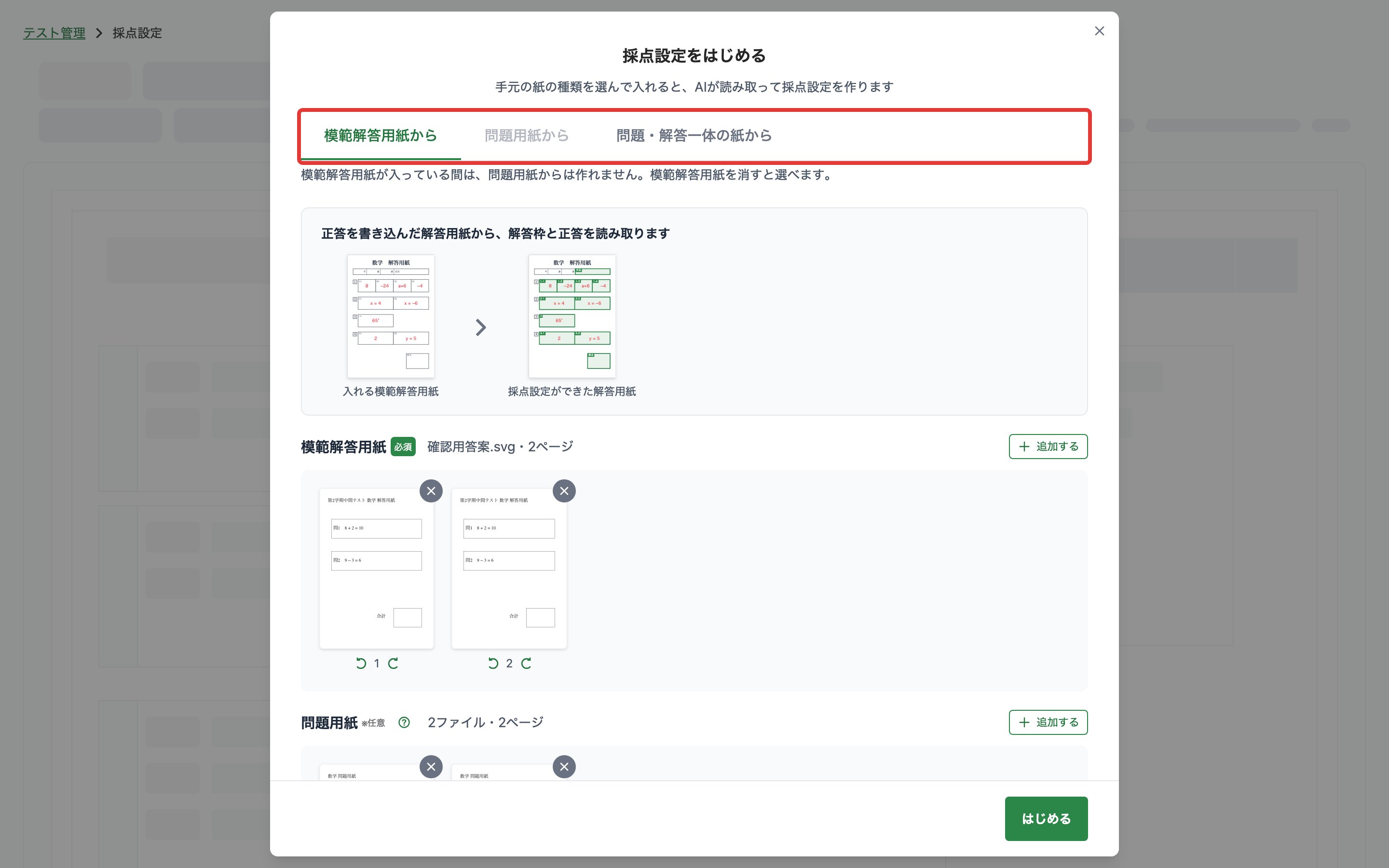
模範解答用紙から始める
「模範解答用紙から始める」へのリンク正答を書き込んだ解答用紙が手元にある場合は、「模範解答用紙から」を選びます。AIが模範解答用紙から解答枠と正答を読み取ります。生徒にはお手元の解答用紙をそのまま配れます。
問題用紙もある場合は、一緒にアップロードできます。問題文が自動で入り、採点の精度が上がります。問題用紙をアップロードしなくても始められます。
模範解答用紙をアップロードしてあるときは、「問題用紙から」を選べません。問題用紙から始めたい場合は、アップロードした模範解答用紙を消してください。
問題用紙から始める
「問題用紙から始める」へのリンク解答用紙をまだ作っていない場合は、「問題用紙から」を選びます。AIが問題用紙を読み取り、解答用紙を作ります。作った解答用紙は採点設定の画面から印刷して生徒に配ります。
「作成する解答用紙のページ数」は、ふだんは「おまかせ」のままで構いません。ページ数はあとから全体の設定で変えられます。

問題・解答一体の紙から始める
「問題・解答一体の紙から始める」へのリンク問題文と解答欄が1枚の紙にまとまっていて、生徒がその紙に直接書き込む形式の場合は、「問題・解答一体の紙から」を選びます。正答を書き込んだ紙をアップロードしてください。アップロードした紙は模範解答用紙と問題用紙の両方として使われます。
ほかの種類を選んで問題用紙をアップロードしていた場合は、「ほかの作り方で入れた問題用紙2件は、はじめると消えます」のように表示されます。その問題用紙はをクリックすると消えます。
問題・解答一体の紙をアップロードしてあるときは、「模範解答用紙から」と「問題用紙から」を選べません。ほかの種類から始めたい場合は、アップロードした紙を消してください。
用紙をアップロードする
「用紙をアップロードする」へのリンク以下の手順で操作してください。
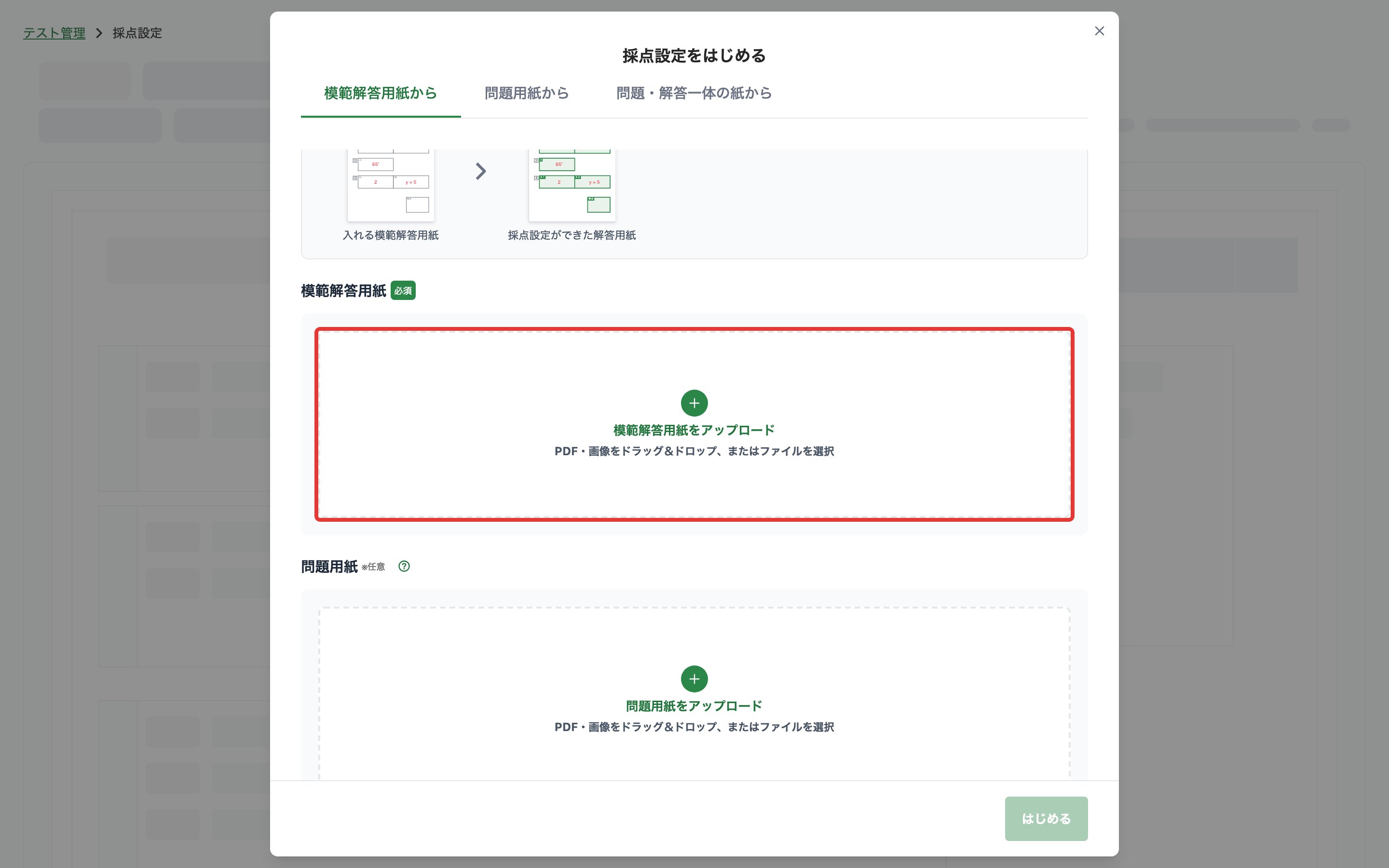
あとから用紙を足すときは、用紙の見出しの行の右端のをクリックします。

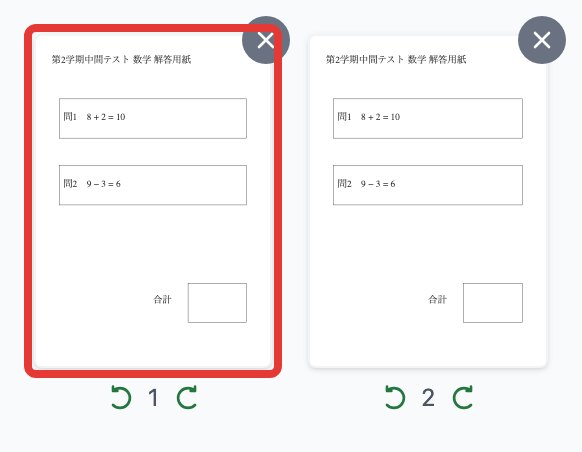
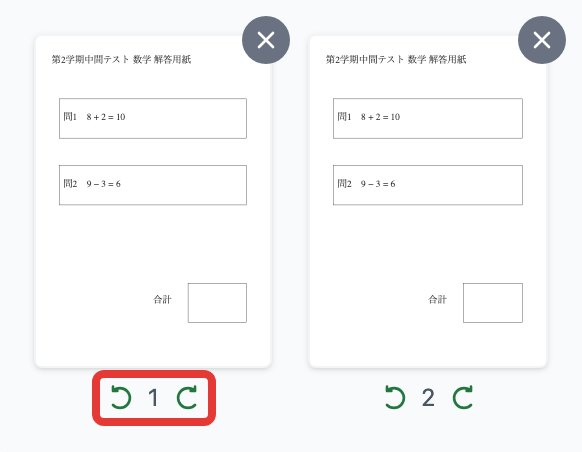
間違えてアップロードした用紙は、絵の右上の×をクリックすると消せます。確認は表示されずに消えます。模範解答用紙と問題・解答一体の紙は、ページごとに絵が並び、×をクリックしたページだけが消えます。問題用紙は、ファイルごとに絵が並び、×をクリックするとそのファイル全体が消えます。必要な用紙を消した場合は、もう一度アップロードしてください。
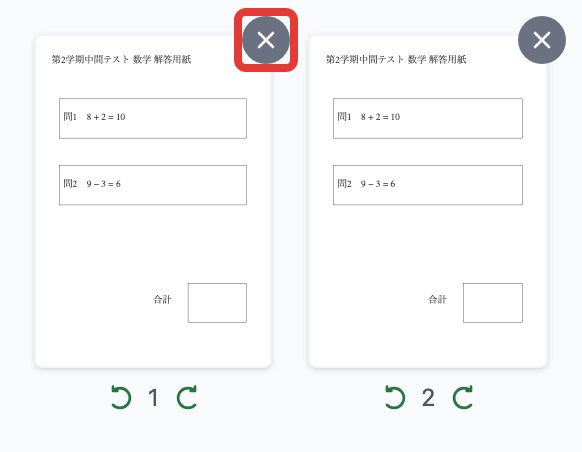
小窓の右上の×をクリックすると、小窓が閉じてテスト管理の画面に戻ります。アップロードした用紙は残ります。テスト一覧でそのテストのをクリックすると、また小窓が開き、続きから始められます。
読み取りを始める
「読み取りを始める」へのリンク用紙をアップロードしたら、小窓の右下のをクリックします。必要な用紙をアップロードするまでは、クリックできません。
AIが用紙を読み取ります。読み取りが終わると、読み取った内容が入った採点設定の画面に変わります。この画面を初めて使うときは、「この画面の使い方」が開きます。読み取りの間に作業の流れの案内を表示していた場合は、使い方は開かずに、画面の場所を順に案内するツアーが始まります。使い方とツアーは画面の見方を参照してください。
読み取り中の表示
「読み取り中の表示」へのリンク読み取っている間は、今の段階(「問題の構成を読み取っています」など)と進み具合が表示されます。その下には、作業の流れの案内が順に表示されます。
問題用紙から始めた場合は、「この画面を閉じても、読み取りは続きます」と表示されます。あとで採点設定を開くと、読み取った内容が入っています。
模範解答用紙、問題・解答一体の紙から始めた場合は、紙面の上に今の段階が表示され、読み取りが終わるまで紙面を操作できません。初めの段階(「解答枠を見つけています」「番号を読み取っています」など)では、「この画面を開いたままにしてください」と表示されます。この間に画面を閉じると、次に開いたときは「採点設定をはじめる」の小窓に戻ります。アップロードした用紙は残っているので、もう一度をクリックしてください。「正答と配点を読み取っています」の段階からは、画面を閉じても読み取りは続きます。
読み取りの終わりに、配点が1つも入っていない場合は、満点100点で自動で配点します。配点の直し方は一覧でまとめて設定するを参照してください。
途中でやめる
「途中でやめる」へのリンク読み取りを途中でやめるときは、読み取りの進み具合の右のをクリックします。
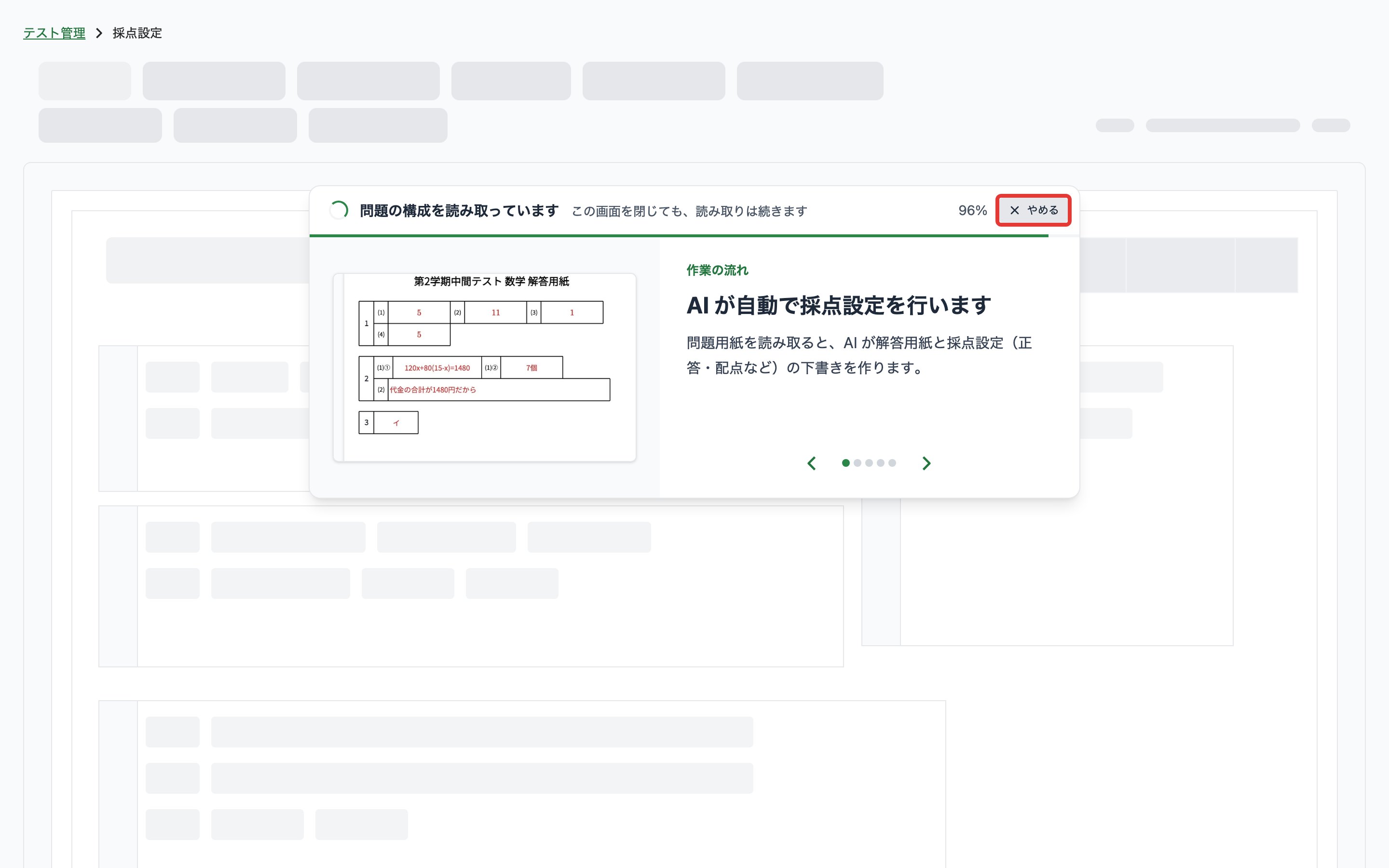
「採点設定をはじめる」の小窓に戻ります。アップロードした用紙は残り、読み取りで入った内容は消えます。
読み取りが止まったとき
「読み取りが止まったとき」へのリンク問題用紙から始めた場合は、「採点設定をはじめる」の小窓に戻り、「前回の読み取りは途中で止まりました。もう一度[はじめる]を押してください」と表示されます。もう一度をクリックしてください。読み取れなかった理由が表示された場合は、理由に合わせて用紙を確かめてからをクリックします。
模範解答用紙、問題・解答一体の紙から始めた場合は、画面の上に次のような知らせが表示されます。
| 知らせ | すること |
|---|---|
| 模範解答の読み取りが途中で止まっています。 | をクリックしてください |
| 読み取りが途中で止まりました。入らなかったところは[やること]から入れてください | 入らなかった正答や配点を、やることから入れてください |
| 解答枠が見つかりませんでした。紙面の右上の[枠を追加する]で枠を描いて追加してください | 枠を足す手順で、解答欄に枠を描いてください |
| 読み取りに失敗しました。画面を読み込み直して、読み取りをやり直してください | F5 キー(Macでは Command キーを押しながら R キー)を押して、画面を読み込み直してください。「採点設定をはじめる」の小窓に戻ったときは、もう一度をクリックしてください |
一緒にアップロードした問題用紙を読み取れなかった場合は、画面の上に「問題用紙を読み取れませんでした」と表示され、問題文が入りません。問題文は問題ごとの「採点」のタブで入れてください。