
解答用紙の見た目と番号を整える
問題用紙から始めた場合は、AIが作った解答用紙の見た目を、この画面で整えてから印刷します。用紙の大きさやページ数、文字や枠の大きさ、番号の付け方を変えられます。
模範解答用紙、問題・解答一体の紙から始めた場合は、紙はお手元のものをそのまま使います。この画面では番号の付け方と番号を付ける順番、詳細設定の枠に刷る番号を変えられます。
全体の設定を開く
「全体の設定を開く」へのリンク画面の上の、テスト名の右のをクリックすると、右のパネルに「全体の設定」が開きます。もう一度クリックするか、紙面や構成の一覧で何かを選ぶと閉じます。

何も選んでいないときの右のパネルのからも開けます。
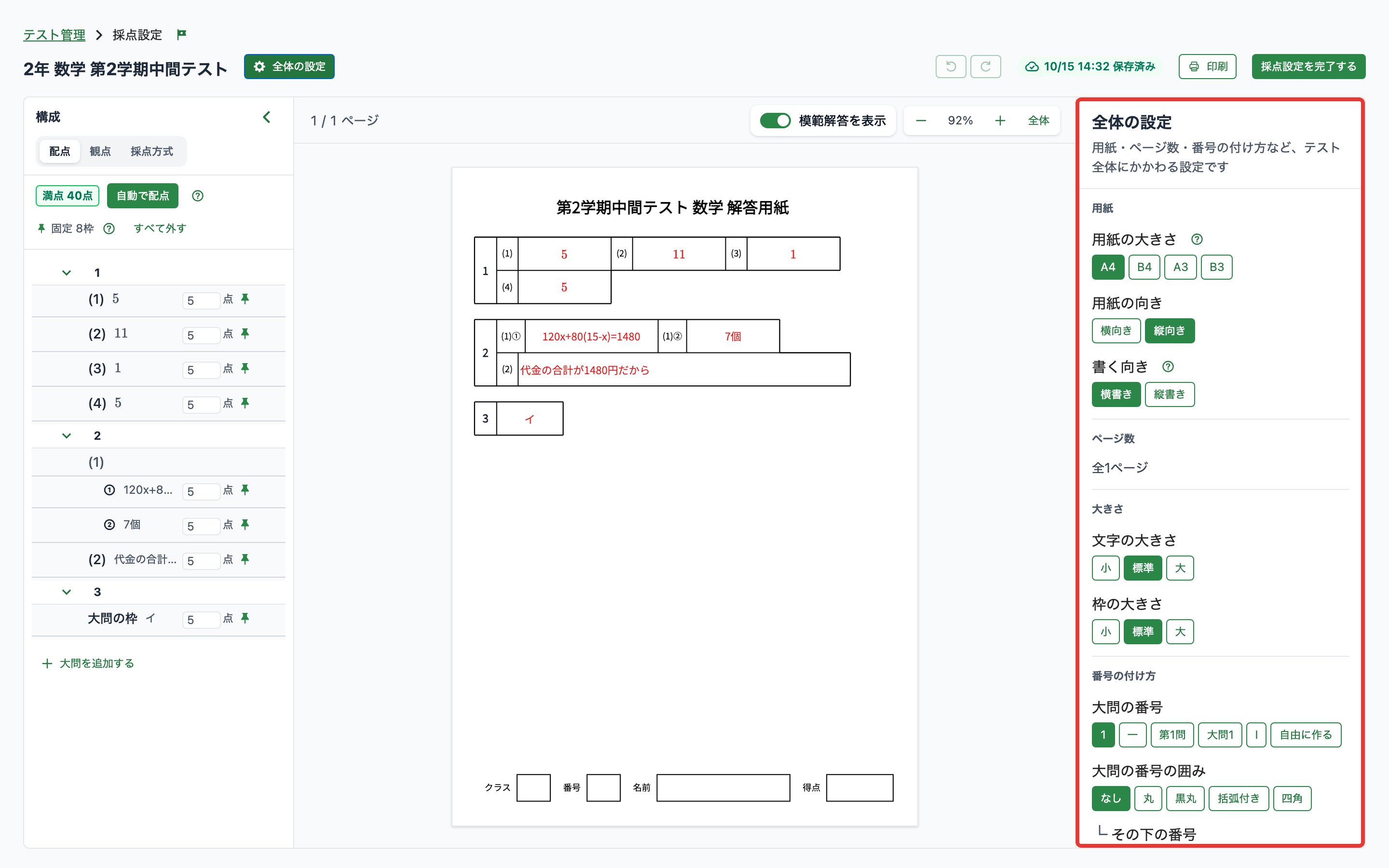
全体の設定で変えた内容は、テストのすべての大問と枠にかかります。
用紙とページ数を変える
「用紙とページ数を変える」へのリンク問題用紙から始めた場合は、「用紙」で次の項目を変えられます。
| 項目 | 説明 |
|---|---|
| 用紙の大きさ | 解答用紙の用紙の大きさを選べます。入りきらないときは、ページが増えます |
| 用紙の向き | 解答用紙の用紙の向きを選べます |
| 書く向き | 横書きか縦書きかを選べます。変えると、用紙の向きもよく使う向きに変わります(横書きは縦向き、縦書きは横向き) |
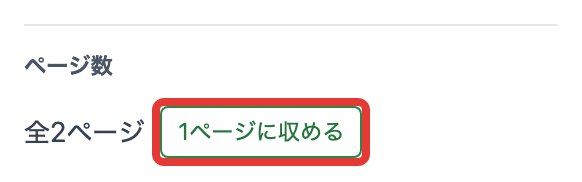
「ページ数」には、今のページ数が「全2ページ」のように表示されます。2ページ以上あるときは、をクリックすると、大問の間隔や枠の大きさなどを縮めて1ページに収めます。3ページ以上あるときは、から2ページなどに収めることもできます。
収めると、画面の下に「1ページに収めました。」に続けて、変えた内容が表示されます。知らせので、収める前に戻せます。
収められないときは、画面の上に、入らない大問が表示されます。詳細設定で mm で決めた値のために収まらないときは、その値が表示されます。をクリックすると、その値も縮めて収めます。
文字と枠の大きさを変える
「文字と枠の大きさを変える」へのリンク問題用紙から始めた場合は、「大きさ」の「文字の大きさ」と「枠の大きさ」で、テスト全体の文字や枠の大きさを選べます。
大問ごと、枠ごとに大きさを変えるときは、大問の見た目を変えると枠の見た目を変えるを参照してください。
番号の付け方を変える
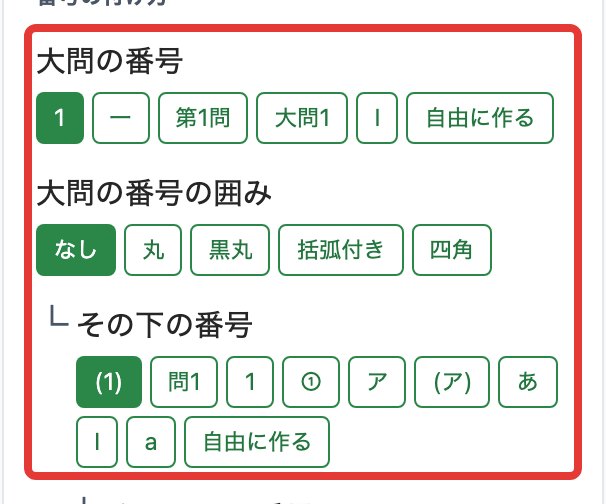
「番号の付け方を変える」へのリンク「番号の付け方」で、紙面に刷る番号の書き方を選びます。構成の一覧と紙面の番号が、選んだ書き方に変わります。
| 項目 | 説明 |
|---|---|
| 大問の番号 | 大問の番号の書き方を選べます。「自由に作る」では、書き方を入力できます |
| 大問の番号の囲み | 大問の番号を囲む形を選べます |
| その下の番号 | 大問のすぐ下の番号の書き方を選べます |
| さらに下の番号 | その下の番号の、さらに下の番号の書き方を選べます。下に番号を持つ番号があるときに表示されます |
1つの大問や番号だけ書き方を変えるときは、大問か番号を選び、右のパネルの「大問番号の表記」か「この番号の表記」を使います。
| 選ぶもの | 刷られる番号 |
|---|---|
| 自動 | 「番号の付け方」で選んだ書き方の番号を刷ります |
| カスタム | 入力した書き方の番号を刷ります |
| 番号を出さない | 番号を刷りません |
「カスタム」や「番号を出さない」にした番号があるときに「番号の付け方」を選び直すと、それらの表記も選び直した書き方にそろいます。そろえたときは、画面の下に「例外の表記を2つそろえました」のように表示されます。知らせので、そろえる前に戻せます。
番号を付ける順番を変える
「番号を付ける順番を変える」へのリンク模範解答用紙、問題・解答一体の紙から始めた場合は、「全体の設定」の「用紙」の「書く向き」で、枠に番号を付ける順番を「左上→右下」「右上→左下」から選べます。変えると、大問と番号を新しい順番に並べ直し、番号を付け直します。並べ直した順は元に戻すの矢印で戻せますが、書く向きは戻りません。
用紙の向きは、アップロードした紙の向きが表示されます。ここでは変えられません。
並べ方と番号の置き方を変える(詳細設定)
「並べ方と番号の置き方を変える(詳細設定)」へのリンク「全体の設定」のいちばん下の「詳細設定」を開くと、次の項目も変えられます。模範解答用紙、問題・解答一体の紙から始めた場合は、「枠に刷る番号」だけが表示されます。
| まとまり | 項目 |
|---|---|
| 並べ方と余白 | 並べ方、段組、余白、大問の間隔 |
| 番号の置き方 | 大問の番号の位置、使っている番号の形ごとの位置、枠に刷る番号、枠の頭の番号の部分の長さ |
枠の見た目を変える
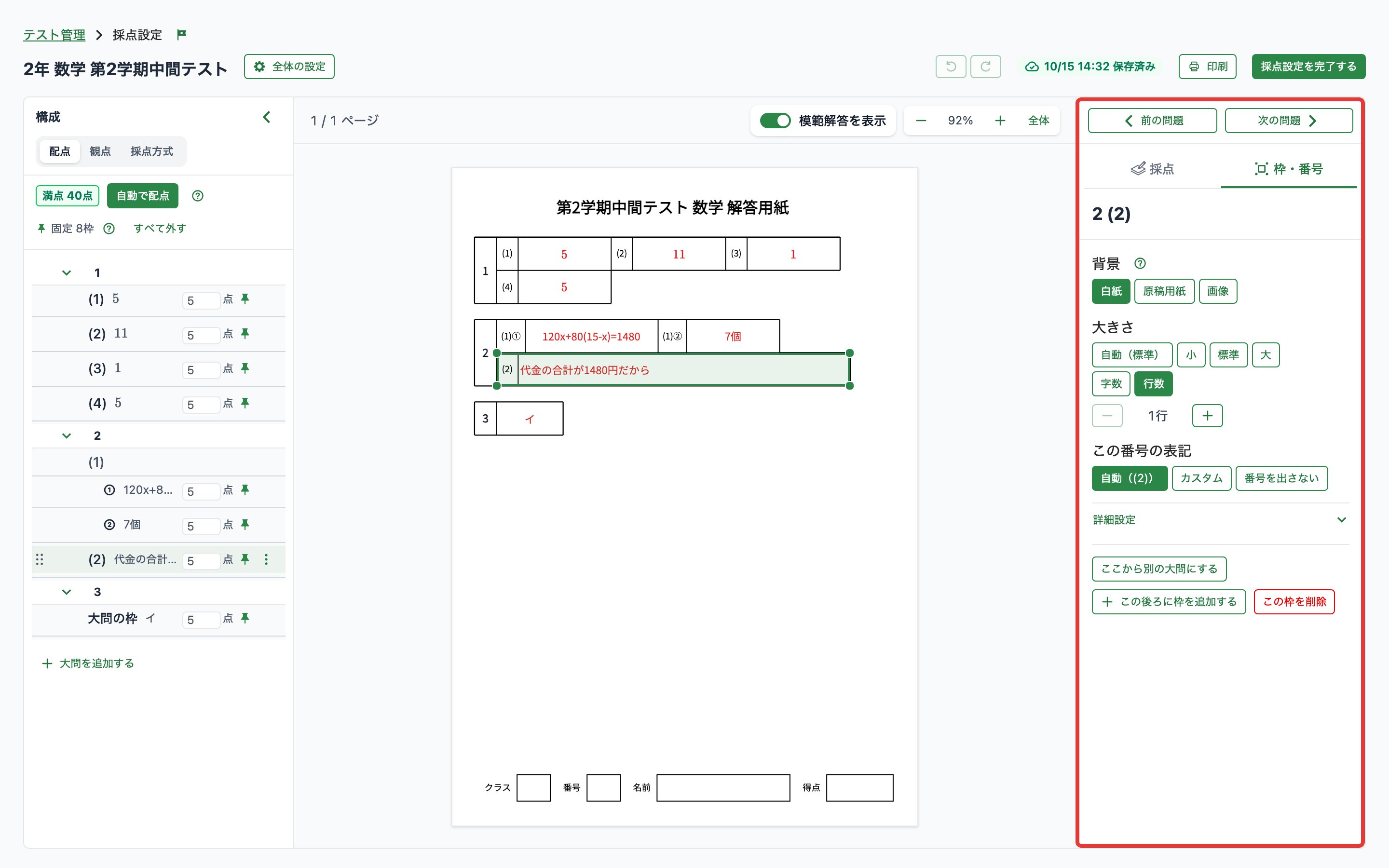
「枠の見た目を変える」へのリンク問題用紙から始めた場合は、右のパネルの「枠・番号」のタブで、枠の見た目を変えられます。以下の手順で操作してください。
| 項目 | 説明 |
|---|---|
| 背景 | 枠に刷るものを選べます。「白紙」は何も刷らない枠で、記号・式・語句・文章・図など何でも書けます。「原稿用紙」は字数分のマスを刷ります。「画像」は、入れた画像を枠に刷ります。背景を変えても、解答欄の採点方式は変わりません |
| 大きさ | 枠の大きさを選べます。「字数」「行数」で決めることもできます |
| この番号の表記 | この枠に刷る番号の書き方を選べます(番号の付け方を変える) |
「詳細設定」を開くと、枠の形、枠の幅、枠の高さ、「この枠を」も変えられます。「この枠を」では前の枠に続けて置くか、次の行・次の段・次のページから置くかを選べます。
複数の枠を選んでいる場合は、選んだ枠の背景と大きさをまとめてそろえられます。
大問の見た目を変える
「大問の見た目を変える」へのリンク問題用紙から始めた場合は、構成の一覧で大問の番号の行を選ぶか、紙面の大問の番号をクリックすると、右のパネルにその大問の設定が表示されます。
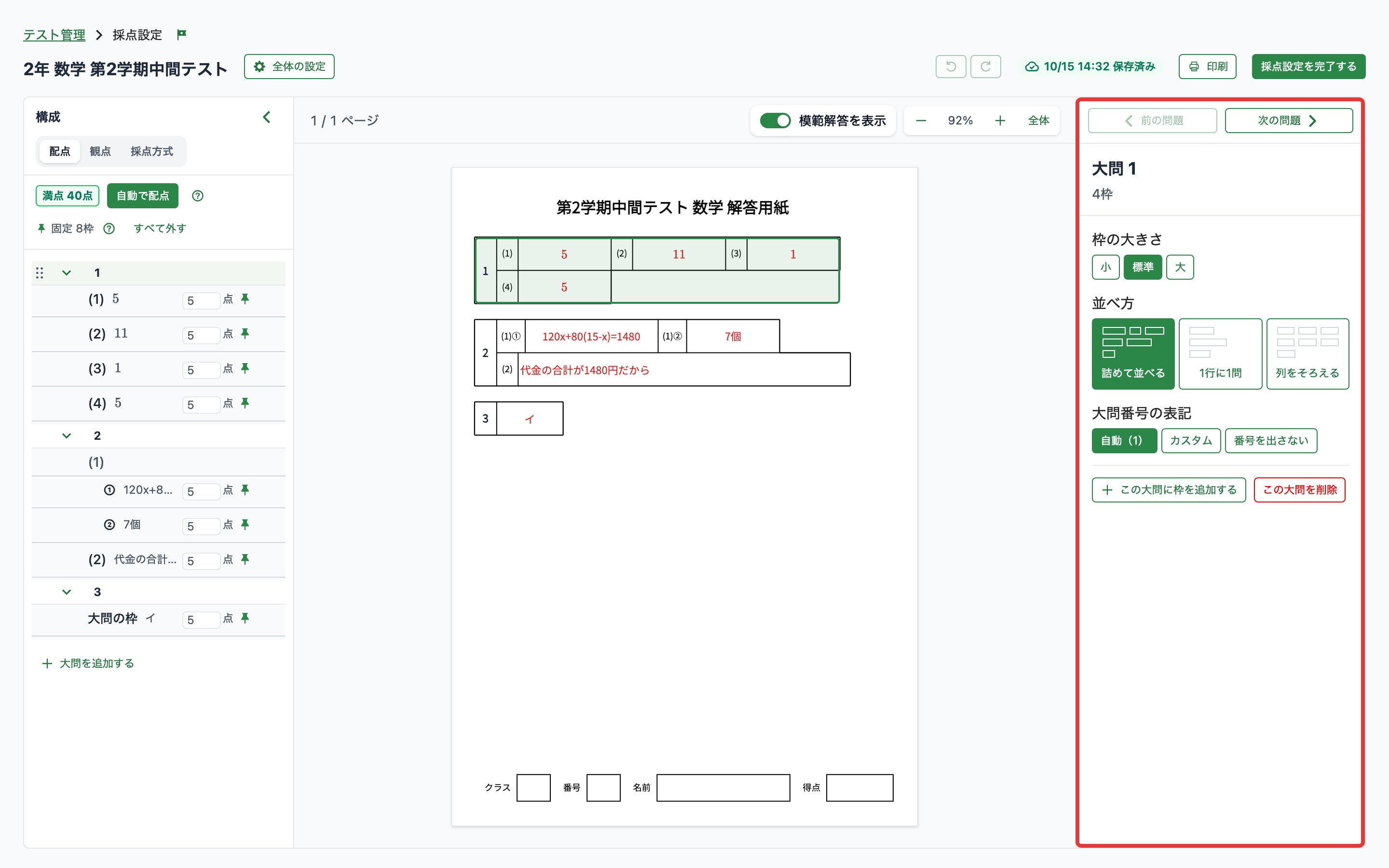
| 項目 | 説明 |
|---|---|
| 枠の大きさ | その大問の枠の大きさを選べます |
| 並べ方 | その大問の枠の並べ方を選べます |
| 大問番号の表記 | その大問に刷る番号の書き方を選べます(番号の付け方を変える) |
紙面で枠を動かす・大きさを変える
「紙面で枠を動かす・大きさを変える」へのリンク問題用紙から始めた場合は、紙面で枠や大問の番号をドラッグすると、置く場所が点線で表示されます。次の行・次の段・次のページなど、点線の所で離すと、そこへ動きます。動かしても、問題の順番は変わりません。順番を変えるときは、問題の順番を変えるを参照してください。
枠を1つ選ぶと、枠の四隅につまみが表示されます。つまみをドラッグすると、その枠の大きさを変えられます。選んだ枠の辺にマウスを乗せてドラッグすると、幅か高さだけを変えられます。
動かしたり大きさを変えたりした内容は、画面の上の元に戻すの矢印で戻せます。詳しくは元に戻す・やり直すを参照してください。