
トツゴウ採点
記述問題などを1人の採点に頼らずに確かめたいときは、トツゴウ採点を使えます。2人の先生、または先生とAIが互いの点数を見ずに同じ答案を採点し、点数が一致した答案はそのまま確定します。一致しなかった答案は、先生が見比べて点数を決めます。
学校・組織で利用している場合のみ、テストの採点方式に「トツゴウ採点」を選べます。
トツゴウ採点の流れ
「トツゴウ採点の流れ」へのリンク答案ごとに採点者A・Bがそれぞれ採点します。互いの点数は見えません。
答案を
採点者がそれぞれ採点互いの点数は見えません
突き合わせて
操作はこのあとのステップ1〜5の順に説明します。AIを採点者に入れる場合は、AIを採点者に入れる場合もご覧ください。
ステップ1. 採点方式をトツゴウ採点にする
「ステップ1. 採点方式をトツゴウ採点にする」へのリンク採点のみのメンバーは、この操作を行えません。
採点方式はテストの作成画面・編集画面で選べます。登録済みのテストでは、テスト一覧やテストの見出しからも切り替えられます。採点結果があるテストで始める場合は、先に採点済みのテストで始めるときをご覧ください。
突き合わせる採点の組み合わせは、次の3つから選びます。
| 組み合わせ | 突き合わせる採点 |
|---|---|
| 先生2人 | 採点者Aと採点者Bを、それぞれ担当の先生が採点します |
| 先生+AI | 採点者Aを担当の先生が採点し、AIの採点と突き合わせます |
| 先生2人+AI | 採点者Aと採点者Bを担当の先生が採点し、AIの採点とあわせて3つを突き合わせます |
テストの作成・編集画面で選ぶ
「テストの作成・編集画面で選ぶ」へのリンク以下の手順で操作してください。
-
① 新規テストの作成または登録済みテストの編集の手順で、作成画面または編集画面を開く
-
② 「採点方式」で「トツゴウ採点」を選択
「トツゴウ採点」の下に、組み合わせと担当の先生の欄が表示されます。
-
③ 「トツゴウ採点」の下で、組み合わせを選択
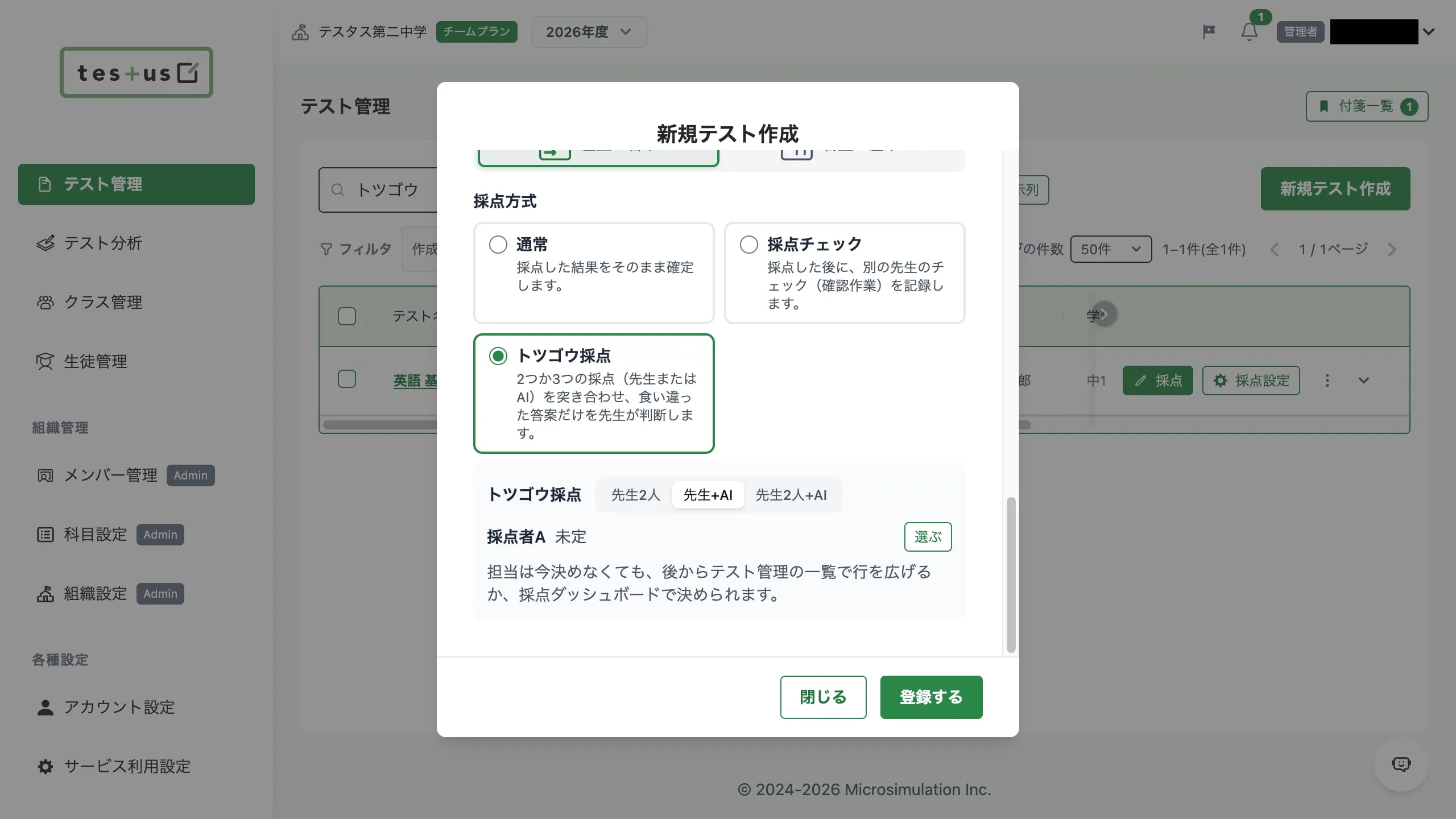
初期状態では「先生2人」が選ばれています。トツゴウ採点をやめたテストでは、前に使っていた組み合わせが選ばれています。
④ またはをクリック
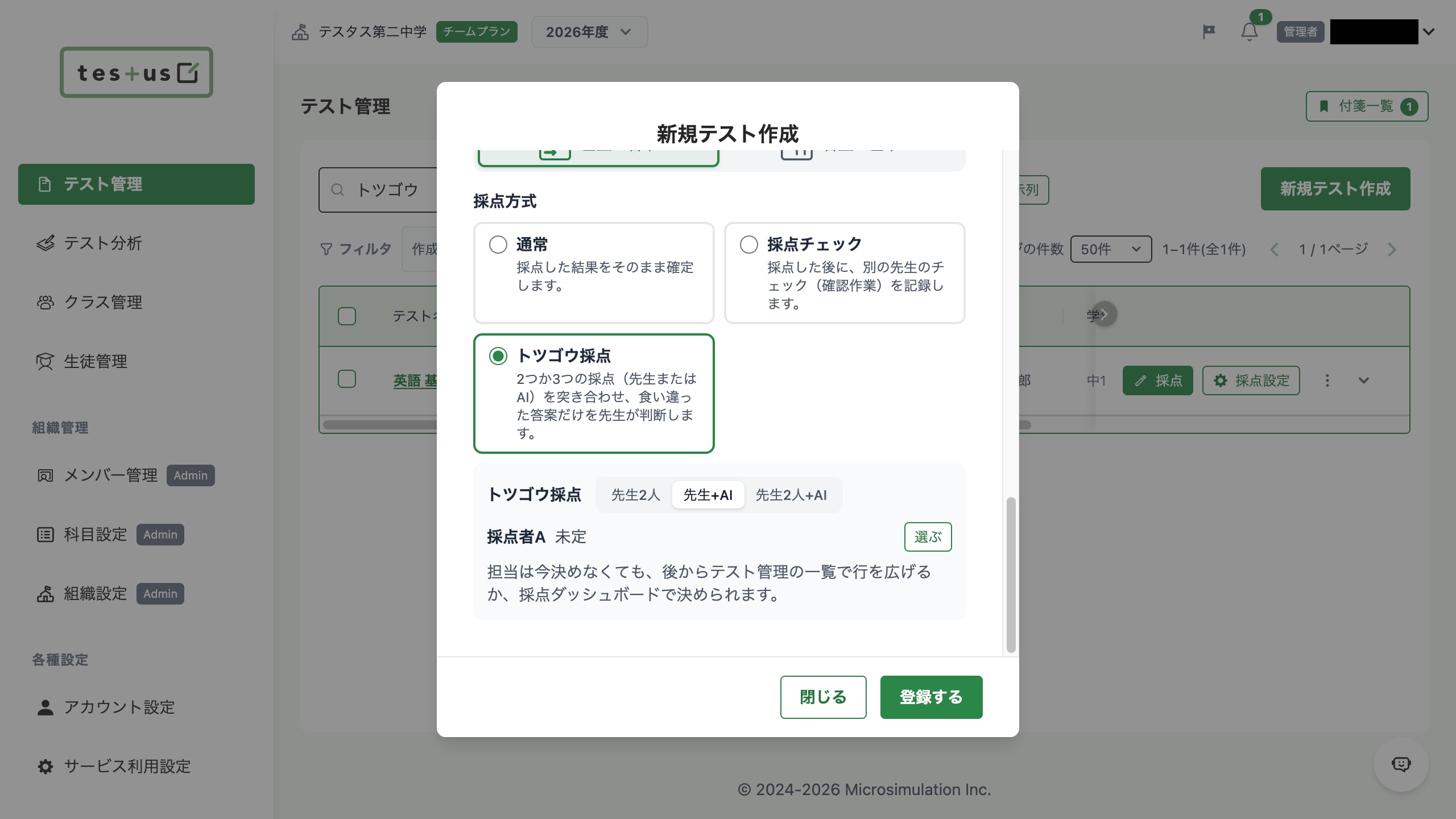
担当の先生も同じ画面で続けて決められます。手順はテストの作成・編集画面で担当を決めるをご覧ください。
テスト一覧・テストの見出しで切り替える
「テスト一覧・テストの見出しで切り替える」へのリンク登録済みのテストでは、テスト一覧のテスト名の右にある採点方式の絵柄から切り替えられます。採点ダッシュボードや問題別一括採点の見出しに並ぶ採点方式の表示からも、同じ操作ができます。ここでは、クリックした時点で採点方式と組み合わせが切り替わります。保存の操作はありません。
以下の手順で操作してください。
-
① テスト一覧で、テスト名の右にある採点方式の絵柄をクリック
採点方式が「通常」のテストでは、薄い色の点線の丸にチェックが入った絵柄が表示されます。
-
② 「採点方式」で「トツゴウ採点」をクリック
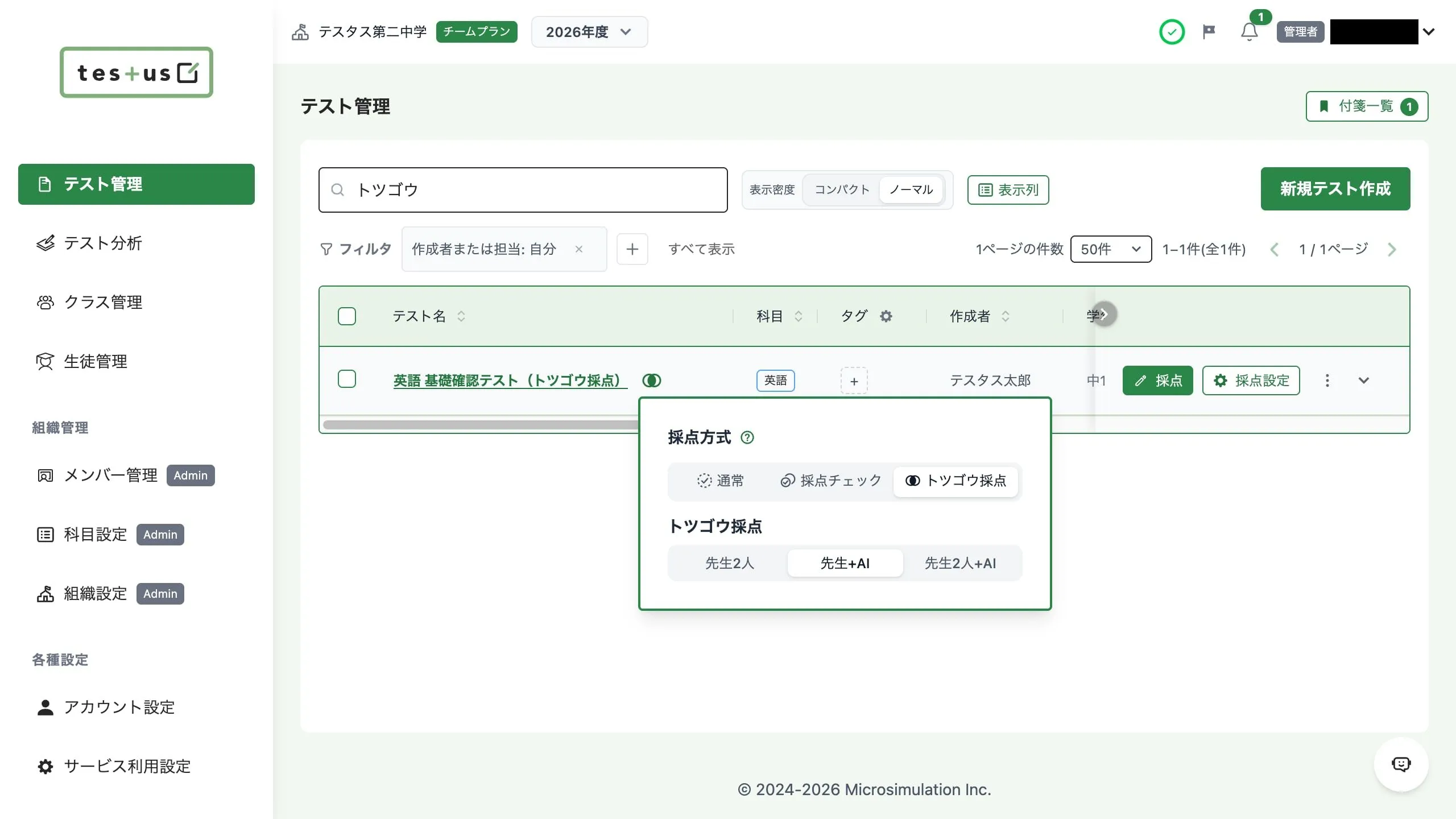
「先生2人」の組み合わせで、トツゴウ採点に切り替わります。前にトツゴウ採点をやめたテストでは、前に使っていた組み合わせで切り替わります。AI採点が「採点開始待ち」のテストでは、「先生+AI」で切り替わります(AI採点が「採点開始待ち」のとき)。採点結果があるテストでは、切り替えた後に、最終結果がどうなったかが件数つきで通知されます(採点済みのテストで始めるとき)。
-
③ 採点結果がまだないテストで組み合わせを変える場合は、「トツゴウ採点」の下で組み合わせをクリック
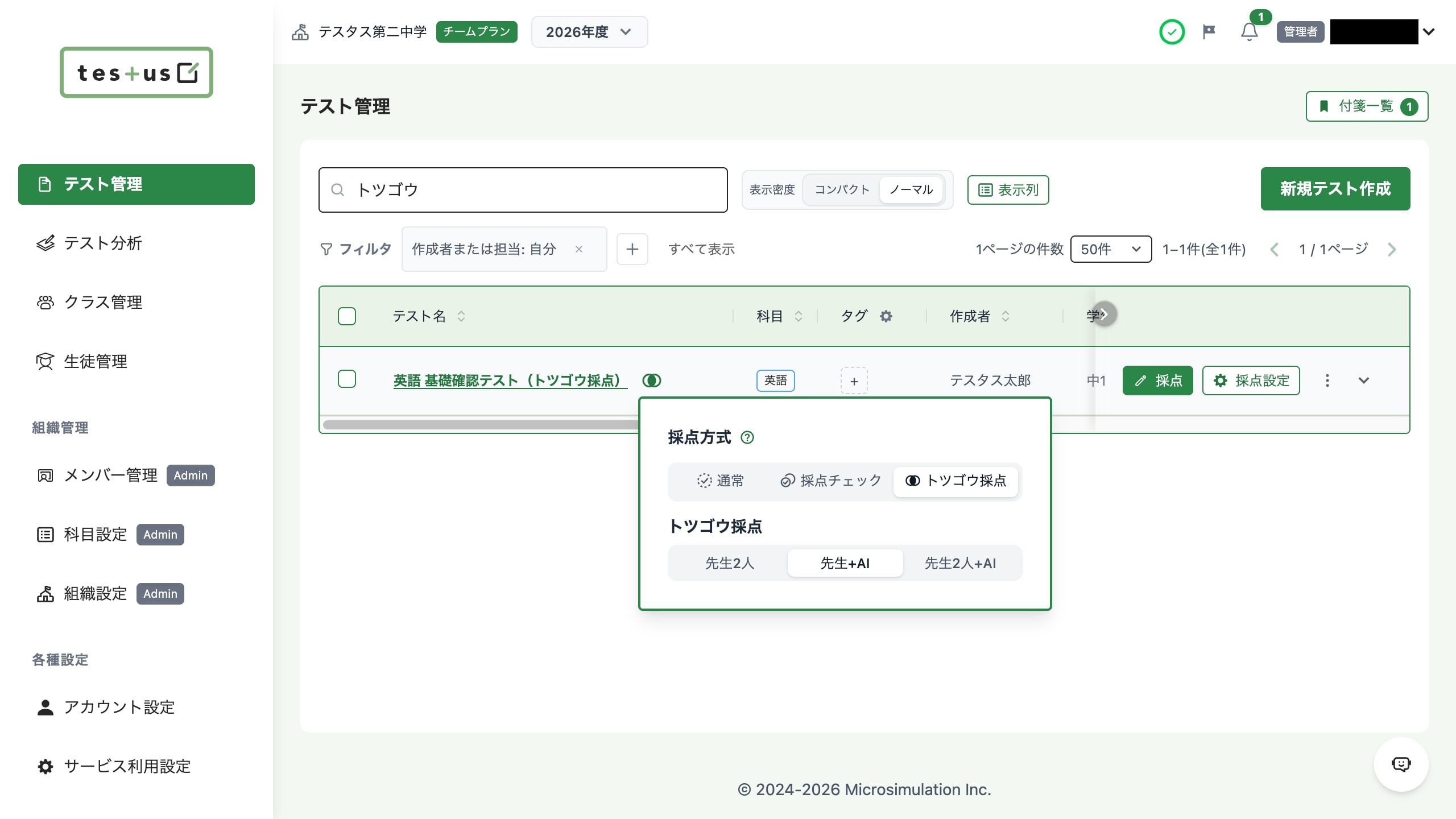
「採点方式」の横にあるはてなの絵柄をクリックすると、それぞれの採点方式の説明を読めます。
採点済みのテストで始めるとき
「採点済みのテストで始めるとき」へのリンクすでに採点結果があるテストでトツゴウ採点を始めると、確認画面は表示されず、すぐに切り替わります。切り替えた後に、「トツゴウ採点を始めました」が通知されます。
始めると、今の採点結果は採点者Aの採点に移ります。AIを採点者に入れた組み合わせでは、AIが付けた採点結果はAIの採点者の採点に移ります。通知には、最終結果が未採点になった答案の件数と、採点者A・AIの採点者へ移した件数が表示されます。
これまでに採点した先生は採点者Aの担当になり、通知に名前が表示されます。このテストを採点できない先生は担当にならず、通知に「このテストを採点できないため、担当にしていません」と表示されます。この先生を担当にする場合は、始めた後にステップ2. トツゴウ採点の担当を決めるの手順で決めてください。すべての答案を採点し終えていた場合は、採点者Aの採点は確定済みになります。
ステップ2. トツゴウ採点の担当を決める
「ステップ2. トツゴウ採点の担当を決める」へのリンク採点のみのメンバーは、この操作を行えません。
採点者Aと採点者Bのそれぞれに、採点する先生を決めます。担当が決まるまで、その採点者の採点は始められません。AIの採点者には担当はありません。
- 1人の先生が担当できるのは、採点者Aと採点者Bのどちらか1つだけです。ほかの採点者の担当になっている先生にチェックを入れると、その先生はこの採点者の担当に移ります。
- 同じ採点者を複数の先生で担当すると、その先生たちで手分けして、その採点者の答案を採点できます。
- 採点のみのメンバーも担当にできます。担当にすると、そのテストがそのメンバーの採点できるテストに加わります。担当から外しても、採点できるテストからは外れません。
テストの作成・編集画面で担当を決める
「テストの作成・編集画面で担当を決める」へのリンク以下の手順で操作してください。
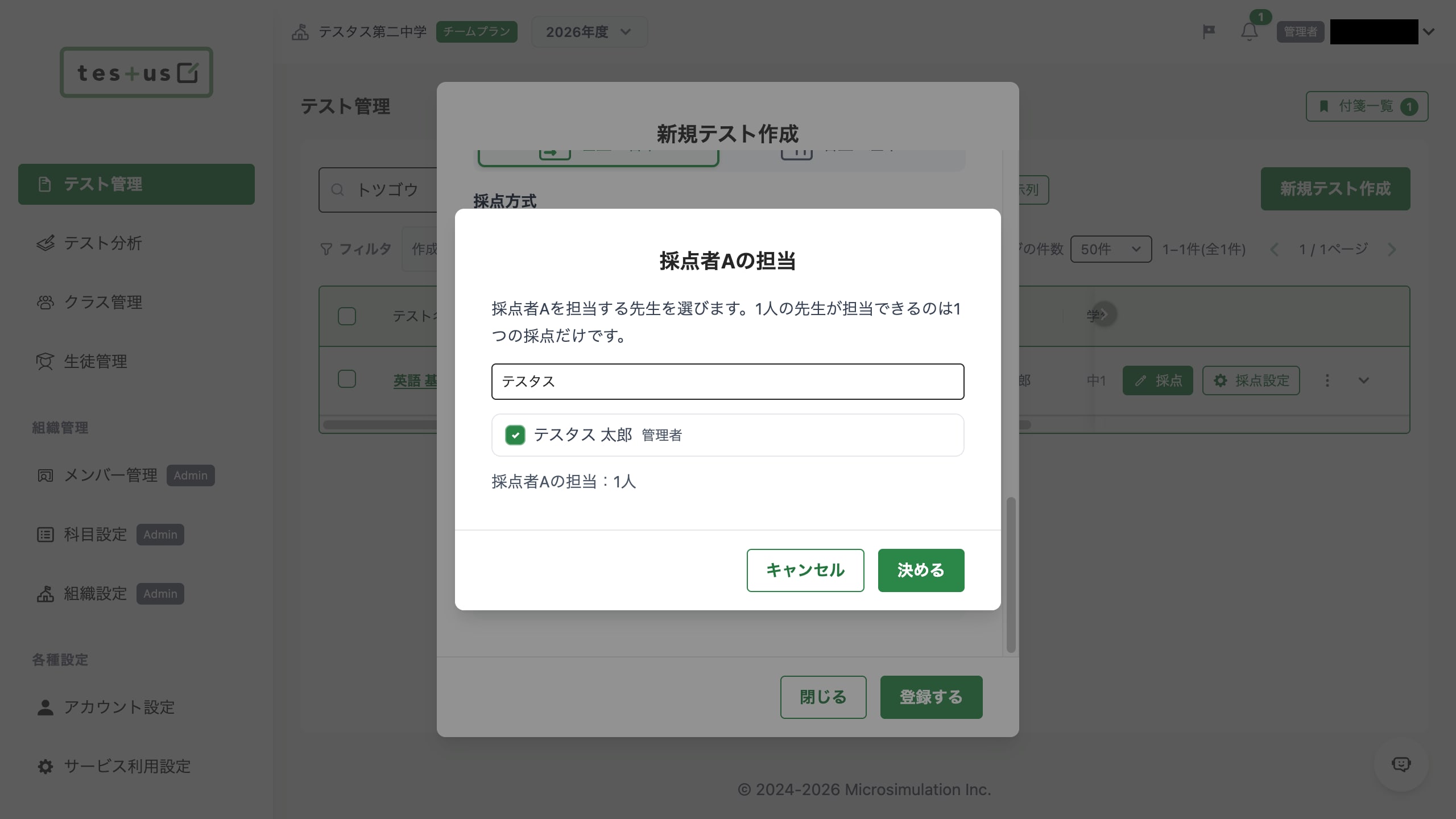
採点者Bがいる組み合わせでは、「採点者B」の行でも②〜④を行ってください。担当は、⑤でテストを保存したときに保存されます。
テスト一覧・採点ダッシュボードで担当を決める
「テスト一覧・採点ダッシュボードで担当を決める」へのリンク登録済みのテストでは、「トツゴウ採点」の欄で担当を決められます。この欄はテスト一覧で行の右端にある下向きの矢印をクリックして行を広げた所と、採点ダッシュボードの上部に表示されます。
以下の手順で操作してください。
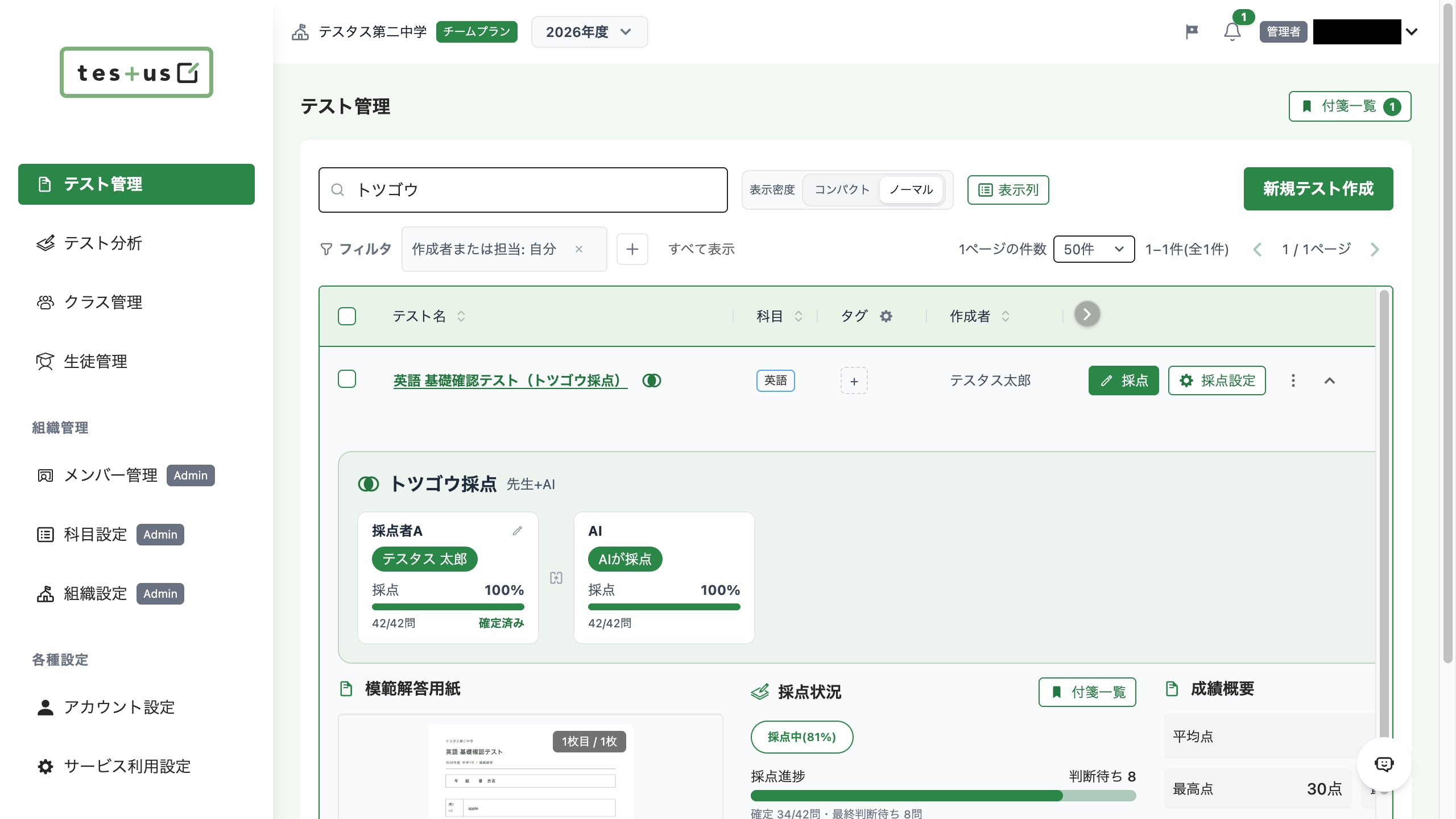
ここでは、③をクリックした時点で担当が保存されます。
「トツゴウ採点」の欄の囲みには、担当の先生の名前が表示されます。担当がいない採点者には「担当未定」と表示されます。担当がいない場合や、このテストを採点できない担当がいる場合は、採点者の名前の横に注意の印が表示されます。カーソルを載せると、直し方が表示されます。
「採点者Aの担当」で「採点できるテストから外されています」と表示されている先生は、をクリックすると、このテストをもう一度採点できるようになります。
ステップ3. 採点者モードで採点する
「ステップ3. 採点者モードで採点する」へのリンク採点者の担当の先生は問題別一括採点で設問を開いて採点します。
以下の手順で操作してください。
-
① 問題別一括採点を開き、採点する設問の枠をクリック
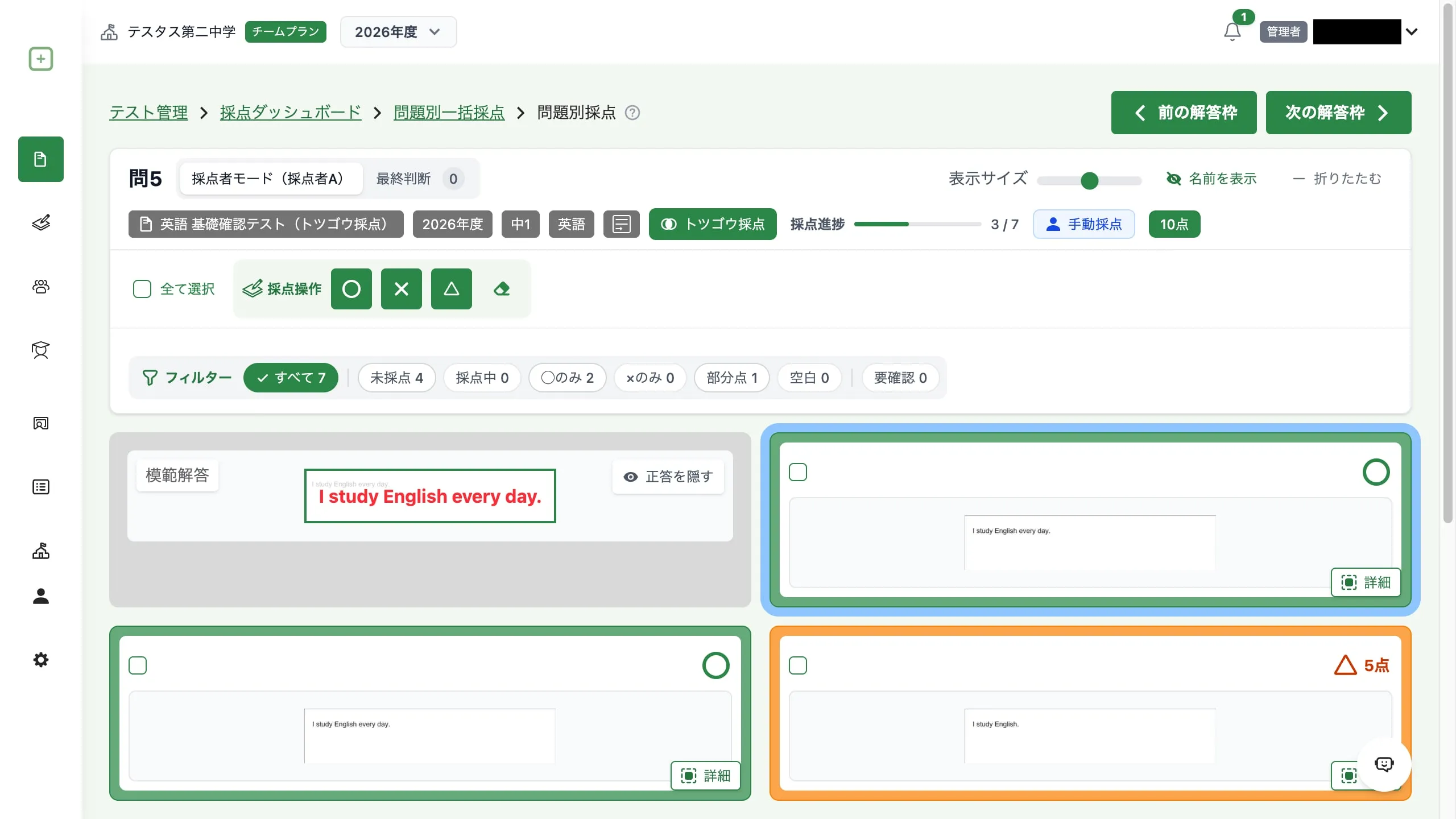
採点者の担当になっている管理者と一般のメンバーには、見出しの設問の番号の右に「採点者モード(採点者A)」と「最終判断」の切り替えが表示されます。初期状態では、採点者モードが選ばれています。採点者Bの担当の場合は、「採点者モード(採点者B)」と表示されます。
-
② 問題別一括採点と同じ採点操作で、正解・不正解・部分点を付ける
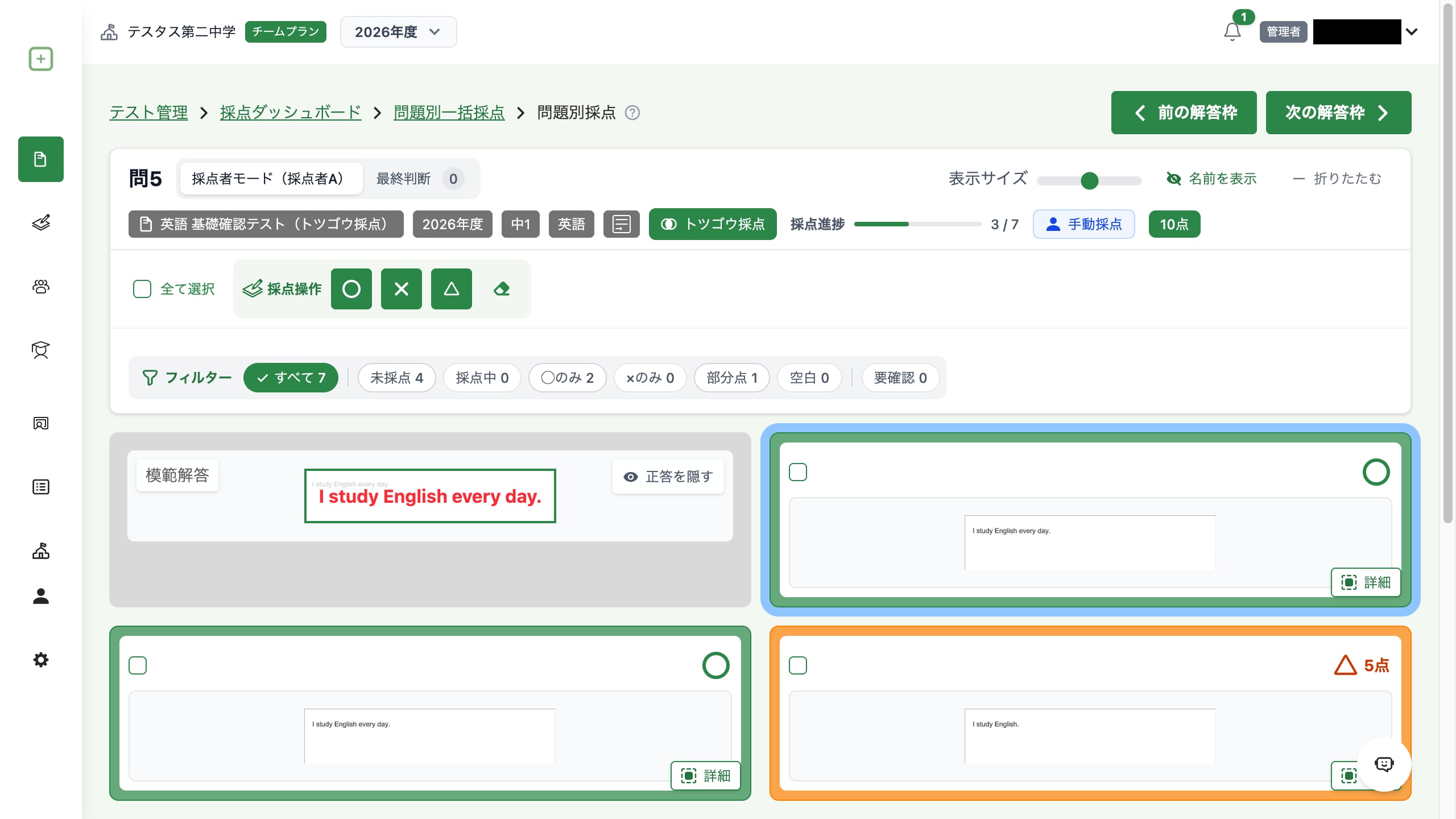
すべての設問で、同じように採点します。問題別一括採点の見出しの下には、自分の採点の進み具合が表示されます。
採点者モードでは、ほかの採点者やAIの点数は表示されません。OCRの読み取り結果も表示されません。
採点者モードで使える操作は、正解・不正解・部分点・採点の取り消しと、採点基準ごとの点数、答案を空白にする操作、採点者コメントです。付箋・採点チェック・コメント・注釈・採点理由・自動採点・OCR再生成・採点設定・設定履歴・履歴は表示されません。
採点者モードで答案を空白にする
「採点者モードで答案を空白にする」へのリンク何も書かれていない答案は、空白として採点できます。
以下の手順で操作してください。
- ① 対象の解答のをクリック
- ② 採点の操作の右にあるをクリック
- ③ 「解答を空白にする」でをクリック
空白にすると、その答案のすべての解答枠が0点になります。空白にした答案は突き合わせで最終判断に回ります。
採点者コメントを書く
「採点者コメントを書く」へのリンク最終判断の先生に伝えたいことは採点者コメントに書けます。採点者コメントは最終判断の先生だけが読み、生徒には表示されません。
以下の手順で操作してください。
- ① 採点した解答のをクリック
- ② 「採点者コメント」に、迷った点や確かめてほしい点を入力
- ③ をクリック
採点者コメントは採点した後に書けます。消す場合は、入力欄を空にしてをクリックしてください。
ステップ4. 採点を確定する
「ステップ4. 採点を確定する」へのリンクすべての答案を採点し終えたら、採点を確定します。先生の採点者(採点者A・採点者B)がすべて確定すると、突き合わせが自動で始まります。確定しないと、突き合わせと最終判断に進みません。
以下の手順で操作してください。
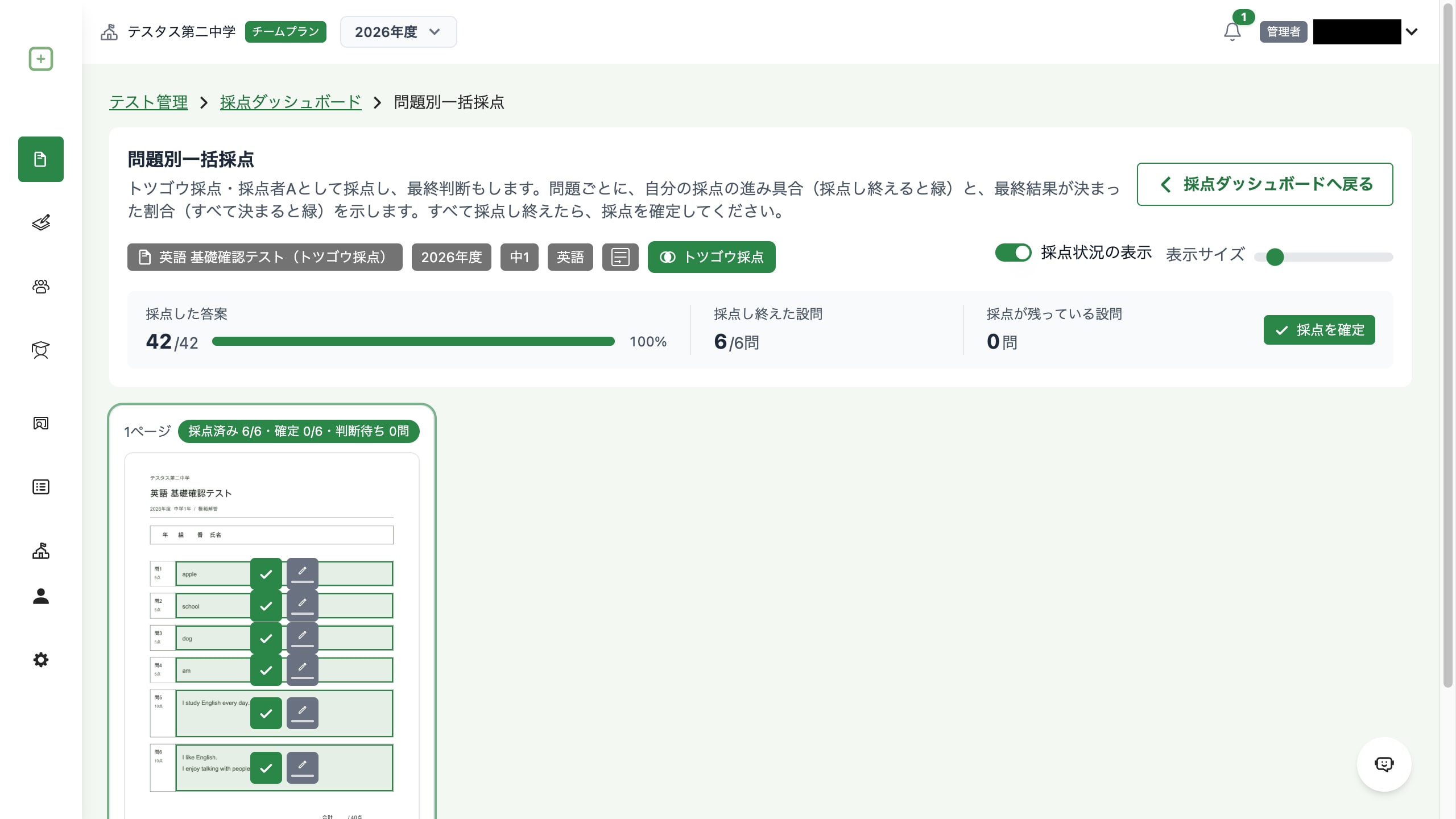
確定すると、採点は変えられません。同じ採点者を複数の先生で担当している場合は、だれか1人が確定すると、その採点者の確定になります。採点のみのメンバーは、テスト管理の一覧のからも確定できます。AIの採点者には、確定の操作はありません。
採点の確定を取り消す
「採点の確定を取り消す」へのリンク確定を取り消すと、採点を直せます。突き合わせが始まった後も取り消せます。
突き合わせが始まった後に取り消した場合は、次のようになります。
- 取り消している間も、決まった最終結果はそのまま残ります。最終判断も続けられます。
- 直してからもう一度確定すると、直した答案だけを突き合わせ直します。ほかの採点者と点数が違うようになった答案は判断待ちになり、点数が同じになった答案は一致して確定します。
- 最終判断で決めた答案は採点を直せません。答案のカードに鍵のアイコンが表示されます。最終結果も変わりません。
担当の先生は問題別一括採点の見出しのをクリックすると、確定を取り消せます。
「トツゴウ採点」の欄からも取り消せます。
以下の手順で操作してください。
- ① 「トツゴウ採点」の欄で、確定済みの採点者のをクリック
- ② 「採点者Aの採点の確定を取り消しますか?」でをクリック
採点のみのメンバーは、自分の確定も「トツゴウ採点」の欄での確定も取り消せません。採点を直す必要がある場合は、テストを作成した先生か管理者のメンバーに、確定の取り消しを依頼してください。
突き合わせが始まった後は、問題別一括採点の見出しに「確定済み」と表示されます。
ステップ5. 最終判断する
「ステップ5. 最終判断する」へのリンク採点のみのメンバーは、この操作を行えません。
突き合わせの結果、最終判断を待っている答案の点数を決めます。最終判断は、採点者の担当でない先生も行えます。
突き合わせで最終判断に回る答案
「突き合わせで最終判断に回る答案」へのリンク突き合わせでは、答案ごとに、採点者全員の設問の点数を比べます。採点者全員が採点し終え、設問の点数が同じ答案は、採点者Aの採点が最終結果になり、「一致して確定」になります。複数の解答枠がある設問では、解答枠ごとの正誤が違っていても、設問の点数が同じなら一致になります。
次のいずれかに当てはまる答案は、「判断待ち」になります。
- 採点者の間で、設問の点数が違う
- いずれかの採点者の採点に、要確認が付いている
- いずれかの採点者が空白にした(採点者全員が空白にした場合も含みます)
- AIの採点者が採点できなかった
AIの採点がまだ終わっていない答案は、終わるまで「突き合わせ前」のままです。
判断待ちの答案を最終判断する
「判断待ちの答案を最終判断する」へのリンク以下の手順で操作してください。
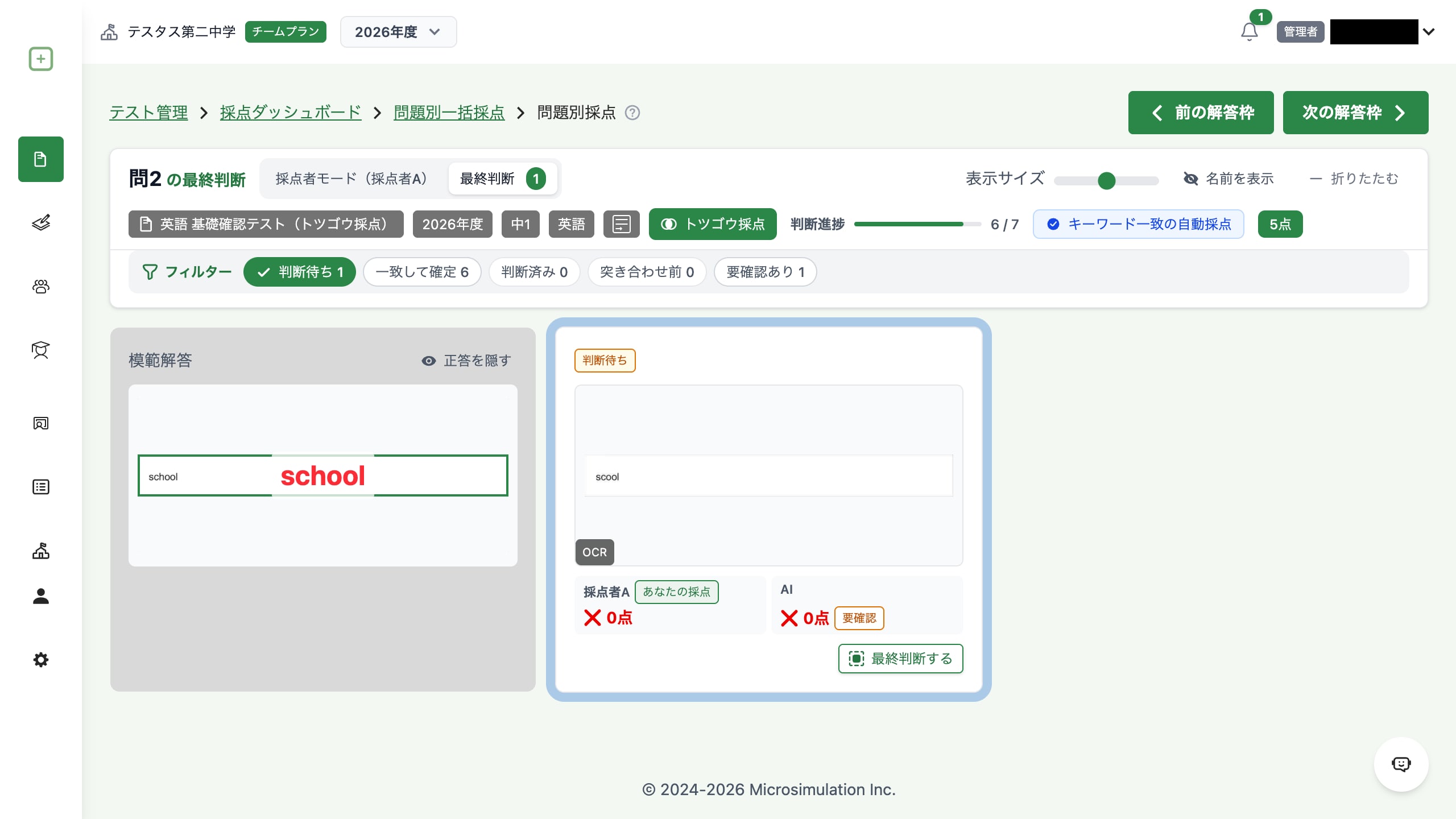
最終結果は、採点者の採点を採用するか、点数を入れて決めるかのどちらかで決めます。決めると、カードに判断した先生の名前と、採用した採点者または点数を入れて決めたことが表示されます。
最終判断で採点者の採点を採用する
「最終判断で採点者の採点を採用する」へのリンク| 採用のしかた | 操作 | ショートカットキー |
|---|---|---|
| 採点詳細画面で採用する | 「最終判断」の欄の「採点者ごとの結果」で、などをクリックします | なし |
| カードで採用する | 判断待ちの答案と、判断し直している答案のカードで、採点者ごとの点数をクリックします | 採点者の番号のキー(採点者Aは 1、採点者Bは 2、AIは「先生+AI」では 2、「先生2人+AI」では 3)。カードを選んだ状態で押すと、採用して次の答案へ移ります |
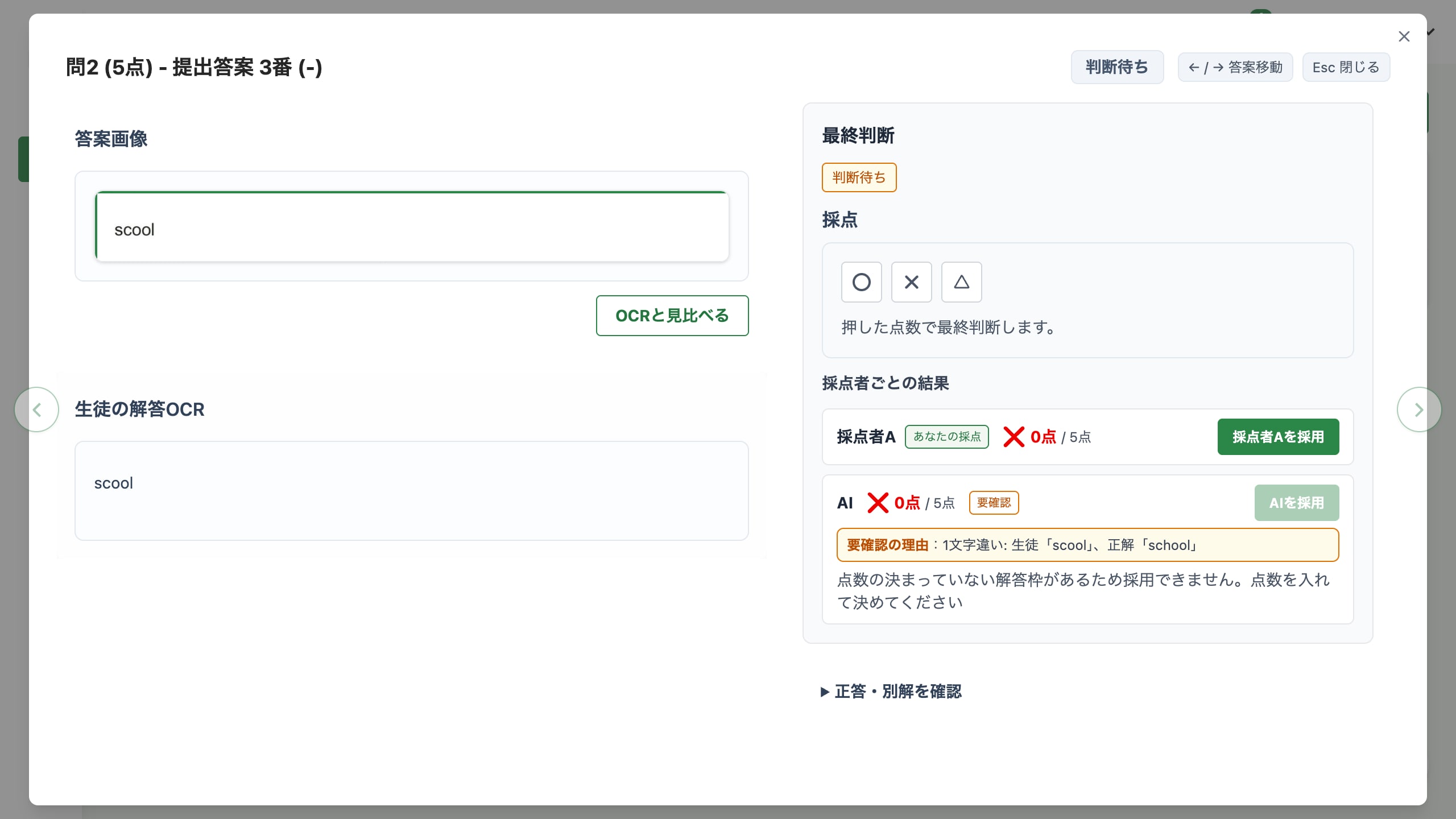
AIが採点できなかった採点や、点数の決まっていない解答枠・採点していない解答枠がある採点は、採用できません。この場合は、点数を入れて決めてください。
最終判断で点数を入れて決める
「最終判断で点数を入れて決める」へのリンク以下の手順で操作してください。
-
① 採点詳細画面の「最終判断」の欄で、正解・不正解・部分点のいずれかの操作をクリック
押した点数で最終判断します。部分点では、「部分点を設定」に点数を入力してをクリックします。
複数の解答枠がある設問では、すべての解答枠の正誤を選んだ時点で最終判断します。設問の点数は採点設定の完答・順不同の選び方に沿って計算されます。
確定した答案を判断し直す
「確定した答案を判断し直す」へのリンク「一致して確定」「判断済み」の答案も、最終結果を決め直せます。
以下の手順で操作してください。
① 対象の答案のカードのをクリック
採点詳細画面が開き、採用と点数の操作が表示されます。
-
② 採点者の採点を採用するか、点数を入れて決める操作で決め直す
決め直すのをやめる場合は、採点詳細画面のをクリックしてください。決め直した答案は「判断済み」になります。
最終判断の答案を絞り込む
「最終判断の答案を絞り込む」へのリンク設問の画面の上部にある「フィルター」で、表示する答案を絞り込めます。それぞれの件数もあわせて表示されます。
| 表示 | 絞り込まれる答案 |
|---|---|
| 判断待ち | 最終判断を待っている答案。初期状態ではこれが選ばれています |
| 一致して確定 | 採点者の点数が一致して確定した答案 |
| 判断済み | 最終判断で確定した答案 |
| 突き合わせ前 | まだ突き合わせていない答案 |
| 要確認あり | 要確認や採点者コメントがある採点を含む答案。ほかの表示の答案とも重なります |
判断して状態が変わった答案も、絞り込みを選び直すまで一覧に残ります。
カードには、採点者ごとの点数が並びます。自分が担当した採点者には「あなたの採点」、採点者が空白にした採点には「白紙」、AIが採点できなかった採点には「採点失敗」の目印が付きます。「要確認」の目印にカーソルを載せると、採点者コメントや要確認の理由を読めます。
Shift キーを押しながら ? キーを押すと、この画面で使えるキーの一覧が表示されます。
AIを採点者に入れる場合
「AIを採点者に入れる場合」へのリンク組み合わせが「先生+AI」「先生2人+AI」の場合は、AIも採点者の1つとして採点します。AIの採点者には担当がなく、採点の確定の操作もありません。
- AIの採点者は、答案アップロードの「採点方法」で選んだ方法で採点します。確認画面を開くと「AI採点」が選ばれています。をクリックすると、「高速AI採点」も選べます。
- AIの採点結果は最終結果ではなくAIの採点者の採点になります。
- 答案をアップロードしているテストで、AIを入れた組み合わせのトツゴウ採点を始めると、読み取りの済んだ答案をAIの採点者がまとめて採点します。
- 「高速AI採点」でAIの採点者が採点する場合と、トツゴウ採点を始めたときにAIの採点者がまとめて採点する場合は、トツゴウ採点ではないテストと同じくAI利用枠を使います。
トツゴウ採点の進み具合を確認する
「トツゴウ採点の進み具合を確認する」へのリンク- 問題別一括採点の設問の枠の印には、採点者の担当の先生には自分の採点の進み具合が表示され、すべての答案を採点し終えると緑色になります。最終判断では、最終結果が決まった答案の割合が表示され、すべて決まると緑色になります。採点者の担当でもある場合は、2つの印が並びます。
- 採点ダッシュボードの「受験名簿・答案」では、突き合わせで一致した答案と最終判断した答案だけが採点済みになります。採点状況の進み具合は、濃い色が最終結果の決まった割合、薄い色が採点者全員の採点の進み具合を表します。「確定」の件数と、判断待ちの件数も表示されます。
- 「トツゴウ採点」の欄には、採点者ごとの採点の進み具合と、「確定済み」「未確定」が表示されます。
- 最終結果が決まっていない答案は、採点結果の出力やテスト分析で未採点として扱われます。
トツゴウ採点をやめる・再開する
「トツゴウ採点をやめる・再開する」へのリンク採点のみのメンバーは、この操作を行えません。
トツゴウ採点をやめる
「トツゴウ採点をやめる」へのリンク採点方式を「通常」または「採点チェック」に切り替えると、トツゴウ採点をやめられます。切り替え方はステップ1と同じです。確認画面は表示されず、すぐに切り替わります。
やめると、答案の最終結果は次のようになります。
| 答案 | やめた後の最終結果 |
|---|---|
| 「一致して確定」「判断済み」の答案 | 決まっていた点数のまま |
| それ以外の答案 | 採点者Aの点数。採点者Aが採点していない答案は、AIの採点者の点数(AIを採点者に入れた組み合わせの場合)。どちらもない答案は未採点 |
切り替えた後に、最終結果になった件数が通知されます。採点者の採点は消えずに残り、トツゴウ採点を再開すると戻ります。
採点者の点数を最終結果にした答案の操作履歴には、「トツゴウ採点をやめて採点者の点を採用」と残ります。操作履歴は、解答カードのから開く採点詳細画面で、右上のをクリックすると確認できます。
トツゴウ採点を再開する
「トツゴウ採点を再開する」へのリンク採点方式を「トツゴウ採点」に切り替え直すと、前にやめたときの採点者・採点のまま再開できます。採点者の採点が残っているテストでは、前と同じ組み合わせでだけ再開できます。前の組み合わせが選ばれた状態で表示されます。
再開すると、答案の最終結果は次のようになります。
- やめていた間に採点し直していない、「一致して確定」「判断済み」だった答案は、決まっていた点数のままです。
- それ以外の答案は最終結果を外し、突き合わせに戻します。突き合わせと最終判断で決まるまで、未採点として扱われます。
- やめていた間に採点した答案は、その採点が採点者Aの採点(AIを採点者に入れた組み合わせでは、AIが付けた採点はAIの採点者の採点)になり、突き合わせ直します。
- やめていた間に採点を取り消した答案は、採点者Aが採点し直します。
切り替えた後に、「トツゴウ採点を再開しました」が通知され、これらの件数が表示されます。
採点方式を切り替えられないとき
「採点方式を切り替えられないとき」へのリンク次の間は、トツゴウ採点を始める・やめる・組み合わせを変える操作ができません。
- 採点中の答案がある間。採点が終わってから切り替えてください。
- AI採点が「採点中」の間。AI採点が終わってから切り替えてください。
また、採点者の採点が始まった後は、組み合わせを変えられません。
テストの編集画面で採点方式を変えてをクリックした場合は、採点方式を切り替えられなくても、ほかの項目の変更は保存されます。
AI採点が「採点開始待ち」のとき
「AI採点が「採点開始待ち」のとき」へのリンクAI採点が「採点開始待ち」の間は、トツゴウ採点を始める・組み合わせを変える場合に、AIを入れた組み合わせ(「先生+AI」「先生2人+AI」)だけを選べます。トツゴウ採点をやめる操作と、「通常」と「採点チェック」の切り替えはできます。
テスト一覧やテストの見出しの絵柄からトツゴウ採点を始めると、「先生+AI」で始まります。前にAIを入れた組み合わせでトツゴウ採点をやめたテストでは、その組み合わせで再開します。
「先生2人」で始める・「先生2人」に変えるとき、また前に「先生2人」でやめたトツゴウ採点を、採点者の採点が残ったまま再開するときは、先に採点開始待ちのAI採点をすべてキャンセルしてください。
以下の手順で操作してください。
-
① 採点ダッシュボードの見出しにある「AI採点 採点開始待ち」をクリック
AI採点が2件以上ある場合は、「AI採点 2件」のように件数が表示されます。
② 「AI採点の状況」で、採点開始待ちのAI採点のをクリック
③ 確認画面でをクリック
採点開始待ちのAI採点が複数ある場合は、②③を繰り返してください。
キャンセルすると、対象の答案は未採点のまま残ります。キャンセルした後、テスト一覧・テストの見出しで切り替えるの手順で切り替えてください。
トツゴウ採点のテストでできないこと
「トツゴウ採点のテストでできないこと」へのリンク- 最終結果は突き合わせと最終判断だけで決まります。問題別一括採点の通常の採点画面や自動採点で、最終結果を直接付けることはできません。個別採点では、答案と採点結果を見ることだけができます。
- 突き合わせが始まった設問では、採点設定(配点・採点基準など)の変更と、過去の設定に戻す操作ができません。突き合わせが始まる前に採点設定を変更すると、採点者全員の採点の確定が取り消されます。変更した設問を採点し直してから、もう一度確定してください。
- 採点者の採点が始まると、解答欄の解除、解答枠の削除、問題セットのまとめ方の変更など、解答枠の構成を変える操作はできません。トツゴウ採点をやめると変更できますが、変更した内容によっては、その設問の採点者の採点が消え、再開しても戻りません。
- 採点チェックとは同時に使えません。