一覧でまとめて設定する
画面左の構成の一覧ではすべての問題の配点・主要観点・解答欄の採点方式を並べて確かめ、その場で直せます。正答や採点基準など、1問ずつの設定は1問ずつ採点の設定をするで行います。
配点・主要観点・採点方式を直す
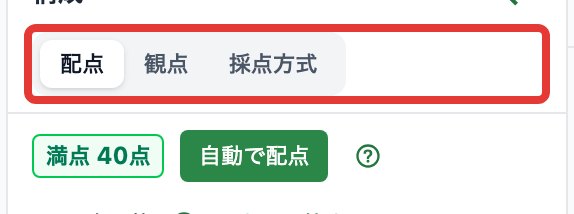
「配点・主要観点・採点方式を直す」へのリンク構成の一覧の上ののどれかをクリックすると、行の右にその値が並びます。
配点を直す
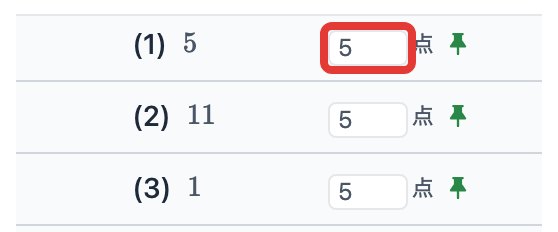
「配点を直す」へのリンク以下の手順で操作してください。
主要観点・採点方式を直す
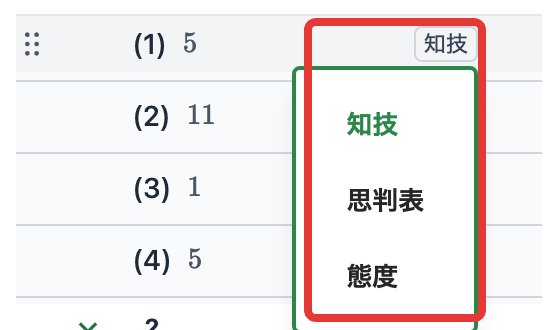
「主要観点・採点方式を直す」へのリンク一覧の札は「知技」「思判表」「態度」、「手動」「キーワード」「AI採点」「マーク」「式」のように、短い名前で表示されます。以下の手順で操作してください。
一覧から直せない値
「一覧から直せない値」へのリンク次の値は、札をクリックしてもメニューが開かず、一覧からは直せません。右のパネルの「採点」のタブで直してください。
- 1つの番号に枠が2つ以上ある問題の行の配点・採点方式。枠ごとに別の問題になっている行は、観点も直せません
- 完答・順不同で1つの問題にした①②の行の配点・採点方式
- 採点方式が「式」の行の採点方式。式の自動採点は正答を数式・化学式で入れると選ばれます
大問の行と、①②の上の見出しの行には値が表示されません。値はその下の番号の行で直します。
自動で配点する
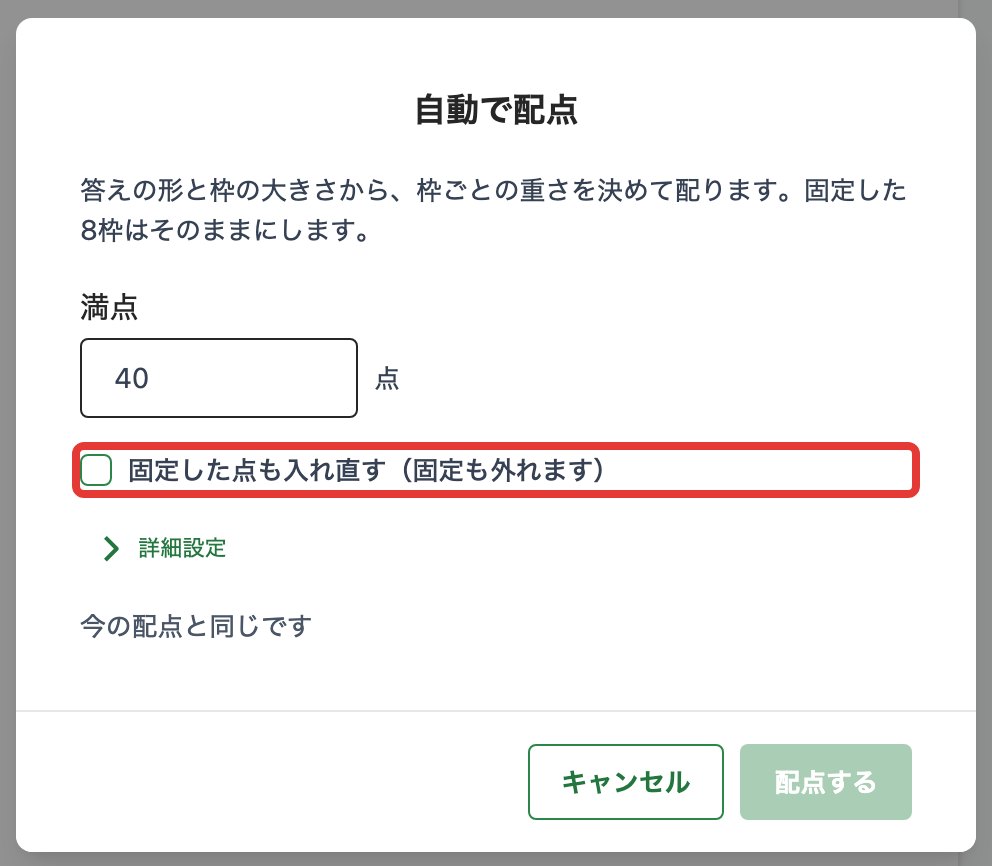
「自動で配点する」へのリンク満点を入れてをクリックすると、固定していない枠に点を配ります。答えの形と枠の大きさから、多めに配る枠を決めます。読み取りが終わった時点で配点が1つも入っていなければ、満点100点で配点しています。
以下の手順で操作してください。
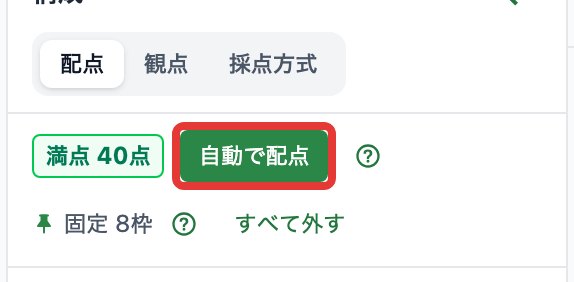
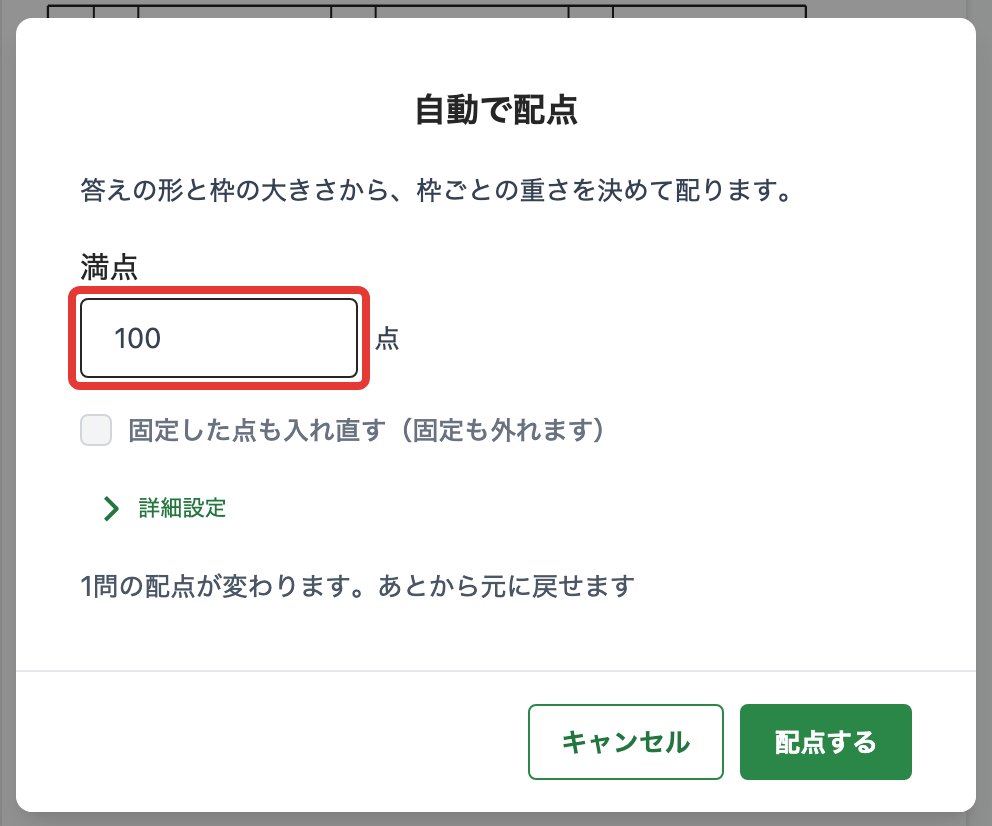
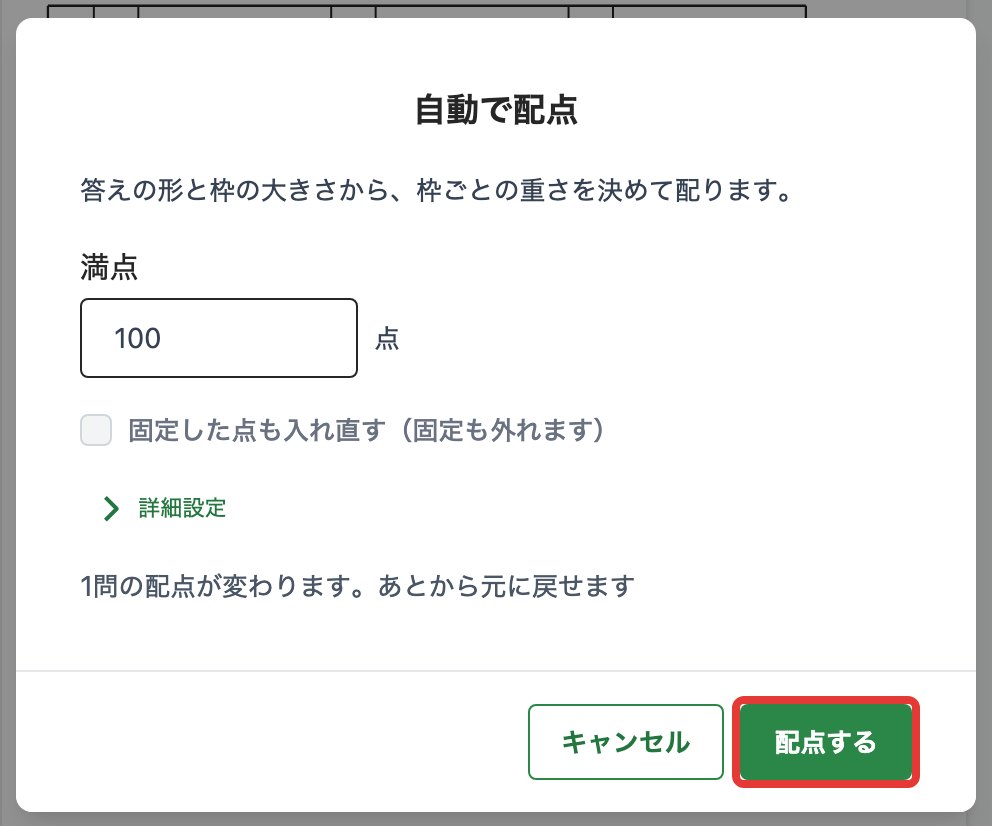
配点すると、画面の下に知らせが表示されます。知らせので、配点する前に戻せます。詳しくは元に戻す・やり直すを参照してください。
「今の配点と同じです」と表示されてをクリックできないときは、配り直しても今の配点から変わりません。「配る枠がありません」と表示されたときは、すべての点が固定されています。固定を外すか、固定した点も配り直してください。方法は配点を固定するを参照してください。
構成の一覧の上の「満点」の札は、満点が5の倍数のときは緑、それ以外のときは黄色で表示されます。
主要観点ごとに配る
「主要観点ごとに配る」へのリンク主要観点ごとに点の割合を決めたいときは、詳細設定で配り方を選びます。先に、問題ごとに主要観点を入れておいてください。以下の手順で操作してください。
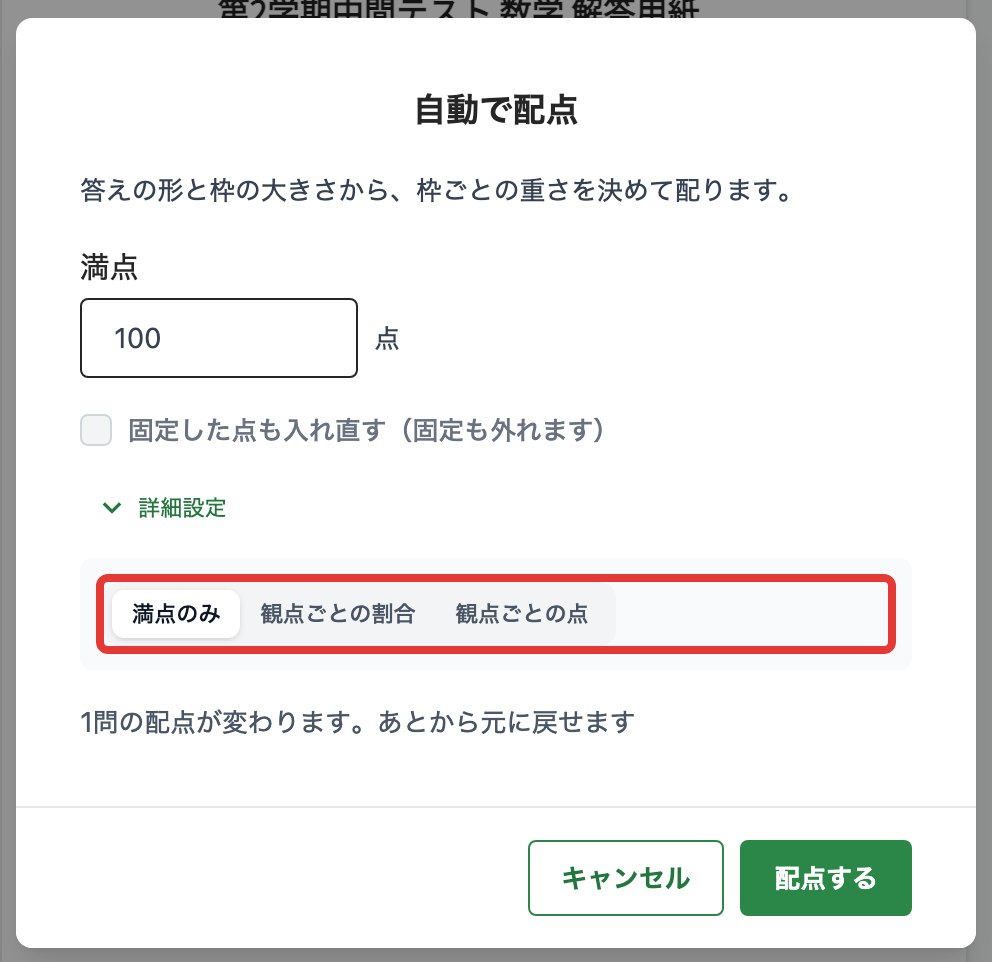
| 配り方 | 入れるもの |
|---|---|
| 満点のみ | 満点だけを入れます。主要観点は考えずに配ります |
| 観点ごとの割合 | 満点と、主要観点ごとの割合(%)を入れます |
| 観点ごとの点 | 主要観点ごとの点を入れます。満点は主要観点ごとの点の合計になります |
詳細設定で配れない場合は、詳細設定の中に理由が表示され、満点だけで配ります。
配点を固定する
「配点を固定する」へのリンク自動で配点しても変えたくない点は、固定します。固定した点はそのままにし、満点から固定した点を引いた残りを、ほかの枠に配ります。手で入れた点は自動で固定されます。
行の点の右のピンをクリックすると固定し、もう一度クリックすると固定を外します。ピンは行にマウスを乗せると表示され、固定している行では表示されたままになります。0点の行は固定できません。
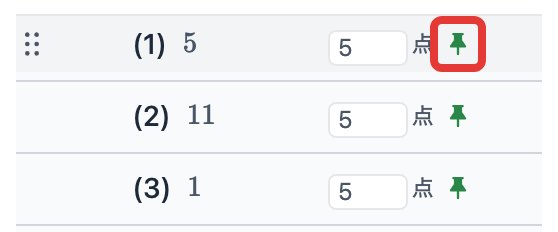
固定している枠の数は一覧の上の「固定 8枠」のような表示で分かります。をクリックすると、すべての固定を外せます。
固定した点も含めて配り直すときは、以下の手順で操作してください。