
問題の構成を確かめる
AIが読み取った大問と番号の区切りや順番が、手元の問題用紙と合っているかを、画面の左の構成の一覧で確かめます。
構成の一覧の見方
「構成の一覧の見方」へのリンク構成の一覧には大問の番号の行と、その下に「(1)」「問1」などの番号の行が、紙面の順に並びます。番号の下にさらに番号がある場合は、1段下げて並びます。行には、その問題の正答が表示されます。
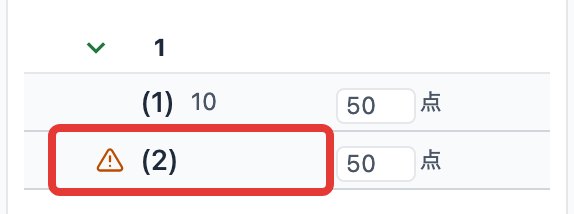
正答や配点が入っていないなど、確かめる必要がある問題には、行の番号の左に三角の印が付きます。印の付いた行をクリックすると、その問題が選ばれ、右のパネルで直す欄が表示されます。
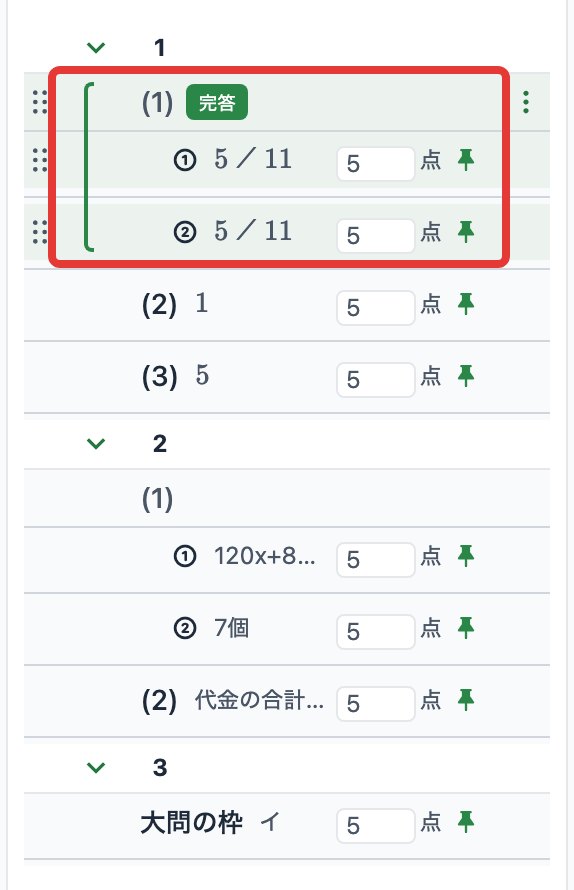
下に番号を持つ番号(たとえば(1)の下の①②)を完答・順不同で1つの問題にすると、見出しの行に「完答」「順不同」の札が付き、見出しから下の番号の行までの左に大括弧の線が引かれます。
番号をまとめる・分ける
「番号をまとめる・分ける」へのリンクAIが番号の区切りを読み違えた場合は、番号をまとめたり分けたりして直します。
番号をまとめる
「番号をまとめる」へのリンク同じ段に続いて並ぶ番号を、1つの番号の下にまとめられます。まとめる番号はすべて選んでください。以下の手順で操作してください。
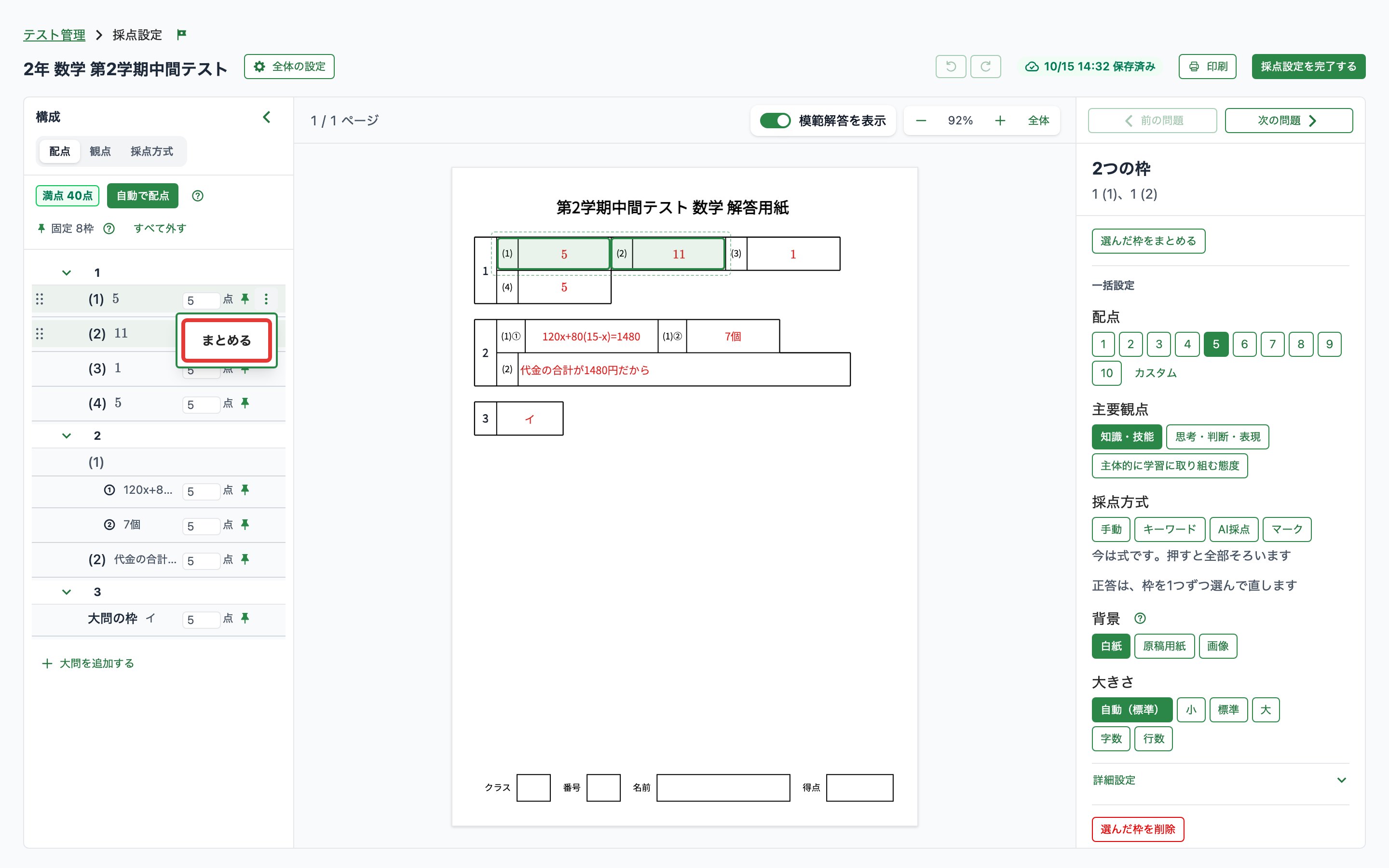
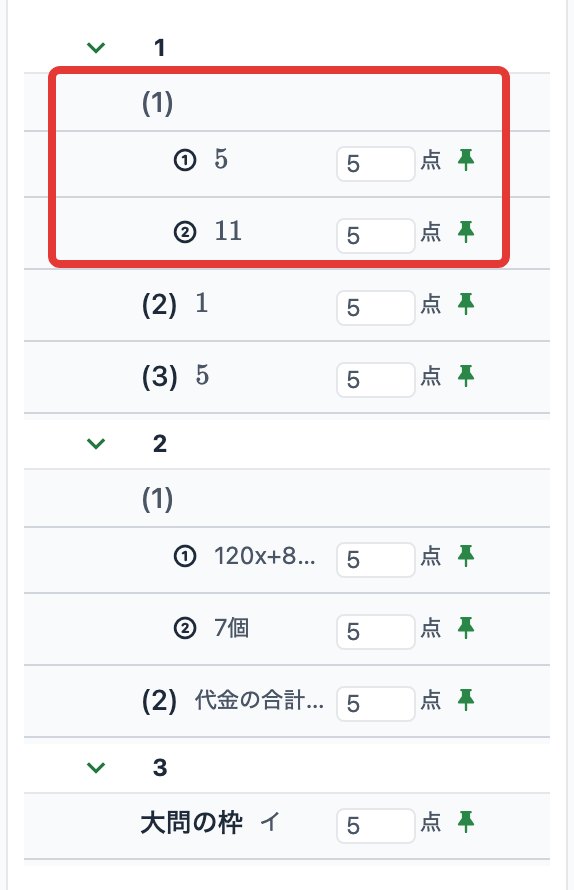
選んだ番号が1段下がり、上に見出しの番号ができます。たとえば(1)と(2)をまとめると、(1)の下の①と②になり、それ以降の番号が繰り上がります。
番号を選んだときの右のパネルの上のでも、同じようにまとめられます。
まとめた番号はまとめたあとも別々の問題のままです。複数の欄を合わせて1つの問題として採点する場合は、完答・順不同を選びます。
番号を分ける
「番号を分ける」へのリンクまとめた番号を、元の段に戻せます。以下の手順で操作してください。
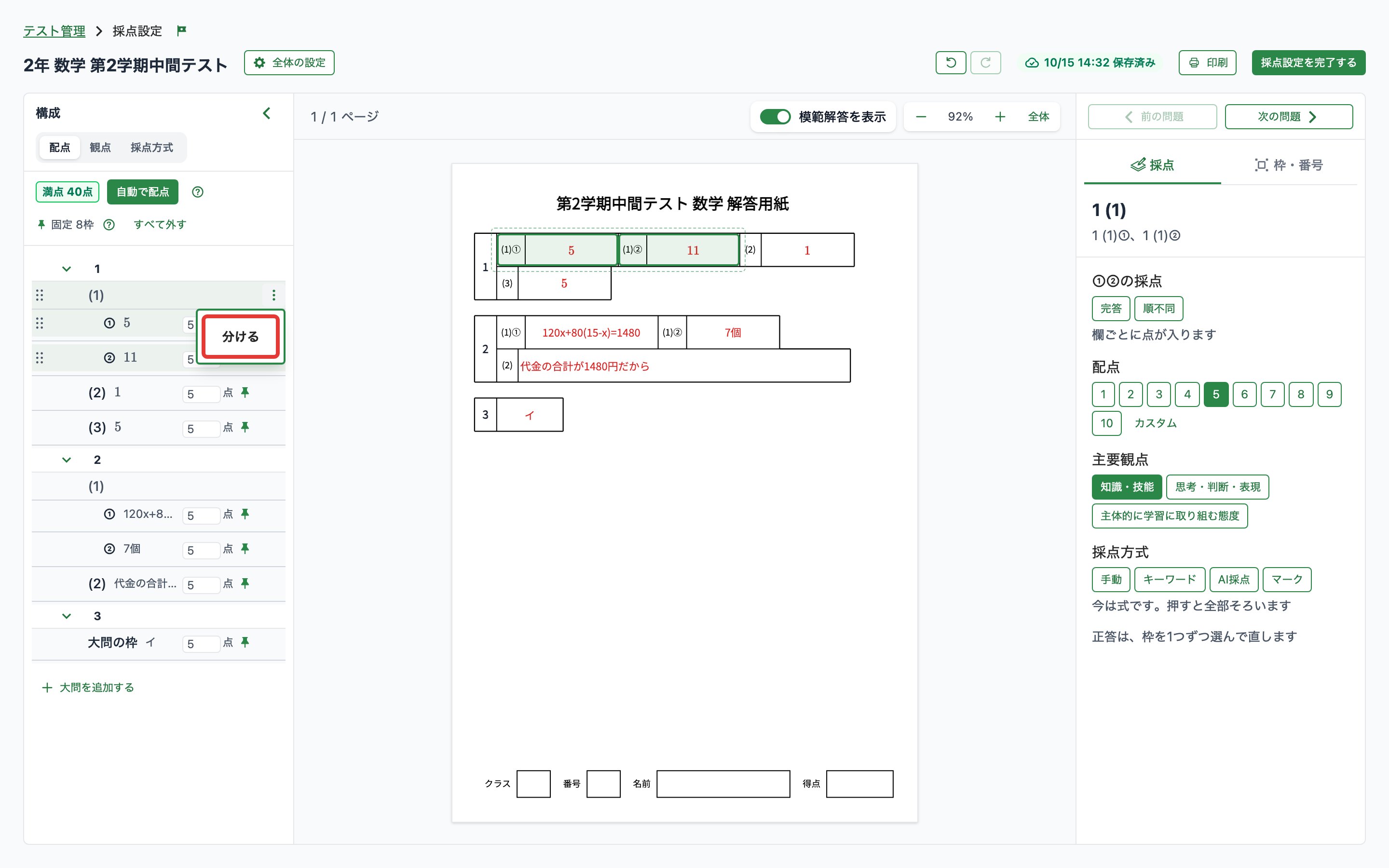
下の番号が1段上に戻り、別々の問題になります。1つの番号に枠が2つ以上ある問題も、で枠ごとの番号に分けられます。
右のパネルの「枠・番号」のタブのいちばん下にあるでも、同じように分けられます。
大問を分ける・1つにする
「大問を分ける・1つにする」へのリンク大問を分ける
「大問を分ける」へのリンク1つの大問を、途中から2つの大問に分けられます。分けられるのは、大問のすぐ下の段の番号((1)(2)など)の所です。以下の手順で操作してください。
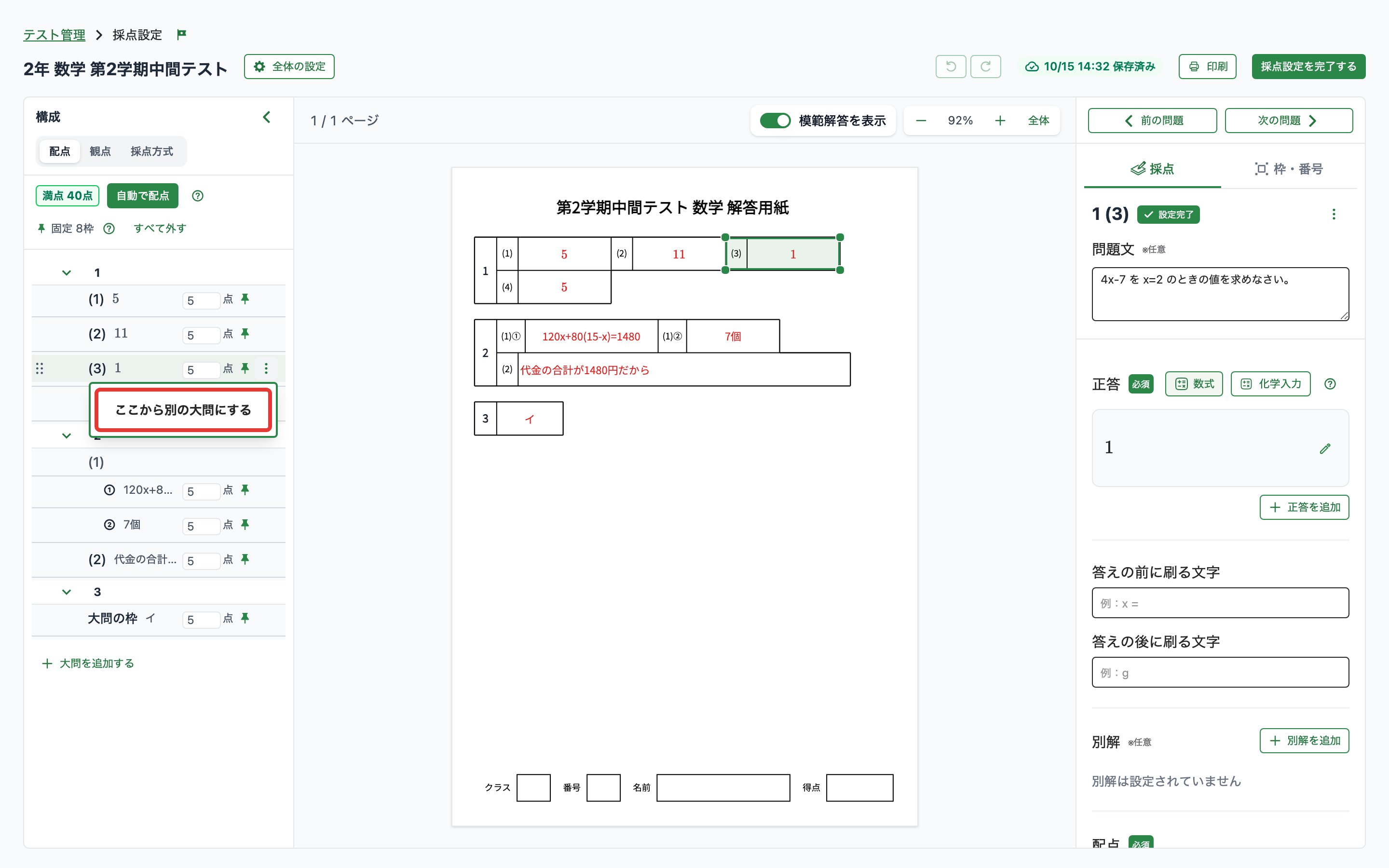
選んだ番号から後ろが新しい大問になります。それ以降の大問の番号は繰り下がります。大問の最初の番号では、は表示されません。
右のパネルの「枠・番号」のタブのいちばん下にあるでも、同じように分けられます。
大問を1つにする
「大問を1つにする」へのリンク並んだ2つ以上の大問を、1つの大問にまとめられます。1つにする大問はすべて選んでください。以下の手順で操作してください。
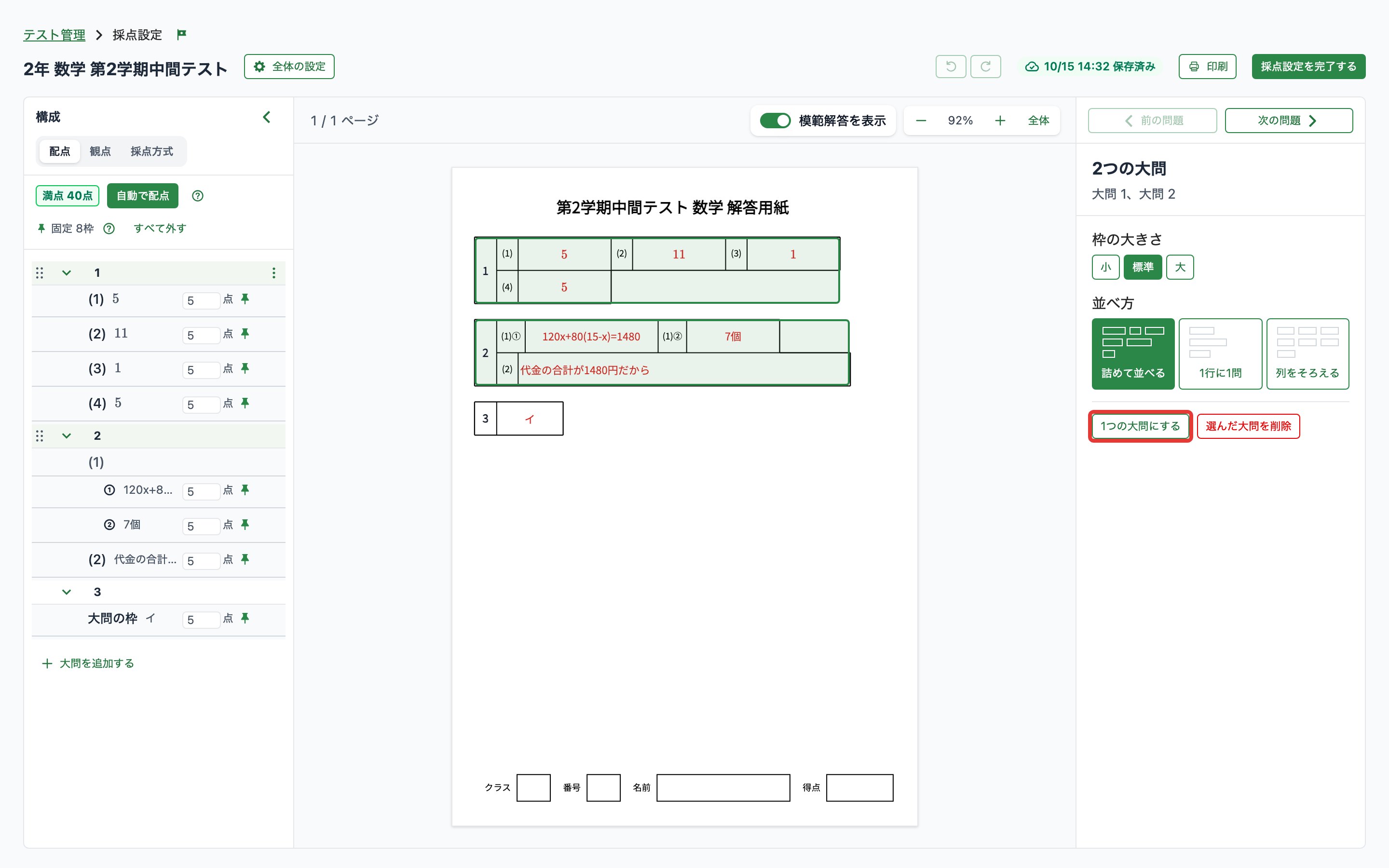
後ろの大問の番号が前の大問の続きになります。選んだ最初の大問の行の右端の、点が縦に3つ並んだ印からも選べます。間に別の大問をはさんで離れた大問は、1つにできません。
問題用紙から始めた場合は、1つにした大問は、前の大問の枠の大きさ・並べ方になります。
問題を足す・消す
「問題を足す・消す」へのリンク問題を足す
「問題を足す」へのリンク問題用紙から始めた場合は、構成の一覧から問題を足せます。模範解答用紙、問題・解答一体の紙から始めた場合は、紙面に枠を描いて足します。模範解答用紙の枠を確かめるを参照してください。
以下の手順で操作してください。
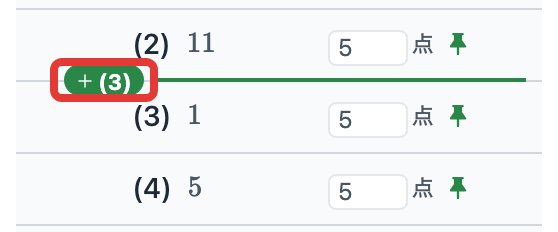
その場所に解答欄が1つ足されます。
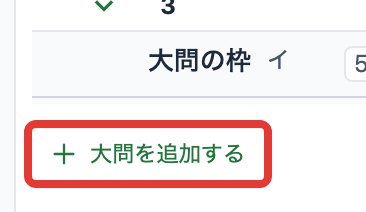
大問を足すときは、構成の一覧のいちばん下のをクリックします。
問題を選んでいる場合は、右のパネルの「枠・番号」のタブのいちばん下にあるでも、選んだ問題の後ろに解答欄を足せます。大問を選んでいる場合はが表示されます。
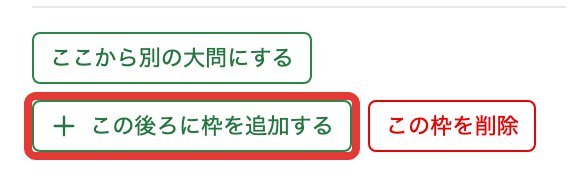
足した解答欄は新しい問題になります。正答や配点はまだ入っていません。
問題を消す
「問題を消す」へのリンク以下の手順で操作してください。
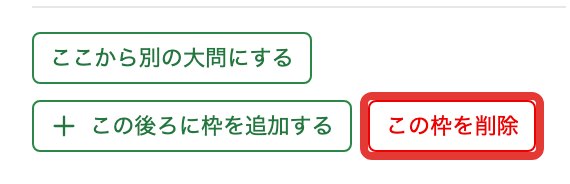
問題を選んで Delete キー(Macでは delete キー)を押しても消せます。
確認は表示されずに消えます。問題を消すと、その問題の正答や配点も消えます。大問を消すと、その下の番号もすべて消えます。
消すと、画面の下に知らせが表示されます。間違えて消した場合は、知らせのか、画面の上の元に戻すの矢印をクリックすると元に戻ります。画面を開き直したあとは戻せません。詳しくは元に戻す・やり直すを参照してください。
問題の順番を変える
「問題の順番を変える」へのリンク構成の一覧の行の左に表示されるつまみ(点が6つ並んだ印)をドラッグすると、問題の順番を変えられます。つまみは選んだ行と、マウスを乗せた行に表示されます。
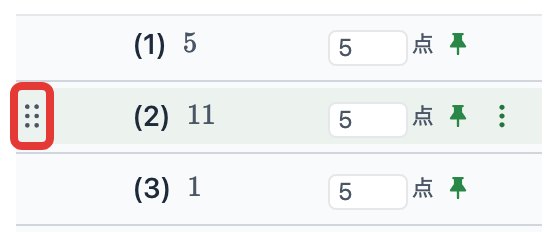
ドラッグ中は、置く場所に線が表示されます。番号はほかの大問へも動かせます。大問の番号の行をドラッグすると、大問ごと動かせます。
動かすと、画面の下に知らせが表示されます。間違えた場合は、知らせのをクリックすると元に戻ります。