
画面の見方
採点設定をはじめるで読み取りが終わると、採点設定の画面が開きます。この画面で、問題の構成、採点の設定、解答用紙をまとめて確かめて直します。
この画面の使い方を見る
「この画面の使い方を見る」へのリンクこの画面を初めて使うときは、「この画面の使い方」が開きます。作業の流れが見本の画面の動画と一緒に1枚ずつ表示されます。矢印をクリックすると、前後の案内に移れます。読み取りの間に作業の流れの案内を表示していた場合は、使い方は開かずに、すぐツアーが始まります。
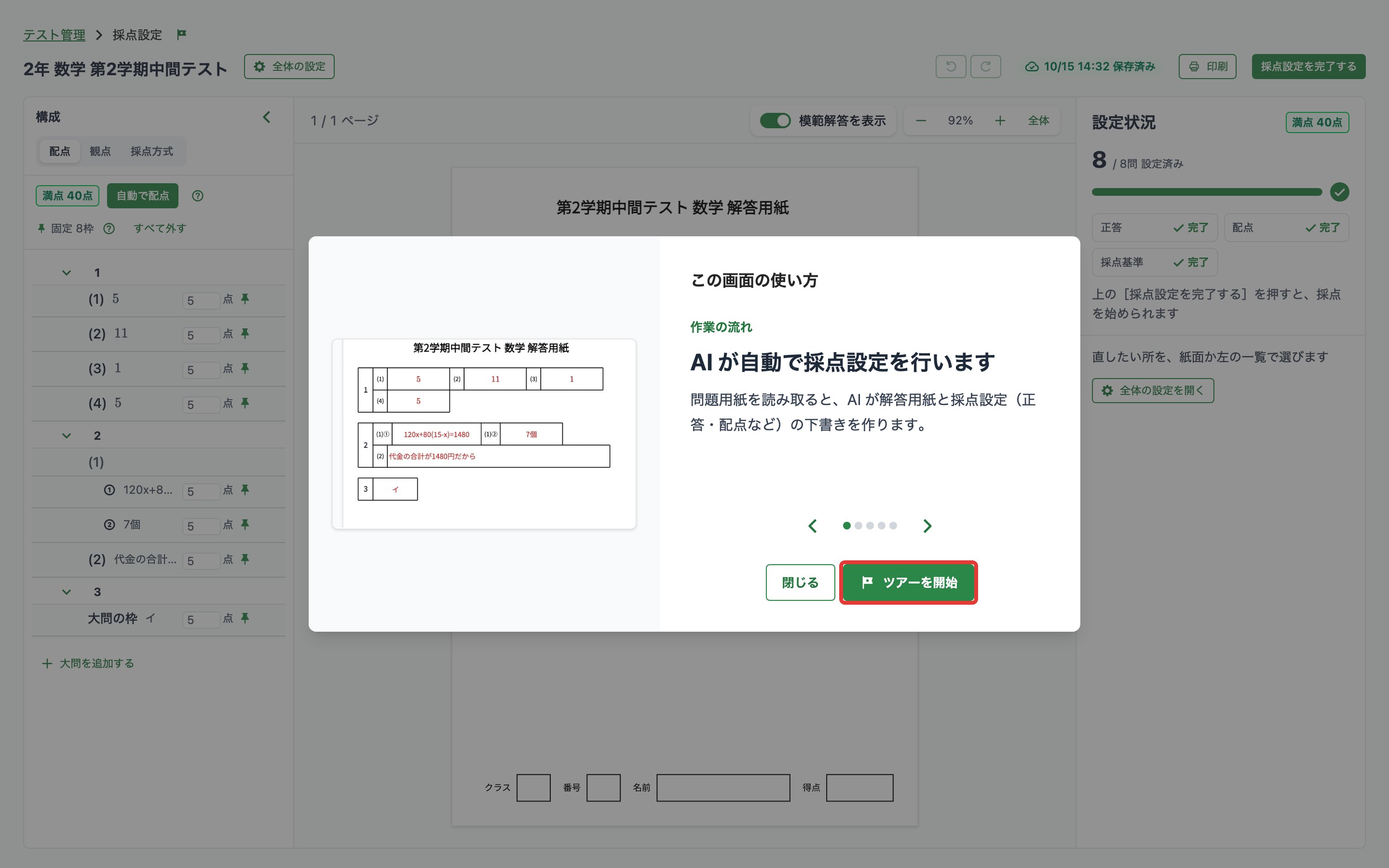
をクリックすると、画面のどこで何をするかを、場所を照らしながら順に案内します。案内ので進みます。をクリックすると、ツアーを始めずに閉じます。
あとから使い方を開くときは、画面左上の「採点設定」の右にある旗のアイコンをクリックします。ツアーも開いた使い方からもう一度始められます。
画面の4つの場所
「画面の4つの場所」へのリンク構成の一覧
「構成の一覧」へのリンク画面の左の「構成」に、大問と、その下の番号が紙面の順に並びます。行には正答が表示されます。行の右には一覧の上で選んだ「配点」「観点」「採点方式」のどれかが表示されます。
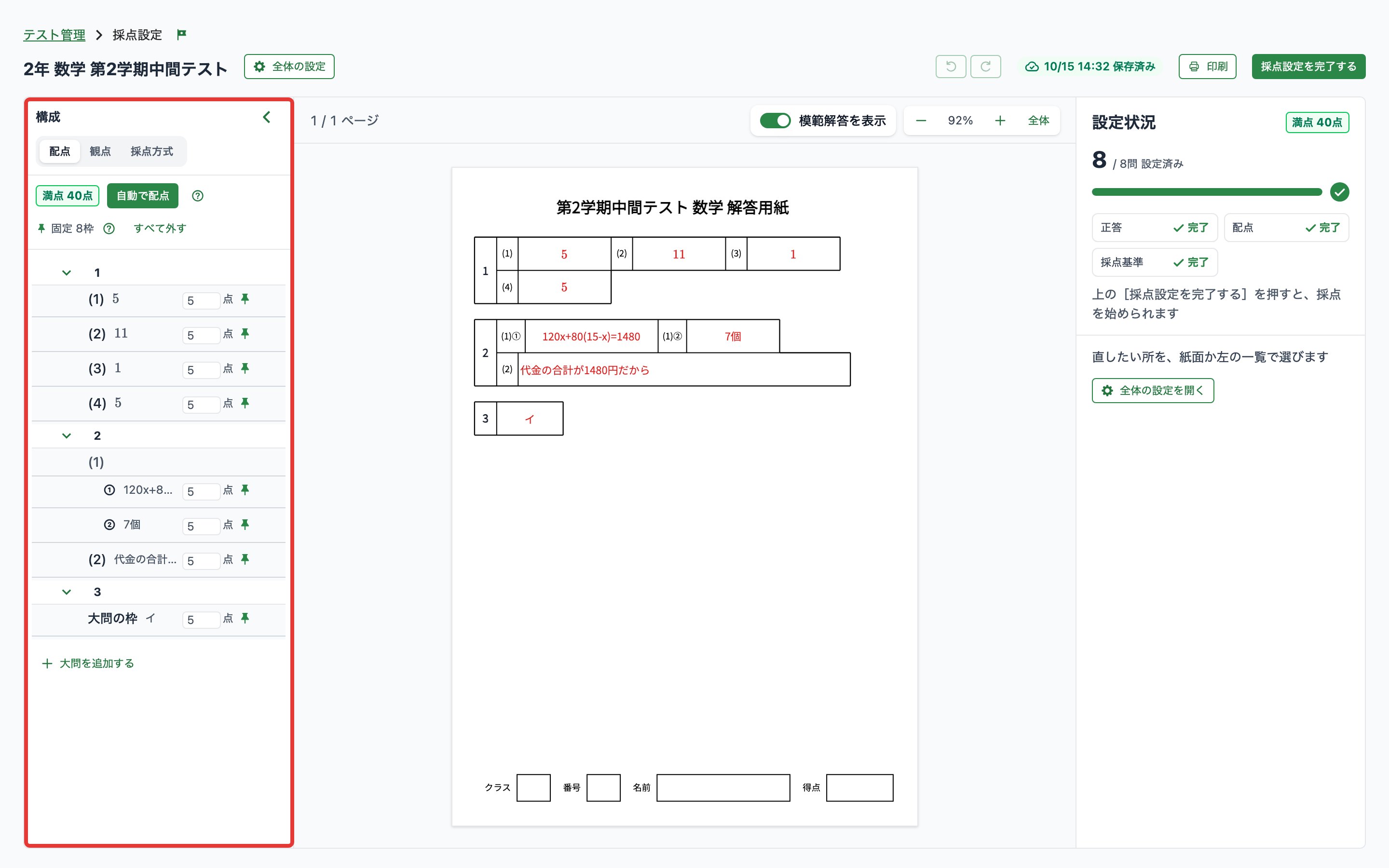
一覧の見方と直し方は、問題の構成を確かめると一覧でまとめて設定するで説明します。
「構成」の右の矢印をクリックすると、一覧を折りたためます。一覧の右の縁をドラッグすると、一覧の幅を変えられます。
画面の中央に、解答用紙が表示されます。ページは上から順に並びます。
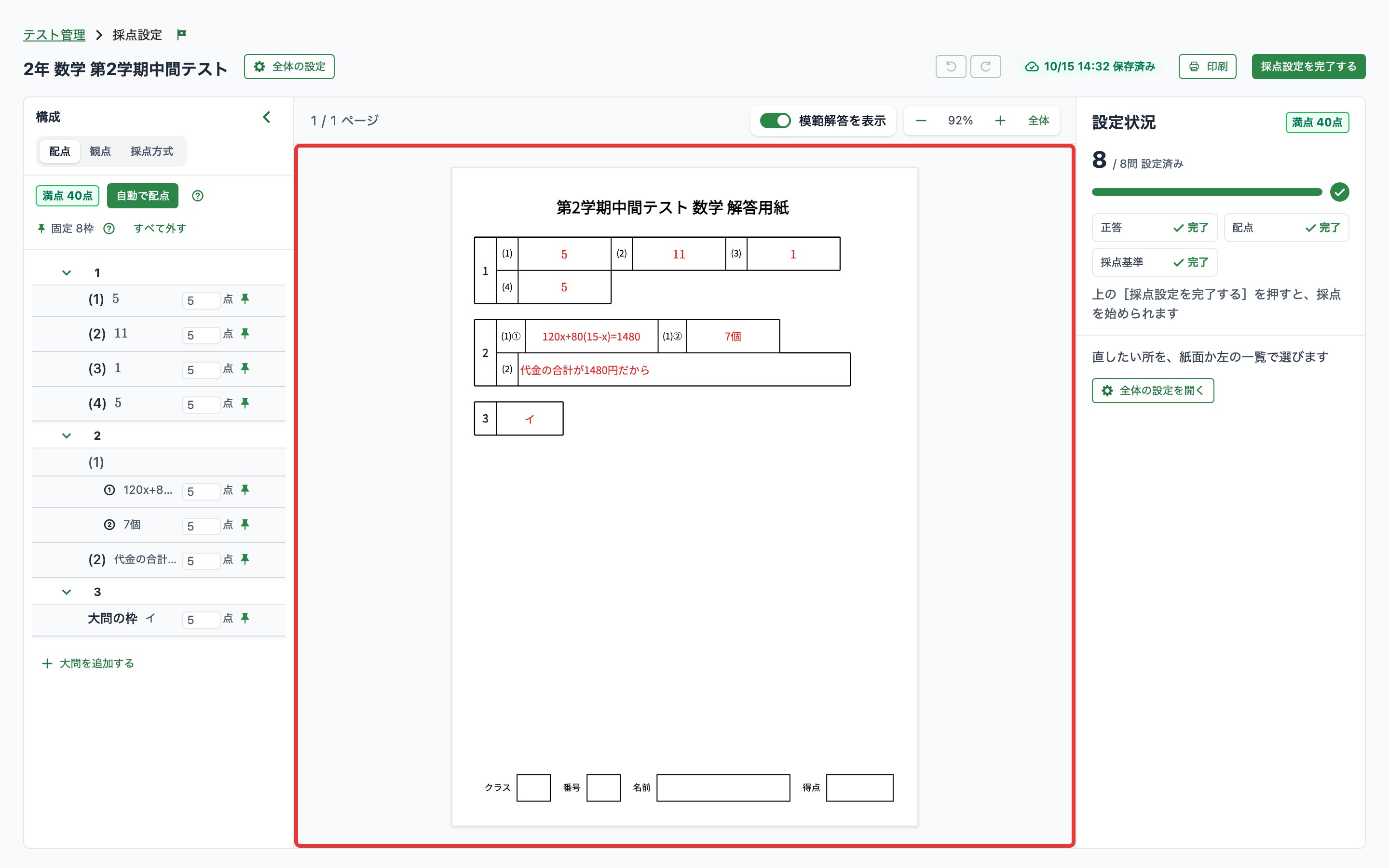
問題用紙から始めた場合は、AIが作った解答用紙が、印刷するときと同じ見た目で表示されます。紙面の上の「模範解答を表示」は初期状態ではオンで、すべての解答欄に模範解答が表示されます。オフにすると、選んだ解答欄にだけ表示されます。
模範解答用紙、問題・解答一体の紙から始めた場合は、アップロードした紙の上に、解答枠が重なって表示されます。紙面の上ので、解答枠を描き足せます。詳しくは模範解答用紙の枠を確かめるで説明します。
右のパネル
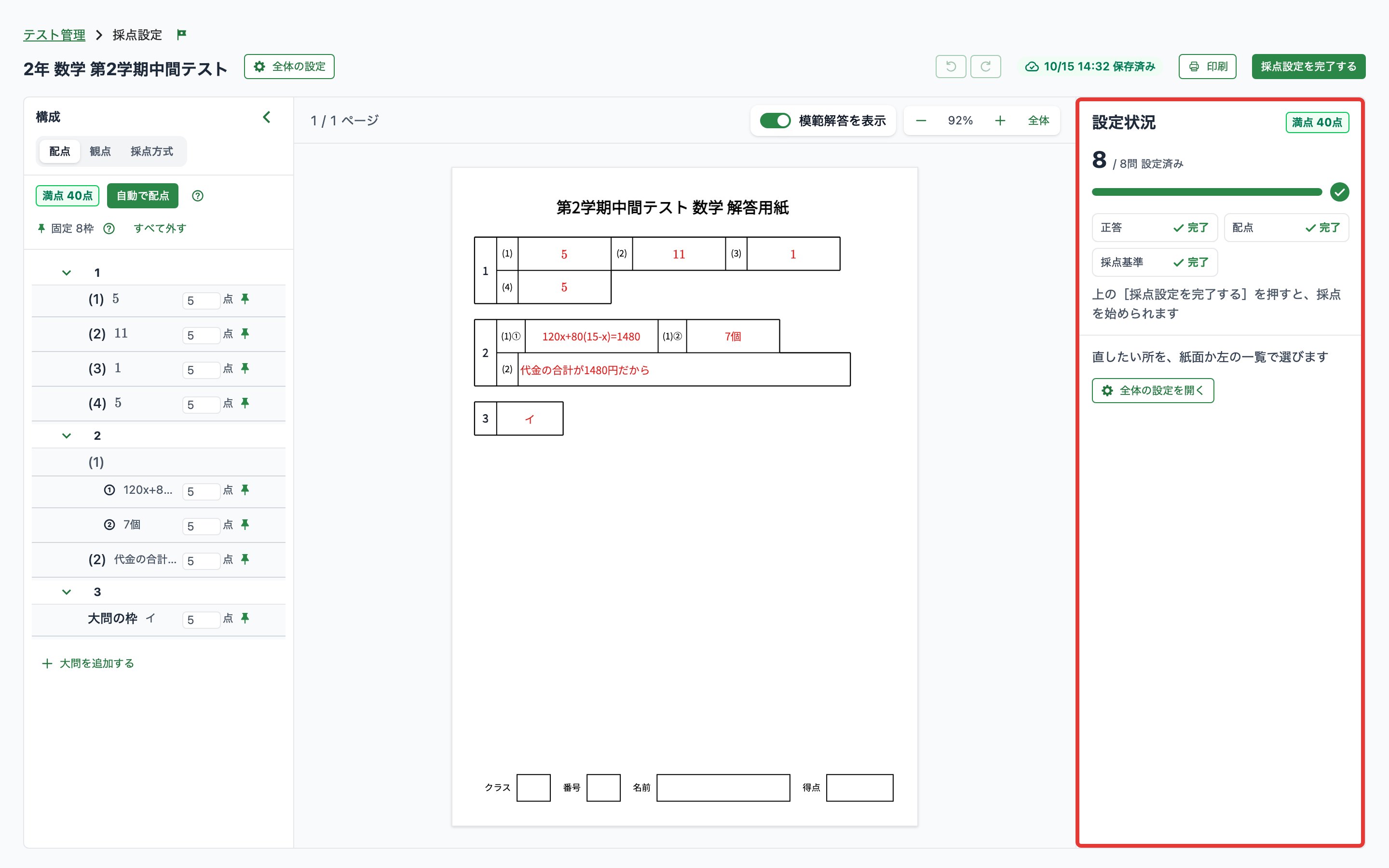
「右のパネル」へのリンク何も選んでいないときは、「設定状況」と「やること」が表示されます。「設定状況」には、正答・配点などが入った問題の数が表示されます。「やること」には、採点設定を完了するまでに残っている作業が並びます。詳しくはやることを片付けるで説明します。
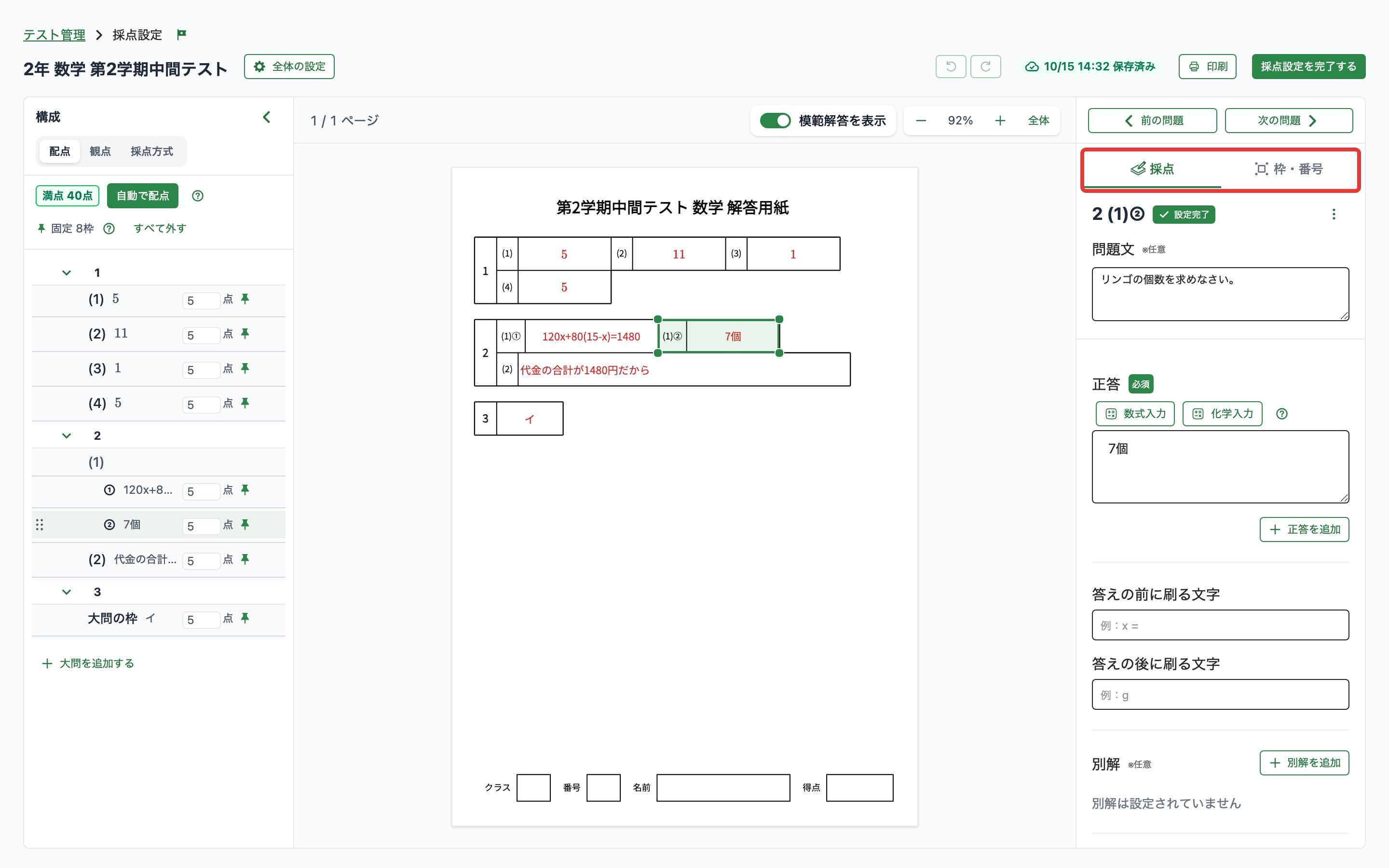
問題を選ぶと、右のパネルにその問題の設定が表示されます。「採点」のタブでは正答や配点などを入れます。「枠・番号」のタブでは枠の種類や見た目、問題番号の書き方を変えます。
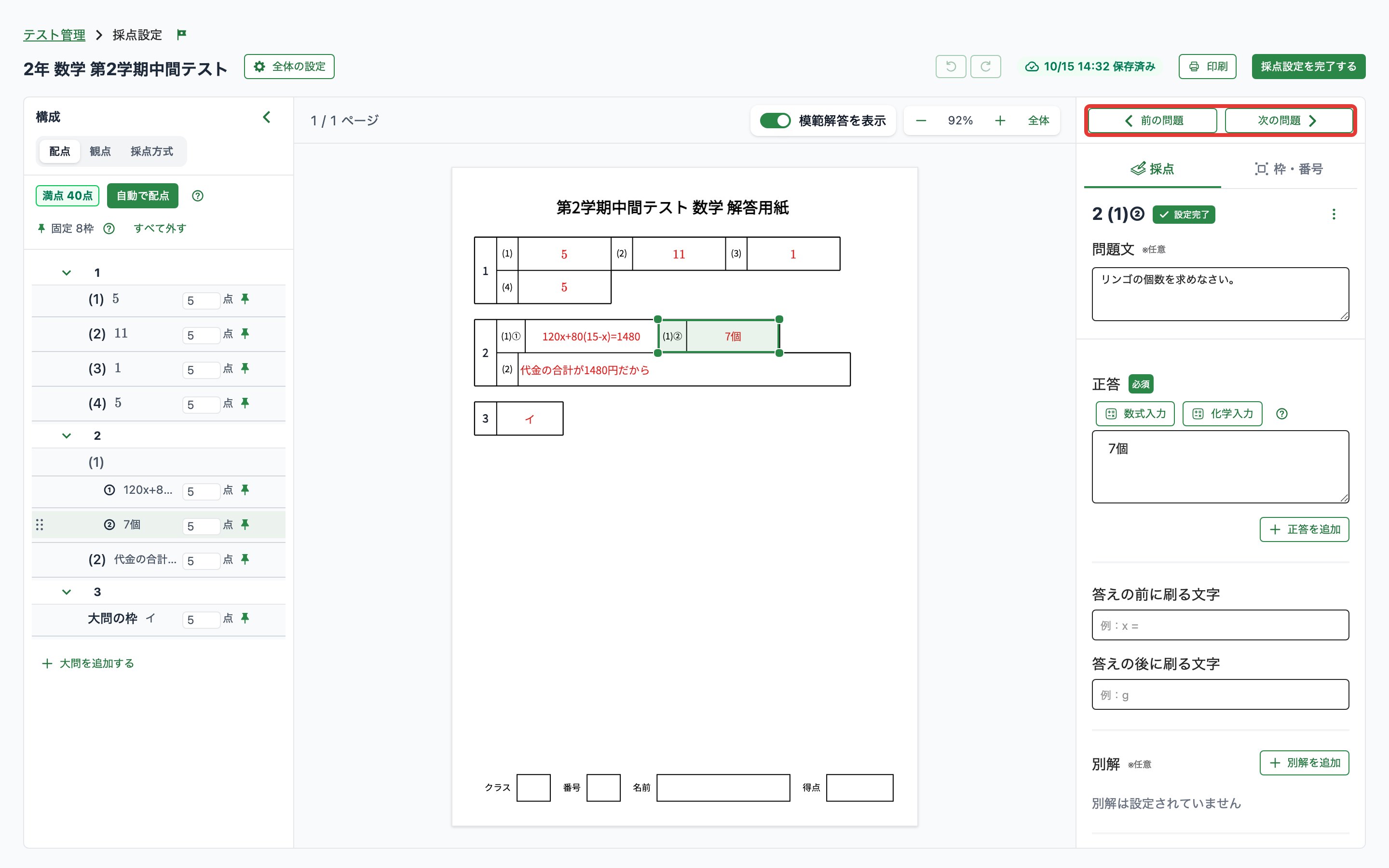
パネルの上のとで、隣の問題へ移れます。キーボードの← キー・↑ キーで前の問題、→ キー・↓ キーで次の問題へ移れます。
画面の上
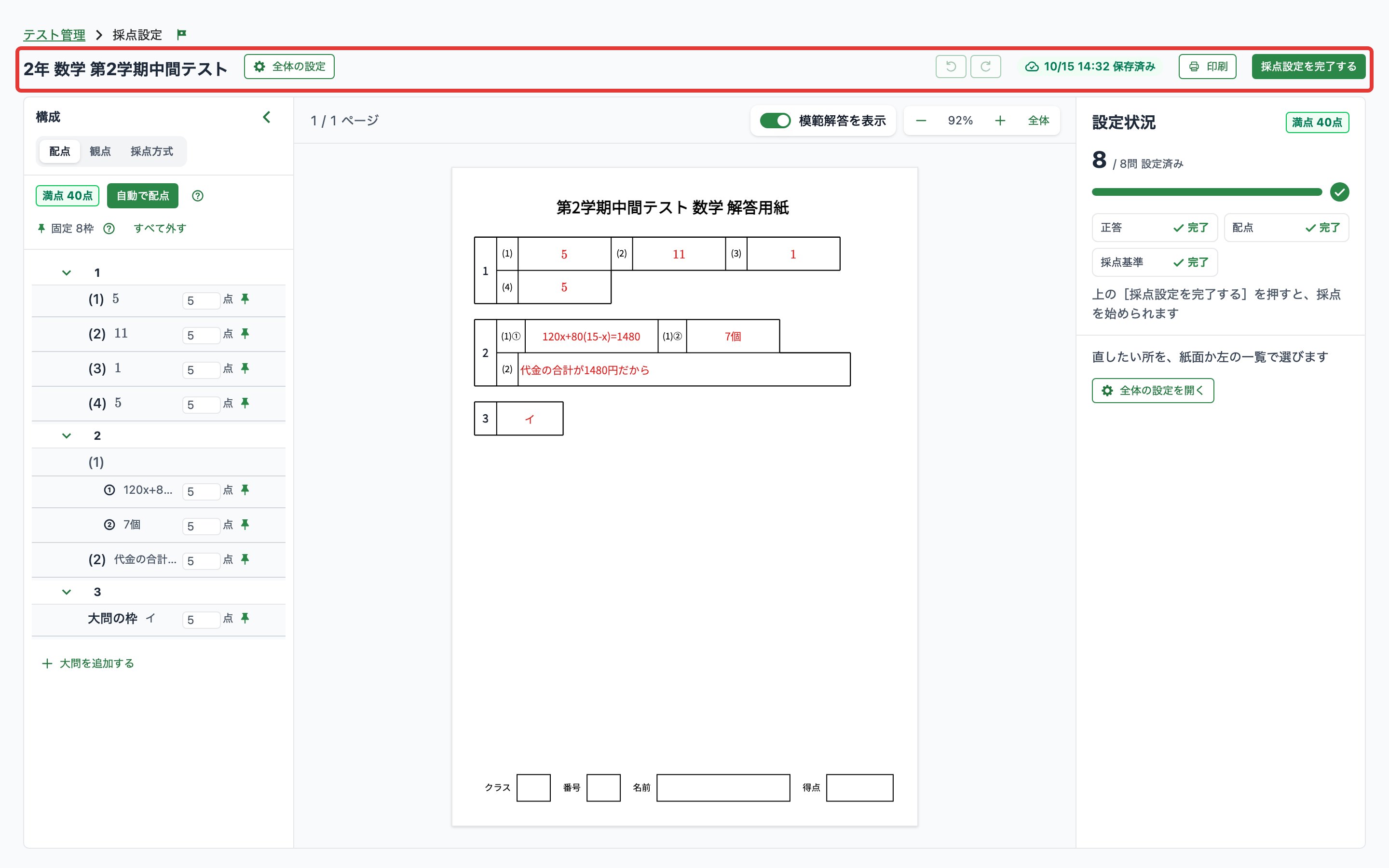
「画面の上」へのリンクテスト名の右から順に、次のものが並びます。
- :用紙の大きさや番号の付け方など、テスト全体の設定を右のパネルに開きます。もう一度クリックするか、紙面や構成の一覧で何かを選ぶと閉じます
- 元に戻すの矢印・やり直すの矢印と保存の状態:直した内容は自動で保存されます。詳しくは保存と元に戻すで説明します
- :問題用紙から始めた場合だけ表示されます。詳しくは解答用紙を印刷するで説明します
- :残っている作業を確かめて、採点設定を完了します。詳しくは完了して採点へ進むで説明します
紙面を拡大・縮小する・動かす
「紙面を拡大・縮小する・動かす」へのリンク紙面の上のマイナスの印をクリックすると縮小、プラスの印をクリックすると拡大します。をクリックすると、1ページ全体が紙面に収まる大きさに戻ります。左の「1 / 2 ページ」のような表示で、今見ているページが分かります。

マウスやタッチパッドでも拡大・縮小できます。
- Ctrl キー(Macでは Command キー)を押しながら、マウスのホイールを回す
- タッチパッドの上で、2本の指を広げる・狭める
拡大した紙面を動かすときは、紙の外の灰色の所をドラッグします。スペースキーを押しながらドラッグすると、紙の上でも動かせます。マウスのホイールやタッチパッドで上下に動かすこともできます。
問題を選ぶ
「問題を選ぶ」へのリンク紙面の枠をクリックすると、その問題を選べます。選んだ問題は構成の一覧でも選ばれた状態になり、右のパネルに設定が表示されます。
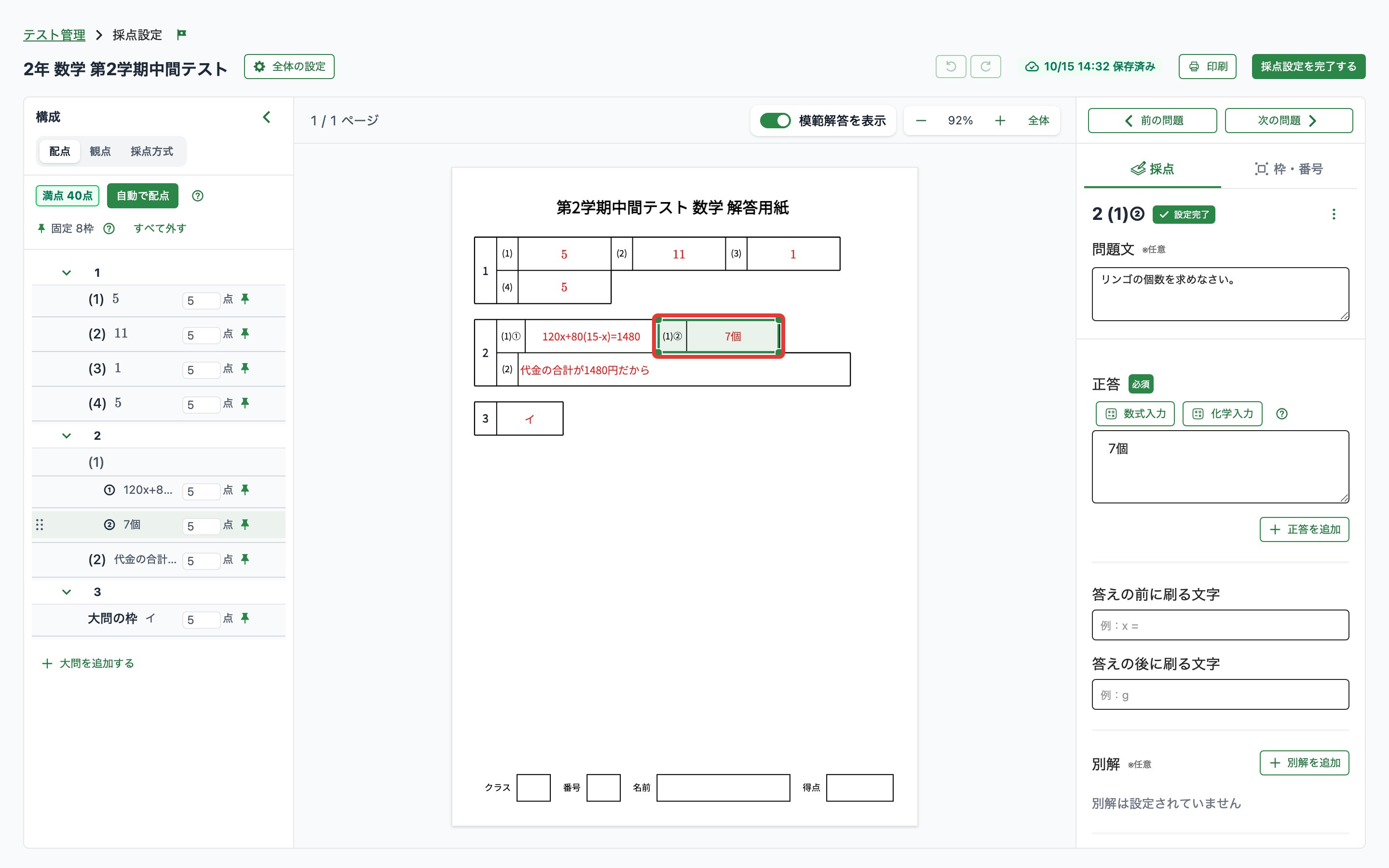
構成の一覧の行をクリックしても、同じ問題を選べます。紙面では、その問題の枠が選ばれます。
問題用紙から始めた場合は、紙面の枠をダブルクリックすると、右のパネルの「正答」の欄が開き、そのまま入力できます。
複数の問題を選ぶ
「複数の問題を選ぶ」へのリンクShift キーか Ctrl キーを押しながらクリックすると、複数の問題を選べます。もう一度クリックすると、選んだものから外れます。紙面でも構成の一覧でも使えます。
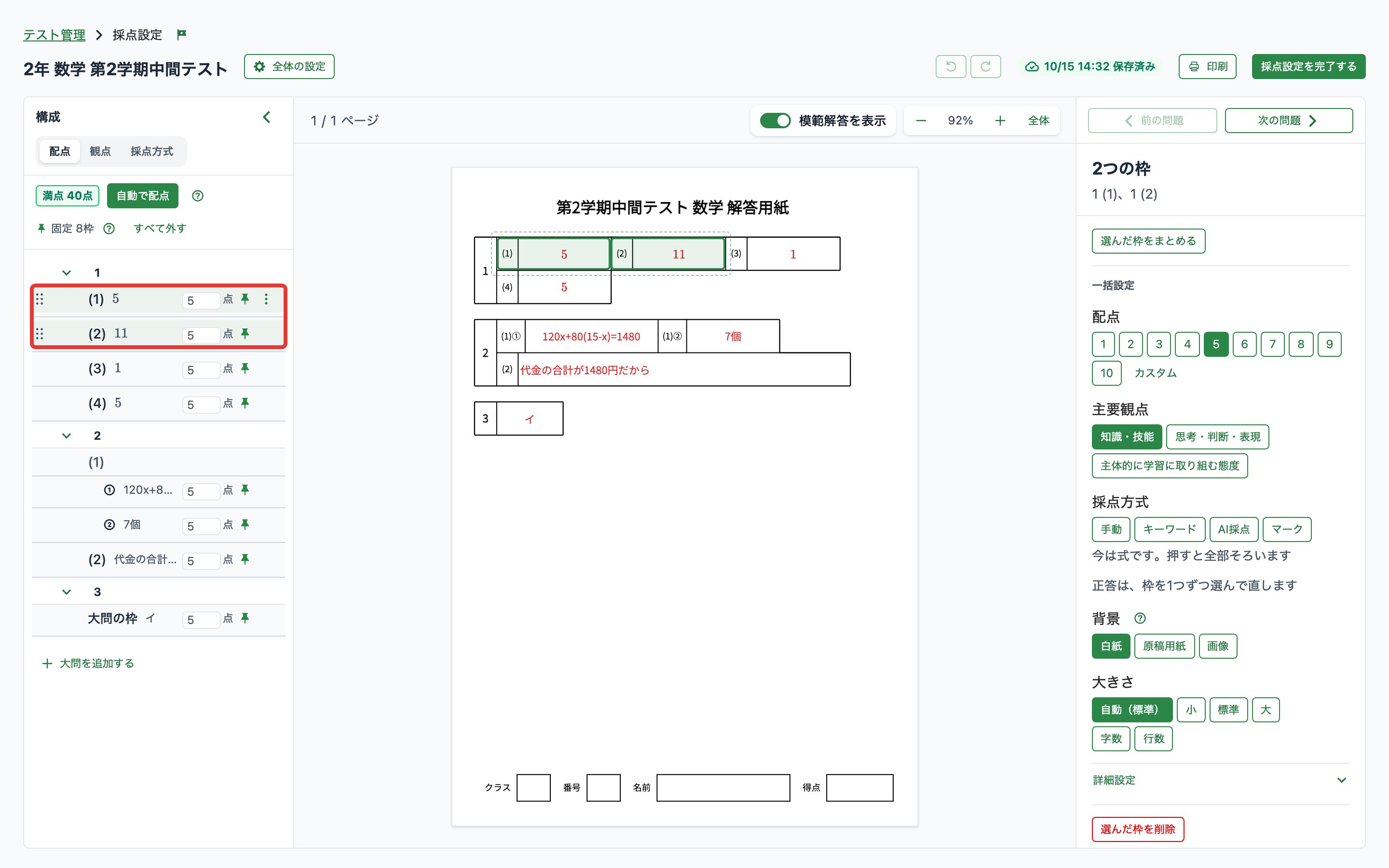
紙面では紙の上の何もない所からドラッグして囲むと、囲んだ枠をまとめて選べます。枠の一部でも囲みに入れば選ばれます。
複数の問題を選んだときの右のパネルでは、配点・主要観点・採点方式をまとめてそろえられます。詳しくは複数の問題をまとめて直すで説明します。
選ぶのをやめるときは、紙の上の何もない所をクリックします。右のパネルは「設定状況」に戻ります。