
このマニュアルの使い方
このマニュアルの読み方
「このマニュアルの読み方」へのリンクマニュアル全体から探すときは、画面上部のをクリックし、操作の名前を入力してください。
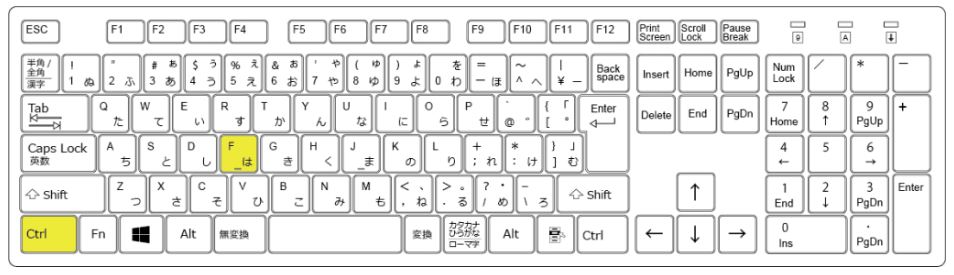
左の目次から目的の項目へ移動できます。操作手順と画像は、そのまま読み進められます。補足は見出しをクリックすると開き、もう一度クリックすると閉じます。ページ内検索は Ctrl + F キー(Macでは Command + F キー)で利用できます。
利用できる操作と読み始める場所
「利用できる操作と読み始める場所」へのリンク学校・組織で利用する場合
「学校・組織で利用する場合」へのリンク学校・組織では、メンバーの権限レベル(管理者・一般・採点のみ)によって利用できる操作が異なります。自分の権限レベルは画面右上の名前の左に表示されます。一般のメンバーには表示されません。
| 権限 | 利用できる主な操作 |
|---|---|
| 採点のみ | 採点できるテストの採点(正解・不正解・部分点、採点理由、OCRの読み取り結果の修正、付箋、採点チェック、コメント・注釈) |
| 一般 | テストの作成・採点、生徒管理、クラスの閲覧、テスト分析 |
| 管理者 | 一般のメンバーが利用できる操作に加えて、メンバー・クラス・科目・組織情報の編集 |
採点のみのメンバーが使える採点操作は、テストによって一部に限られることがあります。詳しくは見出しに「採点を確定」があるテストを採点するをご覧ください。
管理者のメンバーは初期設定から、一般のメンバーは生徒登録から、採点のみのメンバーは問題別一括採点から読み進めてください。権限レベルはメンバー登録で設定・変更できます。採点できるテストの選び方は、「採点のみ」のメンバーに採点できるテストを設定するをご覧ください。
個人で利用する場合
「個人で利用する場合」へのリンク登録した本人が1人で利用します。メンバーを追加する操作はありません。クラス登録と生徒登録から進めてください。科目や学年体系も、ご自身で設定できます。
testus の画面内で案内を確認する
「testus の画面内で案内を確認する」へのリンク採点フローで進捗を確認する
「採点フローで進捗を確認する」へのリンク採点のみのメンバーは、この操作を行えません。
選択中の年度で初回の採点に必要な進捗は、「採点フロー」で確認できます。
以下の手順で操作してください。
- ① 画面上部の右側にある円形の進捗アイコンをクリック
- ② 「採点フロー」で各項目の完了状況を確認
- ③ 未完了の項目にある移動先をクリック
| 項目 | 移動先 |
|---|---|
| テスト管理でテストデータを作成 | 「テスト作成へ」 |
| 解答用紙を用意 | 「解答用紙設定へ」 |
| 採点設定を完了 | 「採点設定へ」 |
| 生徒の答案をアップロード | 「答案アップロードへ」 |
| 採点を完了する | 「採点画面へ」 |
組織と年度を選択してから確認してください。生徒の答案のアップロードまで終わると、進捗アイコンは表示されなくなります。
画面内の操作案内を始める
「画面内の操作案内を始める」へのリンク管理画面で「ツアーを開始」が表示されている場合は、その画面の主要な操作を順に確認できます。
以下の手順で操作してください。
- ① 画面上部のをクリック
- ② 表示された案内に沿って操作を確認
お知らせを確認する
「お知らせを確認する」へのリンク以下の手順で操作してください。
- ① 画面上部のベルの形のをクリック
- ② 読みたいお知らせをクリック
- ③ 過去のお知らせをまとめて確認する場合はをクリック