
完了して採点へ進む
採点設定を完了すると、答案をアップロードして採点を始められます。完了する前に、正答・配点など、採点に足りないものを入れます。
やることを片付ける
「やることを片付ける」へのリンク採点に足りないものは画面の上の右端のに「あと3件」のように件数で表示されます。この件数がなくなると、採点設定を完了できます。
以下の手順で操作してください。

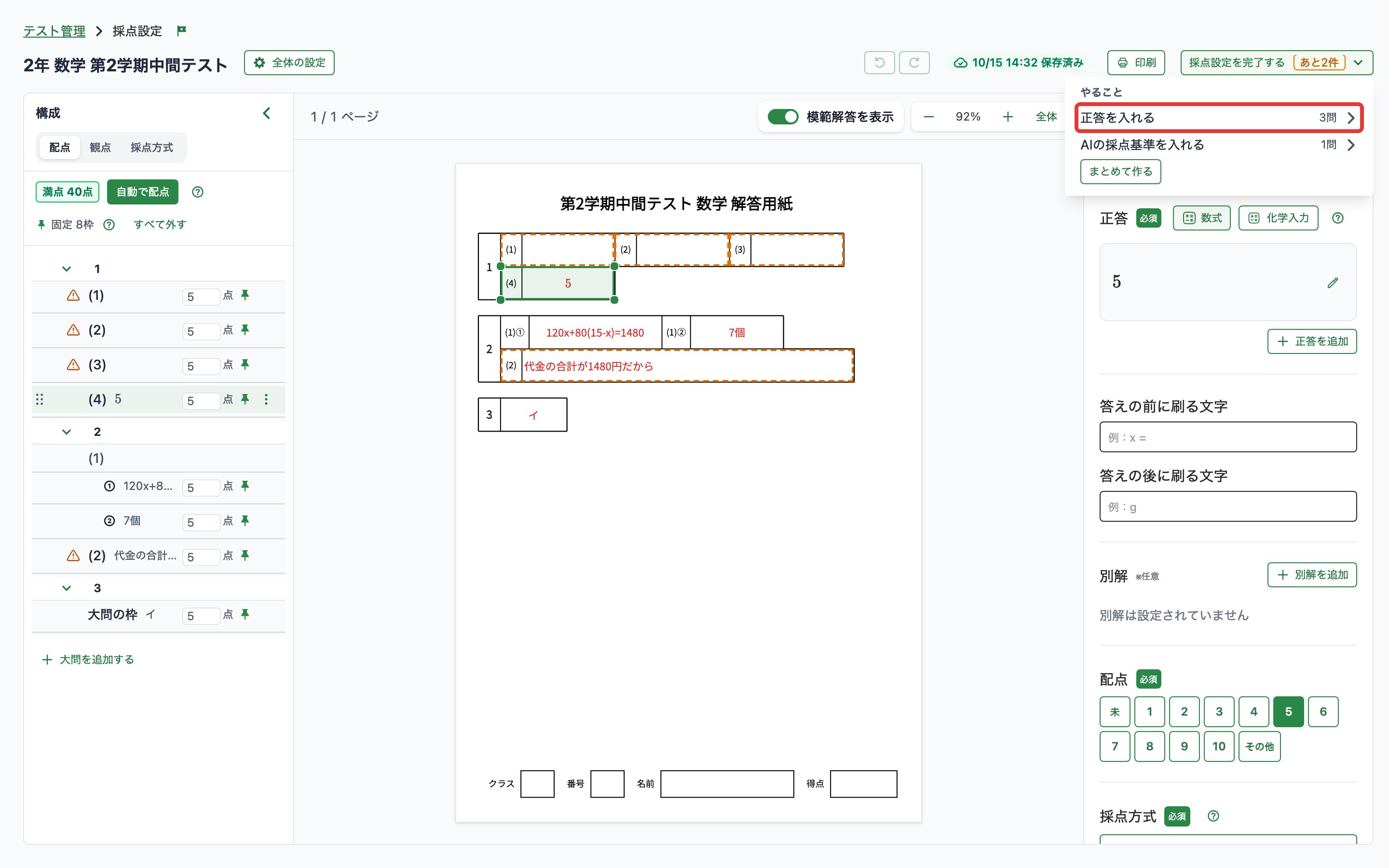
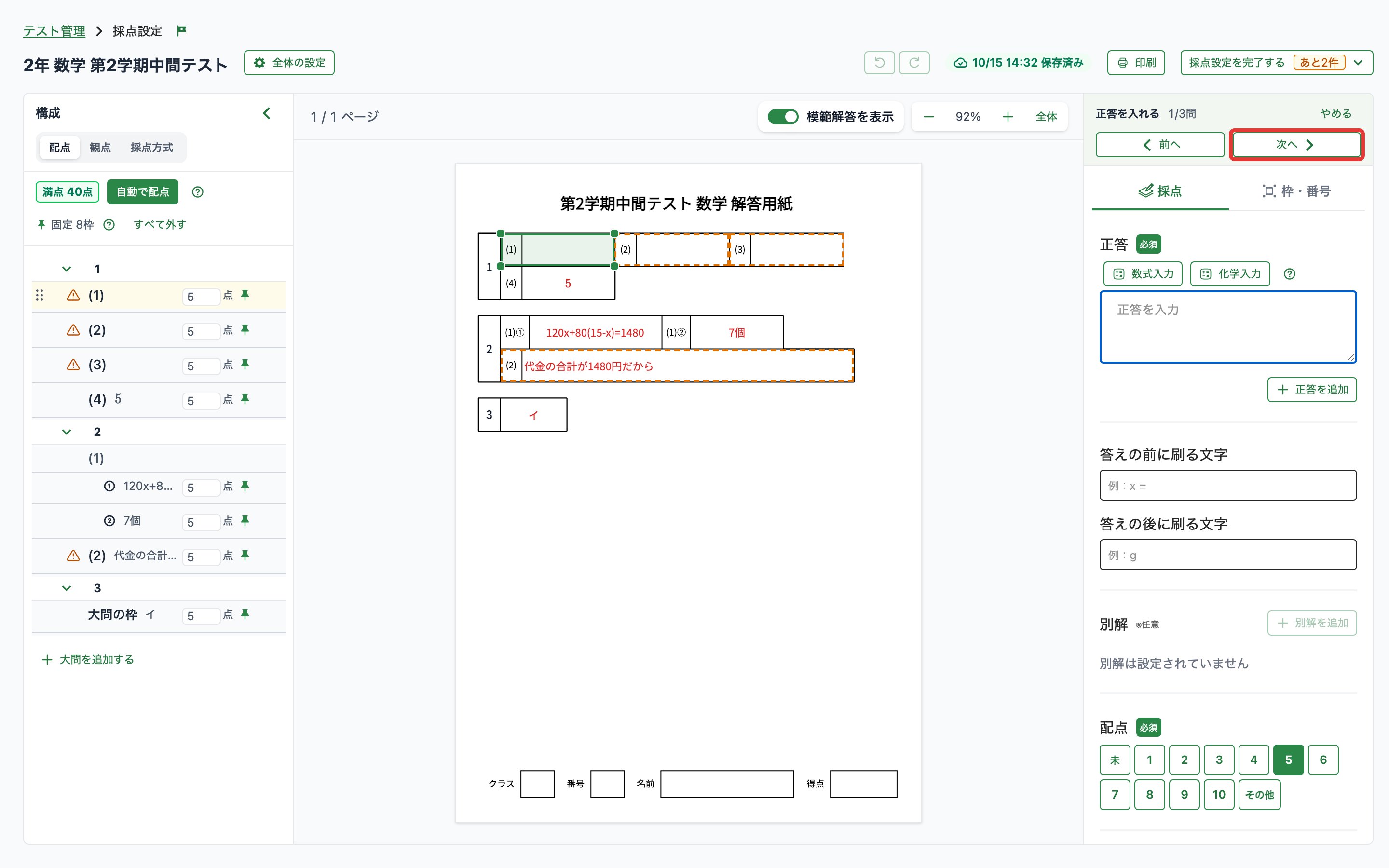
1つのやることが片付くと、右のパネルの上に、終わったことと、次のやることの名前が表示されます。その名前をクリックすると、次のやることを同じように回れます。
やることには、次のものがあります。
| やること | 表示される問題 |
|---|---|
| 枠の種類を決める | 種類が決まっていない枠(模範解答用紙、問題・解答一体の紙から始めた場合)。手順は枠の種類を決めるを参照してください |
| 氏名の枠を決める・出席番号の枠を決める・合計点の枠を決める | その種類の枠がない場合(模範解答用紙、問題・解答一体の紙から始めた場合)。手順は氏名・出席番号・合計点の枠を描くを参照してください |
| 正答を入れる | 正答が必須の解答欄の採点方式で、正答が入っていない問題 |
| 式の正答を直す | 式の自動採点で、正答を採点できる形になっていない問題 |
| 配点を入れる | 配点が入っていない問題 |
| 部分点が小数にならない配点にする | 部分点にした問題で、配点を正答の数で割ると小数になる問題 |
| AIの採点基準を入れる | 解答欄の採点方式が「採点基準を使ったAI自動採点」で、採点基準が入っていない問題 |
| 直した模範解答に合わせて採点基準を見直す | 採点基準を作ったあとに模範解答を直した問題 |
| 採点基準の点を配点に合わせる | 採点基準の点の合計が配点と合わない問題 |
設定状況を確かめる
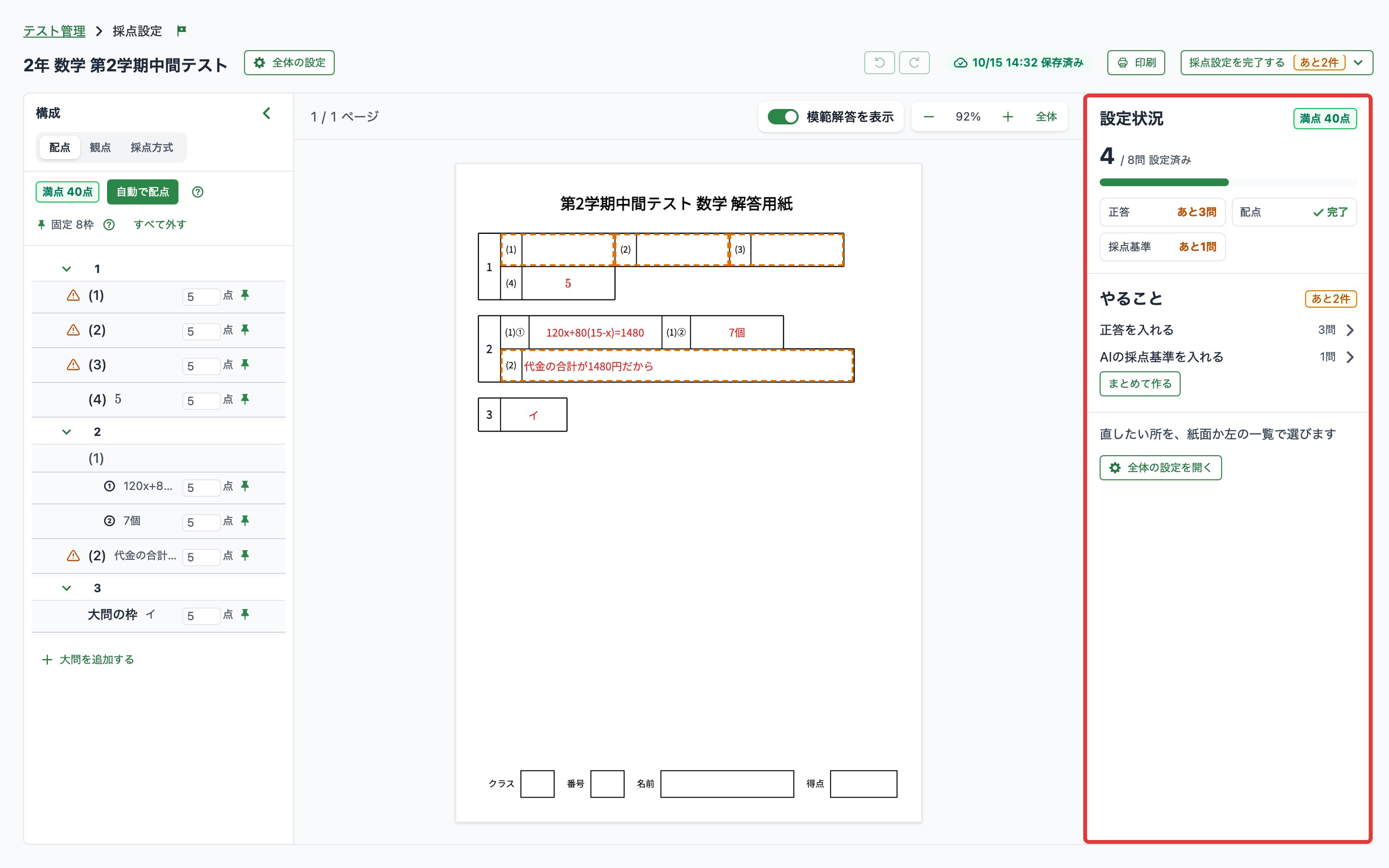
「設定状況を確かめる」へのリンク紙の上の何もない所をクリックして選ぶのをやめると、右のパネルに「設定状況」とやることが表示されます。「設定状況」では設定済みの問題の数と、正答・配点・採点基準などの項目ごとに残っている数を確かめられます。やることの名前をクリックしたときの動きは、から開く一覧と同じです(やることを片付ける)。
AIの採点基準をまとめて作る
「AIの採点基準をまとめて作る」へのリンク配点が入っていて、採点基準が入っていない問題がある場合は、やることの「AIの採点基準を入れる」の下にが表示されます。クリックすると、その問題の採点基準をAIがまとめて作ります。
作っている間は、画面の上に「AIの採点基準を作っています 1/3問」のように進み具合が表示されます。作り終わった採点基準は問題ごとの「採点」のタブで確かめて直せます(記述の採点基準を確かめる・直す)。
紙面の確認を見る
「紙面の確認を見る」へのリンク同じ番号の問題がある場合などは、画面の上にと件数が表示されます。クリックすると、確認が必要な箇所の一覧が開きます。一覧の行をクリックすると、その箇所の枠が選ばれます。
紙面の確認はやることの件数に入らず、採点設定の完了を止めません。ただし、問題用紙から始めた場合で、紙に入らない枠があると、印刷も採点設定の完了もできません。一覧から枠を選んで直してください。
採点設定を完了する
「採点設定を完了する」へのリンクやることがなくなると、をクリックして完了できます。以下の手順で操作してください。
① 画面の上の右端のをクリック
保存している間はクリックできません。保存が終わるまで待ってください。
問題用紙から始めた場合で、前に採点設定を完了したときと枠の位置が違うときは、「欄の位置を変えて完了しますか?」と表示されます。前に印刷した紙をもう配っていた場合は、その紙の答案は正しく読み取れなくなります。完了してよければ、やめるときはをクリックします。
② をクリック
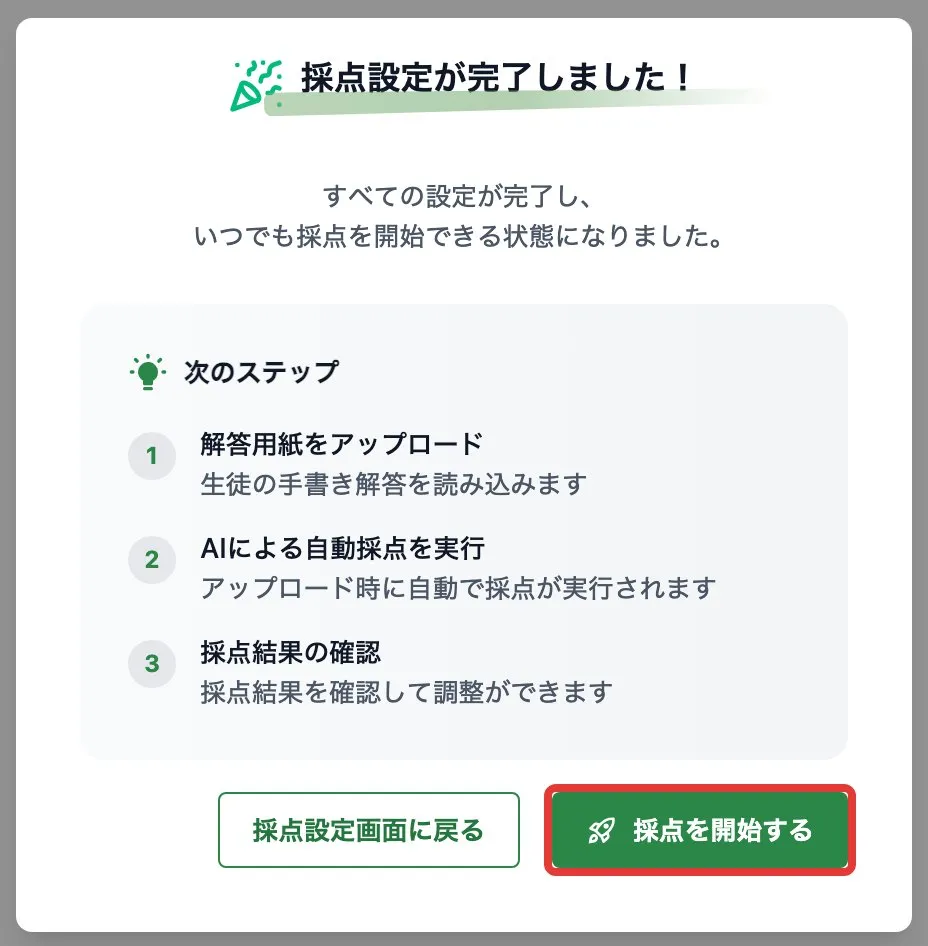
採点ダッシュボードに進みます。続けて答案アップロードの手順で答案を取り込んでください。
問題用紙から始めた場合は、採点設定を完了してから解答用紙を印刷します。完了するときに、今の紙面から答案を切り取る位置を作ります。まだ解答用紙を印刷していない場合は、②でをクリックし、解答用紙を印刷してください。
完了したテストでは、画面の上の右端に「採点設定を完了しています」とが表示されます。をクリックすると、採点ダッシュボードに進みます。

解答用紙を印刷する
「解答用紙を印刷する」へのリンク問題用紙から始めた場合は、採点設定を完了したあと、画面の上ので作った解答用紙を印刷できます。模範解答用紙、問題・解答一体の紙から始めた場合はが表示されません。お手元の解答用紙を印刷して配ってください。
以下の手順で操作してください。
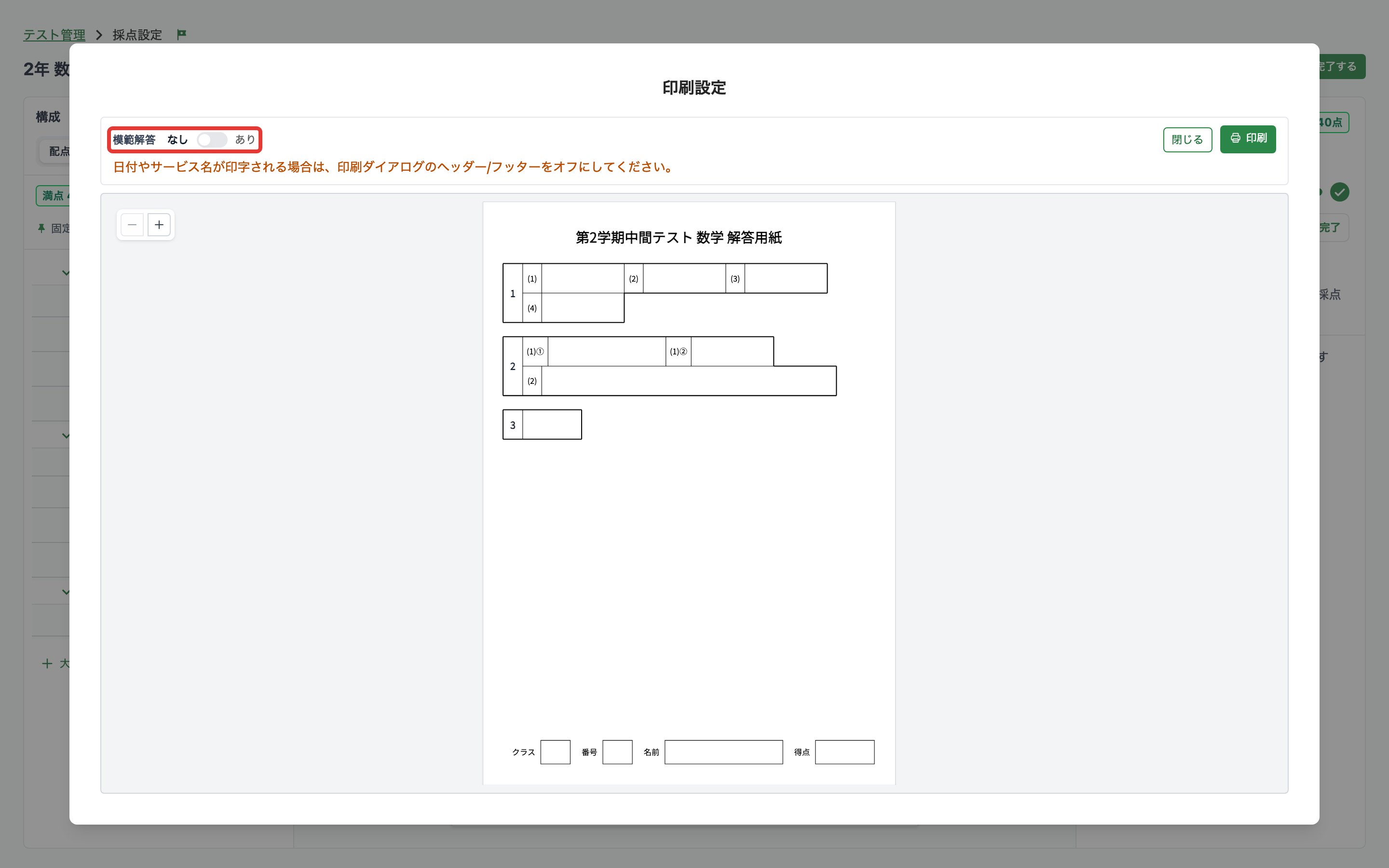
印刷した紙に日付やサービス名が入る場合は、印刷の画面のヘッダーとフッターをオフにしてください。
採点設定を完了したあとにロックを解除して解答用紙を直すと、画面の上に知らせが表示されます。枠の大きさ・並び・数が変わった場合は、変わる前に印刷した紙の答案は正しく読み取れません。もう一度完了してから、解答用紙を印刷し直してください。紙に印刷される文字だけが変わった場合は、印刷し直すかどうかを必要に応じて決めてください。
完了したあとに直す
「完了したあとに直す」へのリンク採点設定を完了すると、設定がロックされ、紙面・構成の一覧・右のパネルは見るだけになります。直すときは、ロックを解除します。
以下の手順で操作してください。
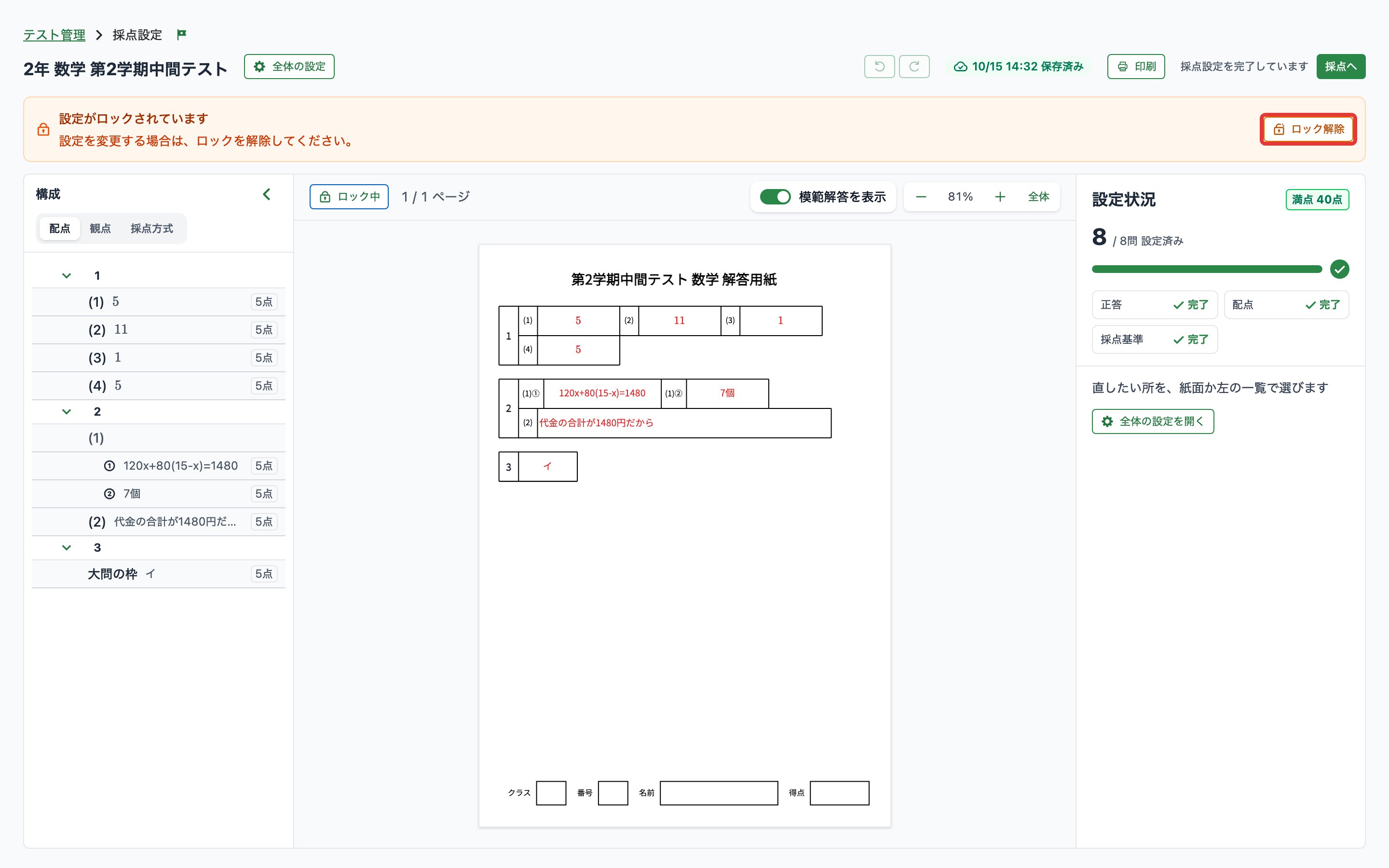
ロックを解除している間は、採点ができません。配点などを直して保存しても、採点済みの答案はその場では採点し直さず、採点設定をもう一度完了するときにまとめて採点し直します。直し終わったら、以下の手順で採点設定をもう一度完了してください。
① 画面の上の右端のをクリック
-
② 確認画面が表示された場合は、完了のボタンをクリック
確認画面は採点済みの答案を採点し直す場合と、採点基準が消える問題がある場合に表示されます。採点し直す場合は、再採点の対象の件数が表示されます。件数を確かめてからクリックしてください。確認画面の題によって、クリックするボタンが違います。
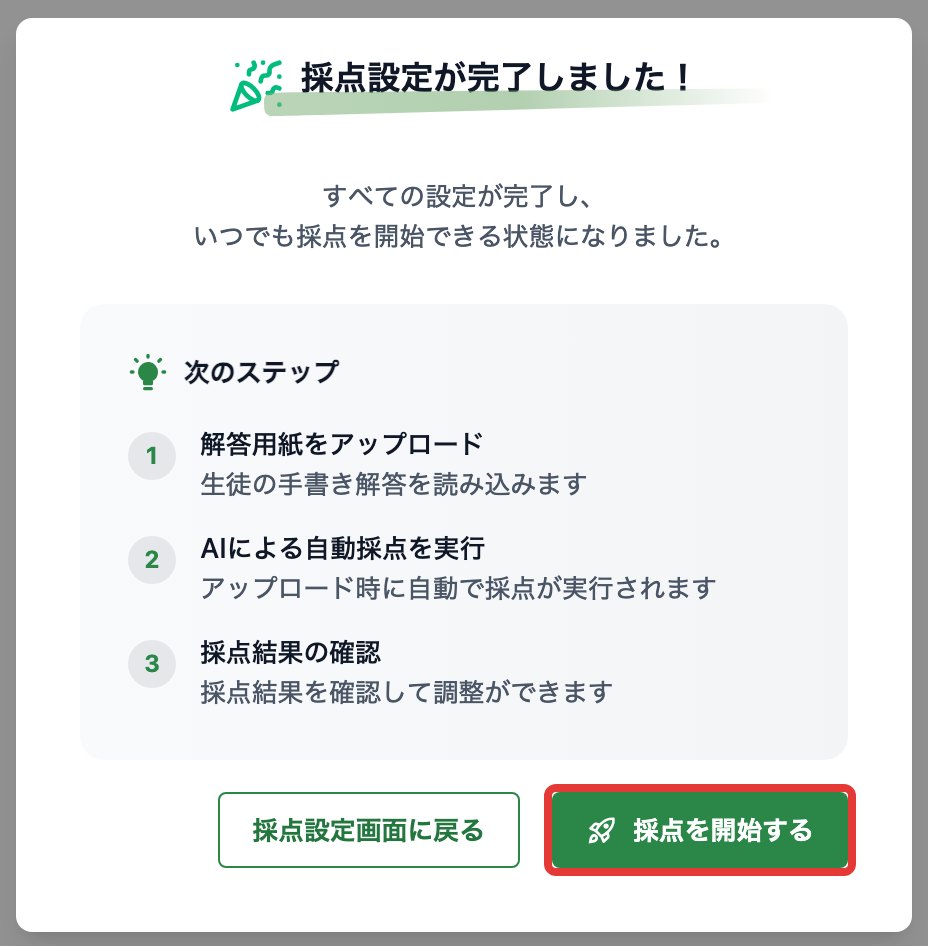
確認画面の題 クリックするボタン 採点設定を完了しますか?(採点基準が消える問題だけがある場合) 設定変更後の再採点 設定変更後の再OCR・再採点 ③ 「採点設定が完了しました!」の画面で、をクリック
答案を取り込んだテストではが表示されます。答案を取り込んでいないテストではが表示されます。どちらも採点ダッシュボードに進みます。
解答欄の採点方式を「採点基準を使ったAI自動採点」からほかの方式に変えた問題がある場合は、確認画面に「2問の採点基準が削除されます(AI自動採点以外の採点方式のため)」のように表示されます。完了すると、その問題の採点基準は消えます。
問題用紙から始めたテストで、採点を始めた、または答案を取り込んだ場合は、紙面と構成は見るだけになり、ロックを解除しても直せません。答案の切り取りの位置が紙面の枠で決まるためです。正答・配点などの採点の値は問題を選び、右のパネルの「採点」のタブで直せます。
模範解答用紙、問題・解答一体の紙から始めたテストでは、答案を取り込んだあとも、ロックを解除すると枠を直せます。詳しくは答案を取り込んだあとに枠を直すを参照してください。